
PrunePic für iPhone
Räum deine iPhone-Fotos mit einem Wisch auf



Nach links zum Löschen. Nach oben zum Behalten. Nach rechts zum Favorisieren. Mit PrunePic räumst du eine überfüllte Mediathek in wenigen Minuten auf, und gelöscht wird erst, wenn du es sagst.
Kostenlos im App Store. Deine Fotos verlassen nie dein iPhone.
Ein Foto, ein Wisch, eine Entscheidung
PrunePic zeigt deine Mediathek im Vollbild, ein Foto oder Video nach dem anderen. Kein Auswählen, kein Zurückscrollen, um die richtige Stelle wiederzufinden. Jede Entscheidung wird gespeichert, du kannst also jederzeit aufhören.
Nach links wischen zum Löschen
Das Foto landet im PrunePic-Papierkorb, wo du es noch einmal prüfen kannst, bevor irgendetwas entfernt wird.
Nach oben wischen zum Behalten
Es bleibt in deiner Mediathek, und das nächste Foto erscheint. Behaltene Fotos tauchen nie wieder auf.
Nach rechts wischen zum Favorisieren
Leg deine besten Aufnahmen in den Favoriten ab oder direkt in einem deiner Alben.
Was sich in deiner Mediathek heimlich ansammelt
5 GB
So viel kostenlosen iCloud-Speicher bekommst du, mehr nicht. Ein paar tausend Fotos reichen, um ihn zu füllen.
Quelle: Apple, iCloud-Speicherpläne
170 MB
für eine Minute 4K-Video mit 30 fps. So viel Platz wie etwa 70 Fotos.
Quelle: iPhone-Einstellungen › Kamera › Video aufnehmen
1 von 10
Du hast zehn Fotos gemacht, um das eine zu bekommen, das du gepostet hast. Die anderen neun liegen wahrscheinlich noch in deiner Mediathek.
30 Tage
Gelöschte Fotos warten in „Zuletzt gelöscht“, bevor sie wirklich weg sind, und belegen bis dahin weiter Speicher.
Quelle: Apple, Fotos auf dem iPhone
Immer noch da
Die Bordkarte von der vorletzten Reise, der Parkplatz vom letzten Frühling, das Meme, das du ein einziges Mal verschickt hast.
iCloud+
Wenn du für mehr iCloud-Speicher zahlst, geht ein Teil davon vielleicht für Bildschirmfotos drauf, die du nie wieder öffnen wirst.
5 Min.
am Tag reichen. Bei etwa einem Foto alle zwei Sekunden sind das Tausende aufgeräumte Fotos im Monat.
Nichts ist weg, bevor du dir sicher bist
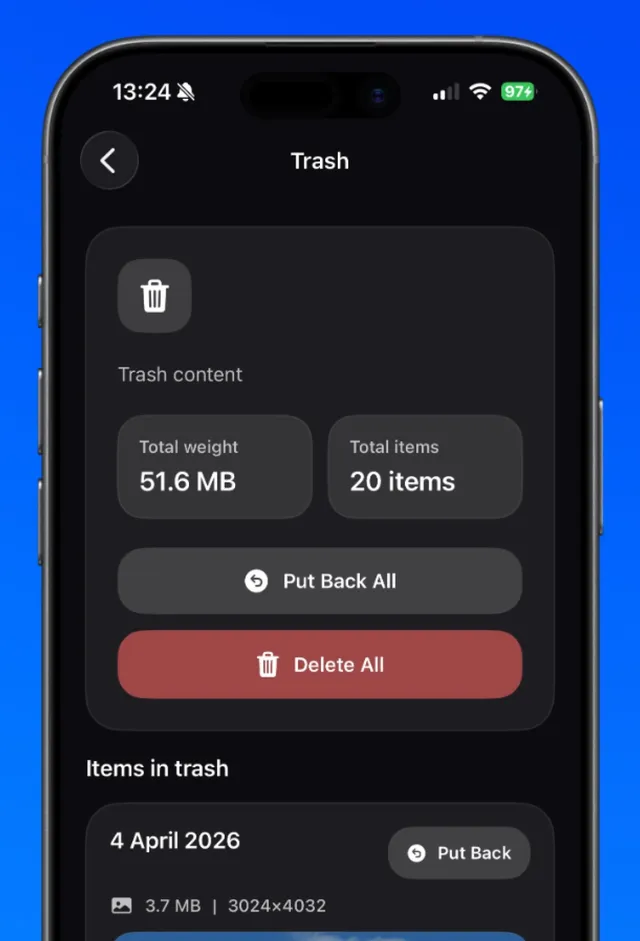
Das Wischen geht schnell, weil kein einzelner Wisch endgültig ist. Alles, was du aussortierst, wartet im PrunePic-Papierkorb. Leerst du ihn, landen die Fotos für weitere 30 Tage in „Zuletzt gelöscht“ in der Fotos-App.
- Sieh den Papierkorb durch, leg einzelne Elemente zurück oder stell alles wieder her.
- Widerrufe dein letztes Behalten, Löschen oder Favorisieren mit einem Tippen.
- iOS fragt nach deiner Bestätigung, bevor etwas deine Mediathek verlässt.
Direkt ran ans Durcheinander
Misch deine ganze Mediathek durch oder konzentrier dich auf das, was am meisten Platz belegt: Bildschirmfotos, lange Videos, alte Fotos von diesem Tag oder die Reise, von der du gerade zurück bist.
- Fotos aussortieren per Wisch: löschen, behalten, favorisierenEin Foto nach dem anderen. Links löschen, oben behalten, rechts favorisieren. Der schnellste Weg durch eine überfüllte Mediathek.
- Ein Papierkorb, den du erst leerst, wenn du sicher bistBeim Wischen wird nichts gelöscht. Sieh den PrunePic-Papierkorb durch, leg zurück, was du behalten willst, und leere ihn in einem Rutsch.
- iPhone-Fotos aufräumen: der passende Modus für jedes DurcheinanderZufällig, Alles, Fotos, Bildschirmfotos, Videos, An diesem Tag und Reisen & Momente. Wähle vor dem Wischen, was du bereinigen willst.
- Screenshots löschen: weg mit alten BildschirmfotosEin Feed nur mit Bildschirmfotos. Wisch Belege und Memes weg und behalte die wenigen, die du noch brauchst.
- Große Videos finden, die deinen Speicher fressenNur deine Clips und Bildschirmaufnahmen, die längsten zuerst. Der schnellste Weg, Gigabytes freizugeben.
- Jeden Tag ein bisschen bereinigen mit „An diesem Tag“Fotos und Videos vom heutigen Datum aus früheren Jahren. Jeden Tag eine kleine neue Auswahl.
- Räum eine Reise auf, solange sie noch frisch istFotos, gruppiert nach Aufnahmeort. Geh einen Urlaub oder ein Ereignis in einem Durchgang durch.
- Fotos beim Wischen gleich in Alben ordnenHefte Alben in der Wischablage an und leg Behaltenes beim Aufräumen direkt hinein. Kein extra Sortieren mehr.
- Behalte deinen Bereinigungsfortschritt im BlickDie Gesamtgröße aller gelöschten Elemente im Zeitverlauf, deine Mediathek nach Medientyp aufgeschlüsselt und Abzeichen für Meilensteine.
- Widgets für den Home-BildschirmDie Widgets „Neueste Fotos“ und „Bereinigungsfortschritt“ für deinen Home-Bildschirm.
Was du behältst, landet am richtigen Ort
Hefte deine Lieblingsalben in der Wischablage an und leg Fotos beim Aufräumen direkt hinein. So wird deine Mediathek in derselben Sitzung kleiner und besser sortiert.

Deine Fotos bleiben auf deinem iPhone
PrunePic arbeitet mit Apples Photos-Framework direkt auf deinem Gerät. Deine Fotos und Videos werden nie hochgeladen, du brauchst kein Konto, und die App funktioniert ohne Internetverbindung. Die App misst, wie sie genutzt wird, aber nie, was auf deinen Fotos zu sehen ist. Datenschutzrichtlinie
Verarbeitet auf deinem iPhone
Sichten, Sortieren und Ablegen passieren auf deinem Gerät. Es gibt keinen PrunePic-Server für deine Fotos.
Funktioniert offline
Räum im Flugzeug auf oder wo immer du gerade bist. Deine Mediathek ist ja schon auf deinem iPhone.
Dein Verlauf bleibt lokal
Was du durchgesehen und wie viel Speicher du gespart hast, wird auf deinem Gerät gespeichert und nie hochgeladen.
Kostenlos loslegen, Pro, wenn du mehr willst
PrunePic kannst du kostenlos laden und sofort mit dem Aufräumen loslegen. Wechsle zu Pro, wenn du ohne Tageslimit aufräumen oder dir gezielt eine Art von Durcheinander vornehmen willst.
Kostenlos
Kostenloser Download
- 10 Entscheidungen pro Tag
- Modi „Zufällig“ und „Alles“
- Der PrunePic-Papierkorb und „Widerrufen“
- Favoriten
- Widgets für den Home-Bildschirm
- Einblicke für die letzten 30 Tage
PrunePic Pro
Wöchentliches oder jährliches Abo
- Jeden Tag unbegrenzt viele Entscheidungen
- Modi „Fotos“, „Bildschirmfotos“ und „Videos“
- Modi „An diesem Tag“ und „Reisen & Momente“
- Monatliche, jährliche und lebenslange Einblicke
So funktioniert das kostenlose Limit
- Jedes Foto, das du behältst, in den Papierkorb legst oder zu den Favoriten hinzufügst, zählt als eine Entscheidung. Der Zähler oben im Feed zeigt, wie viele dir noch bleiben.
- Die Zählung beginnt um Mitternacht neu, in der Zeitzone deines iPhone.
- Alles, was du schon durchgesehen hast, bleibt gespeichert, wenn du das Limit erreichst. So machst du genau dort weiter, wo du aufgehört hast.
Die App zeigt dir vor dem Kauf den Preis für dein Land und eine eventuelle kostenlose Testphase. Kündigen kannst du jederzeit in der Einstellungen-App.
Häufige Fragen
Löscht PrunePic Fotos sofort?
Nein. Fotos, die du nach links wischst, landen zuerst im PrunePic-Papierkorb. Erst wenn du ihn leerst, werden sie aus deiner Mediathek entfernt, und selbst dann bleiben sie noch 30 Tage in „Zuletzt gelöscht“ in der Fotos-App.
Verlassen meine Fotos mein iPhone?
Nein. PrunePic arbeitet mit Apples Photos-Framework auf deinem Gerät und lädt deine Fotos und Videos auf keinen Server hoch. Die App funktioniert sogar offline.
Funktioniert PrunePic mit iCloud-Fotos?
Ja. PrunePic funktioniert mit deiner Fotomediathek, egal ob sie auf deinem iPhone oder in iCloud-Fotos gespeichert ist. Ist iCloud-Fotos aktiviert, wird ein Foto, das du in PrunePic löschst, auch aus iCloud und von deinen anderen Geräten gelöscht.
Kann ich einen Wisch rückgängig machen?
Ja. Tippe auf „Widerrufen“, um deine letzte Entscheidung zurückzunehmen, wische zurück zur vorherigen Karte oder stell alles aus dem PrunePic-Papierkorb wieder her, bevor du ihn leerst.
Auf welchen iPhone-Modellen läuft PrunePic?
PrunePic läuft auf jedem iPhone mit iOS 26 oder neuer.
Was kostet PrunePic?
PrunePic kannst du kostenlos laden und sofort mit dem Aufräumen loslegen. Ein Abo schaltet unbegrenzte tägliche Bereinigungen frei.