
PrunePic على iPhone
نظّف صور iPhone بسحبة واحدة



اسحب لليسار للحذف، ولأعلى للإبقاء، ولليمين للمفضلة. مع PrunePic، يتحول ألبوم الكاميرا المزدحم إلى دقائق معدودة من السحب، ولا يُحذف أي شيء إلا حين تقرر ذلك.
مجاني على App Store. صورك لا تغادر جهاز iPhone أبدًا.
يتوفر تطبيق PrunePic حاليًا باللغات الإنجليزية والفرنسية والألمانية والإيطالية والإسبانية.
صورة واحدة، سحبة واحدة، قرار واحد
يعرض PrunePic مكتبتك بملء الشاشة، صورة أو فيديو في كل مرة. لا حاجة إلى التحديد، ولا إلى التمرير للخلف بحثًا عن المكان الذي توقفت عنده. يتذكر التطبيق كل قرار، لذا يمكنك التوقف متى شئت.
اسحب لليسار للحذف
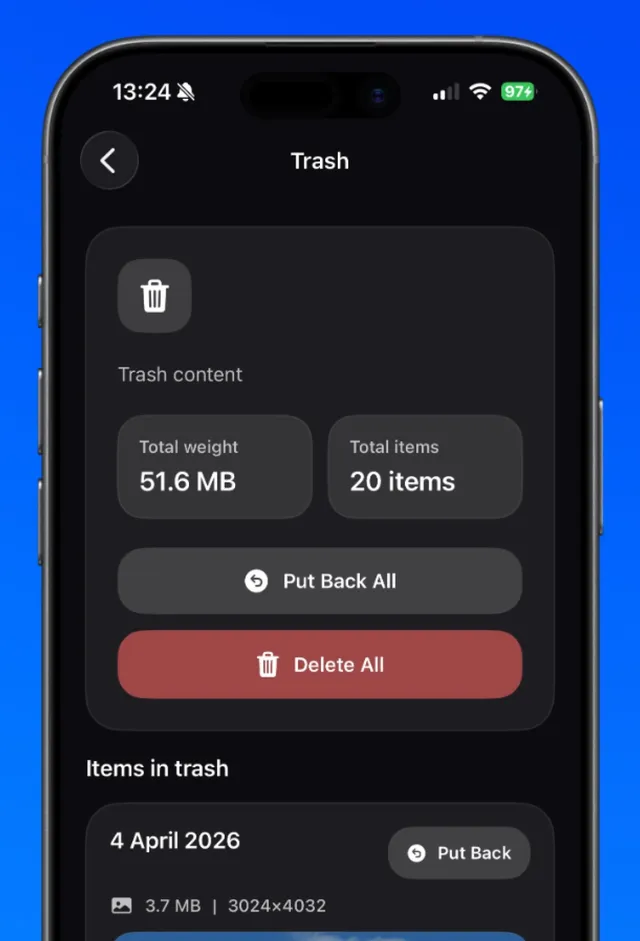
تنتقل الصورة إلى سلة مهملات PrunePic، حيث يمكنك مراجعتها قبل حذف أي شيء.
اسحب لأعلى للإبقاء
تبقى الصورة في مكتبتك وتظهر التالية. والصور التي تحتفظ بها لن تُعرض عليك مجددًا.
اسحب لليمين للمفضلة
ضع أفضل لقطاتك في المفضلة، أو مباشرةً في أحد ألبوماتك.
ما يكدّسه ألبوم الكاميرا في صمت
5GB
هي كل مساحة تخزين iCloud المجانية المتاحة لك. ويكفي بضعة آلاف من صور ألبوم الكاميرا لملئها.
المصدر: Apple، باقات تخزين iCloud
170MB
لدقيقة واحدة من فيديو 4K بمعدل 30 إطارًا في الثانية، أي ما يعادل مساحة 70 صورة تقريبًا.
المصدر: إعدادات iPhone › الكاميرا › تسجيل الفيديو
1 من 10
التقطت عشر صور لتنشر واحدة منها. والتسع الأخرى غالبًا ما زالت في مكتبتك.
30 يومًا
تبقى الصور المحذوفة في "المحذوفة مؤخرًا" قبل أن تختفي فعلًا، وتظل تشغل مساحة التخزين حتى ذلك الحين.
المصدر: Apple، تطبيق الصور على iPhone
ما زالت هنا
بطاقة صعود الطائرة من رحلتك قبل الأخيرة، ومكان ركن السيارة من الربيع الماضي، والميم الذي أرسلته مرة واحدة.
iCloud+
إذا كنت تدفع مقابل مساحة إضافية على iCloud، فقد يكون جزء من باقتك مشغولًا بلقطات شاشة لن تفتحها مجددًا.
5 دقائق
في اليوم تكفي. بمعدل صورة كل ثانيتين تقريبًا، يعني ذلك فرز آلاف الصور خلال شهر.
لا شيء يختفي قبل أن تتأكد
السحب سريع لأن أي سحبة ليست نهائية. كل ما ترميه ينتظر في سلة مهملات PrunePic، وعند إفراغها تنتقل الصور إلى "المحذوفة مؤخرًا" في تطبيق الصور لمدة 30 يومًا إضافية.
- راجع سلة المهملات، وأعِد عنصرًا واحدًا أو استعِد كل شيء.
- تراجع عن آخر قرار، سواء كان إبقاءً أو حذفًا أو تفضيلًا، بلمسة واحدة.
- يطلب منك iOS التأكيد قبل أن يغادر أي شيء مكتبتك.
ابدأ بالفوضى مباشرةً
اعرض مكتبتك كاملة بترتيب عشوائي، أو ركّز على ما يستهلك أكبر مساحة: لقطات الشاشة، والفيديوهات الطويلة، والصور القديمة الملتقطة في مثل هذا اليوم، أو الرحلة التي عدت منها للتو.
- اسحب للحذف أو الإبقاء أو المفضلةصورة واحدة في كل مرة. لليسار للحذف، ولأعلى للإبقاء، ولليمين للمفضلة. أسرع طريقة لتنظيف ألبوم كاميرا مزدحم.
- سلة مهملات تُفرغها عندما تتأكدلا يُحذف شيء عند السحب. راجع سلة مهملات PrunePic، وأعِد ما تريد، ثم أفرغها دفعة واحدة.
- أنماط تنظيف لكل أنواع الفوضىRandom وEverything وPhotos وScreenshots وVideos وOn This Day وTrips & Moments. اختر ما تريد تنظيفه قبل أن تبدأ السحب.
- تخلّص من لقطات الشاشة القديمةلقطات الشاشة وحدها في موجز واحد. اسحب الإيصالات والميمات بعيدًا، واحتفظ بالقليل الذي ما زلت تحتاج إليه.
- اعثر على الفيديوهات التي تلتهم مساحة التخزينمقاطعك وتسجيلات الشاشة فقط، مرتبةً من الأطول إلى الأقصر. أسرع طريقة لتوفير غيغابايتات من المساحة.
- نظّف قليلًا كل يوم مع On This Dayصور وفيديوهات التُقطت في مثل هذا اليوم من السنوات الماضية. دفعة صغيرة جديدة كل يوم.
- نظّف صور رحلتك وذكرياتها ما زالت حاضرةصور مجمّعة حسب مكان التقاطها. راجع عطلة أو مناسبة في جلسة واحدة.
- رتّب الصور في الألبومات أثناء السحبثبّت الألبومات في شريط السحب وأسقِط فيها الصور التي تحتفظ بها أثناء التنظيف. لا حاجة إلى جلسة فرز منفصلة.
- تابع تقدّمك في التنظيفحجم كل ما حذفته بمرور الوقت، وتوزيع مكتبتك حسب نوع الوسائط، وشارات عند كل إنجاز.
- أدوات للشاشة الرئيسيةأداتا Recent Photos وCleanup Progress للشاشة الرئيسية.
الصور التي تحتفظ بها تذهب إلى مكانها الصحيح
ثبّت ألبوماتك المفضلة في شريط السحب، وأسقِط الصور فيها أثناء التنظيف. تصبح مكتبتك أصغر وأكثر تنظيمًا في الجلسة نفسها.

صورك تبقى على جهاز iPhone
يعمل PrunePic من خلال إطار عمل Photos من Apple على جهازك. لا تُرفع صورك وفيديوهاتك إلى أي مكان أبدًا، ولا حاجة إلى إنشاء حساب، ويعمل التطبيق دون اتصال بالإنترنت. يقيس التطبيق طريقة استخدامه فقط، ولا يطّلع أبدًا على محتوى صورك. سياسة الخصوصية
المعالجة على iPhone
تتم المراجعة والفرز والترتيب في الألبومات على جهازك. ولا يوجد أي خادم لـ PrunePic لاستقبال صورك.
يعمل دون اتصال
نظّف صورك على متن الطائرة أو في أي مكان آخر، فمكتبتك موجودة أصلًا على هاتفك.
سجلّك يبقى على جهازك
ما راجعته والمساحة التي وفّرتها محفوظان على جهازك، ولا يُرفعان أبدًا.
ابدأ مجانًا، وانتقل إلى Pro حين تريد المزيد
تنزيل PrunePic مجاني، ويمكنك البدء بالتنظيف فورًا. انتقل إلى Pro حين تريد التنظيف دون حد يومي، أو التركيز مباشرةً على نوع واحد من الفوضى.
مجاني
تنزيل مجاني
- 10 قرارات يوميًا
- نمطا Random وEverything
- سلة مهملات PrunePic والتراجع
- المفضلة
- أدوات للشاشة الرئيسية
- إحصاءات آخر 30 يومًا
PrunePic Pro
اشتراك أسبوعي أو سنوي
- قرارات غير محدودة كل يوم
- أنماط Photos وScreenshots وVideos
- نمطا On This Day وTrips & Moments
- إحصاءات شهرية وسنوية وإجمالية
كيف يعمل الحد اليومي في الخطة المجانية
- كل صورة تحتفظ بها أو ترميها في سلة المهملات أو تضيفها إلى المفضلة تُحتسب قرارًا واحدًا. ويُظهر العدّاد أعلى الموجز عدد القرارات المتبقية.
- يبدأ العدّ من جديد عند منتصف الليل، حسب المنطقة الزمنية لجهاز iPhone.
- يبقى كل ما راجعته محفوظًا عندما تبلغ الحد، فتواصل من حيث توقفت.
يعرض التطبيق السعر الخاص ببلدك، وأي فترة تجربة مجانية متاحة، قبل الشراء. ويمكنك إلغاء الاشتراك في أي وقت من تطبيق الإعدادات.
الأسئلة الشائعة
هل يحذف PrunePic الصور فورًا؟
لا. تنتقل الصور التي تسحبها لليسار أولًا إلى سلة مهملات PrunePic، ولا تُزال من مكتبتك إلا عندما تُفرغ هذه السلة، وحتى بعد ذلك تبقى في "المحذوفة مؤخرًا" في تطبيق الصور لمدة 30 يومًا.
هل تغادر صوري جهاز iPhone؟
لا. يعمل PrunePic من خلال إطار عمل Photos من Apple على جهازك، ولا يرفع صورك أو فيديوهاتك إلى أي خادم، بل إنه يعمل دون اتصال بالإنترنت.
هل يعمل PrunePic مع صور iCloud؟
نعم. يعمل PrunePic مع مكتبة الصور سواء كانت مخزّنة على iPhone أو في صور iCloud. وإذا كانت صور iCloud قيد التشغيل، فإن حذف صورة في PrunePic يحذفها أيضًا من iCloud ومن أجهزتك الأخرى.
هل يمكنني التراجع عن سحبة؟
نعم. اضغط على زر التراجع لإلغاء آخر قرار، أو اسحب للعودة إلى البطاقة السابقة، أو استعِد أي عنصر من سلة مهملات PrunePic قبل إفراغها.
على أي أجهزة iPhone يعمل PrunePic؟
يعمل PrunePic على أي iPhone مثبّت عليه iOS 26 أو أحدث.
كم تبلغ تكلفة PrunePic؟
تنزيل PrunePic مجاني، ويمكنك البدء بالتنظيف فورًا. ويتيح لك الاشتراك تنظيفًا غير محدود كل يوم.