
iPhone용 PrunePic
쓸어넘기기만으로 iPhone 사진을 깔끔하게



왼쪽은 삭제. 위는 보관. 오른쪽은 즐겨찾기. PrunePic과 함께라면 어수선한 사진첩도 몇 분 만에 정리돼요. 직접 결정하기 전까지는 아무것도 삭제되지 않아요.
App Store에서 무료. 사진은 iPhone 밖으로 나가지 않아요.
PrunePic 앱은 현재 영어, 프랑스어, 독일어, 이탈리아어, 스페인어로 제공돼요.
한 장에 한 번, 쓸어넘기면 결정 끝
PrunePic은 보관함의 사진과 비디오를 한 번에 하나씩 전체 화면으로 보여줘요. 하나하나 선택할 필요도, 어디까지 봤는지 찾느라 스크롤할 필요도 없어요. 모든 결정을 기억하니 언제든 멈춰도 괜찮아요.
왼쪽으로 쓸어넘겨 삭제
사진은 PrunePic 휴지통으로 이동해요. 실제로 삭제되기 전에 그곳에서 확인할 수 있어요.
위로 쓸어올려 보관
사진은 보관함에 그대로 남고 다음 사진이 나타나요. 보관한 사진은 다시 나오지 않아요.
오른쪽으로 쓸어넘겨 즐겨찾기
가장 잘 나온 사진은 즐겨찾기에 넣거나, 원하는 앨범에 바로 넣을 수 있어요.
사진첩에 나도 모르게 쌓이고 있는 것들
5GB
무료로 제공되는 iCloud 저장 공간은 이게 전부예요. 사진 2,000장 정도면 가득 차요.
출처: Apple, iCloud 저장 공간 요금제
170MB
4K 30fps 비디오 1분의 용량이에요. 사진 약 70장에 해당하는 공간이죠.
출처: iPhone 설정 › 카메라 › 비디오 녹화
10장 중 1장
올린 사진 한 장을 건지려고 열 장을 찍었죠. 나머지 아홉 장은 아마 아직 보관함에 있을 거예요.
30일
삭제한 사진은 완전히 사라지기 전까지 ‘최근 삭제된 항목’에 30일 동안 남아 있고, 그동안 계속 저장 공간을 차지해요.
출처: Apple, iPhone의 사진 앱
아직 그대로
지지난 여행의 탑승권, 지난봄에 찍어 둔 주차 위치, 딱 한 번 보낸 밈.
iCloud+
iCloud 저장 공간을 유료로 늘렸다면, 그중 일부는 다시는 열어 보지 않을 스크린샷이 차지하고 있을지도 몰라요.
5분
하루 이 정도면 충분해요. 2초에 한 장 정도씩이면 한 달에 수천 장을 정리할 수 있어요.
확실해질 때까지 아무것도 사라지지 않아요
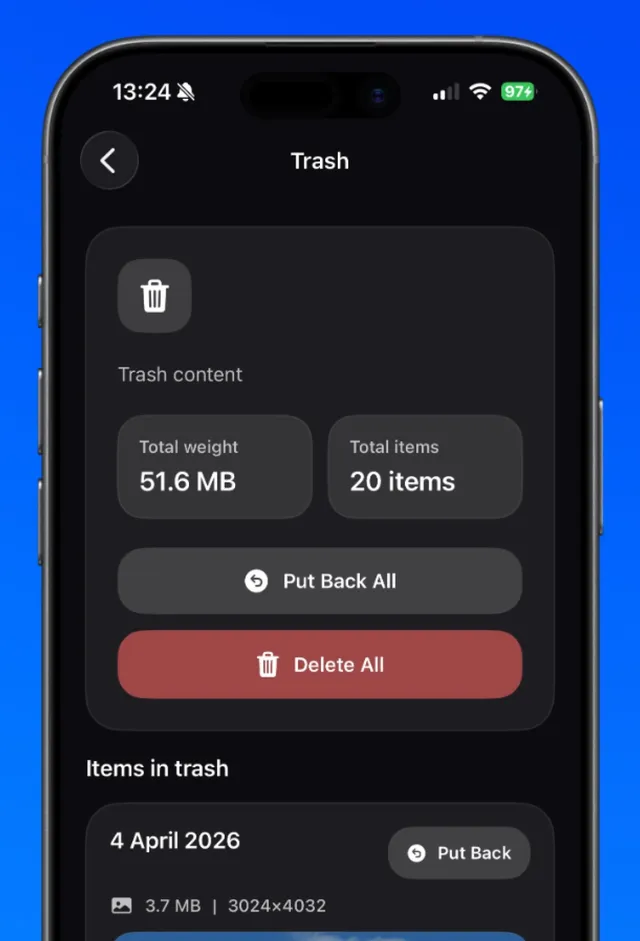
쓸어넘기기 한 번으로 확정되는 건 없어서 빠르게 정리할 수 있어요. 휴지통에 넣은 항목은 모두 PrunePic 휴지통에 남아 있고, 휴지통을 비워도 사진 앱의 ‘최근 삭제된 항목’에 30일 동안 더 보관돼요.
- 휴지통을 확인하고 하나만 되돌리거나 모두 복원할 수 있어요.
- 마지막으로 한 보관, 삭제, 즐겨찾기를 탭 한 번으로 실행 취소할 수 있어요.
- 보관함에서 무언가를 삭제하기 전에 iOS가 확인을 요청해요.
정리가 필요한 곳부터 바로
보관함 전체를 무작위로 섞어 보거나, 공간을 가장 많이 차지하는 것에 집중해 보세요. 스크린샷, 긴 비디오, 지난 몇 년간 오늘 찍은 사진, 막 다녀온 여행까지.
- 쓸어넘겨 삭제, 보관, 즐겨찾기한 번에 한 장씩. 왼쪽은 삭제, 위는 보관, 오른쪽은 즐겨찾기. 어수선한 사진첩을 가장 빠르게 정리하는 방법이에요.
- 확실할 때 비우는 휴지통쓸어넘겨도 바로 삭제되지 않아요. PrunePic 휴지통을 확인하고 원하는 항목을 되돌린 다음, 한 번에 비우세요.
- 어떤 어수선함에도 맞는 정리 모드Random, Everything, Photos, Screenshots, Videos, On This Day, Trips & Moments. 쓸어넘기기 전에 정리할 대상을 고르세요.
- 오래된 스크린샷 싹 정리스크린샷만 모아 보여줘요. 영수증과 밈은 쓸어넘겨 지우고, 아직 필요한 몇 장만 남기세요.
- 저장 공간을 잡아먹는 비디오 찾기비디오와 화면 기록만, 긴 것부터 보여줘요. 기가바이트 단위로 공간을 확보하는 가장 빠른 방법이에요.
- On This Day로 매일 조금씩 정리지난 몇 년간 오늘 날짜에 찍은 사진과 비디오. 매일 새로운 묶음이 조금씩 찾아와요.
- 여행 사진은 기억이 생생할 때 정리촬영 장소별로 묶은 사진이에요. 휴가나 행사 사진을 한 번에 검토하세요.
- 쓸어넘기며 앨범에 분류쓸어넘기기 트레이에 앨범을 고정하고, 정리하면서 남길 사진을 넣으세요. 따로 분류할 시간이 필요 없어요.
- 정리 진행 상황을 한눈에삭제한 항목의 총 크기 추이, 미디어 유형별 보관함 구성, 단계마다 받는 배지까지.
- 홈 화면 위젯홈 화면에 둘 수 있는 Recent Photos 위젯과 Cleanup Progress 위젯.
남길 사진은 제자리로
자주 쓰는 앨범을 쓸어넘기기 트레이에 고정해 두고, 정리하면서 사진을 바로 넣어 보세요. 한 번에 보관함은 가벼워지고 정리도 끝나요.

사진은 iPhone에만 머물러요
PrunePic은 기기에서 Apple의 Photos 프레임워크를 통해 작동해요. 사진과 비디오는 절대 업로드되지 않고, 계정을 만들 필요도 없으며, 인터넷 연결 없이도 사용할 수 있어요. 앱은 사용 방식만 측정하고, 사진 속 내용은 절대 측정하지 않아요. 개인정보 처리방침
iPhone에서 처리
검토, 정렬, 앨범 분류 모두 기기에서 이루어져요. 사진을 위한 PrunePic 서버는 없어요.
오프라인에서도 작동
비행기에서도, 어디서든 정리할 수 있어요. 보관함은 이미 iPhone 안에 있으니까요.
기록도 기기에만
검토한 사진과 확보한 공간 기록은 기기에 저장되며, 업로드되지 않아요.
무료로 시작, 더 원하면 Pro로
PrunePic은 무료로 다운로드해 바로 정리를 시작할 수 있어요. 하루 한도 없이 정리하고 싶거나, 한 가지 유형만 골라 바로 정리하고 싶을 때 업그레이드하세요.
무료
무료 다운로드
- 하루 10회 결정
- Random, Everything 모드
- PrunePic 휴지통과 실행 취소
- 즐겨찾기
- 홈 화면 위젯
- 최근 30일 통계
PrunePic Pro
주간 또는 연간 구독
- 매일 무제한 결정
- Photos, Screenshots, Videos 모드
- On This Day, Trips & Moments 모드
- 월간, 연간, 전체 기간 통계
무료 한도는 이렇게 적용돼요
- 보관하거나, 휴지통에 넣거나, 즐겨찾기에 추가한 사진은 한 장마다 결정 1회로 계산돼요. 남은 횟수는 쓸어넘기기 화면 상단의 카운터에서 확인할 수 있어요.
- 횟수는 iPhone에 설정된 시간대를 기준으로 자정에 초기화돼요.
- 한도에 도달해도 그때까지 검토한 내용은 모두 저장되니, 멈춘 곳부터 이어서 정리할 수 있어요.
구입하기 전에 앱에 사용자가 있는 국가의 가격과, 무료 체험이 있다면 그 정보도 표시돼요. 구독은 설정 앱에서 언제든지 취소할 수 있어요.
자주 묻는 질문
PrunePic은 사진을 바로 삭제하나요?
아니요. 왼쪽으로 쓸어넘긴 사진은 먼저 PrunePic 휴지통으로 이동해요. 휴지통을 비울 때만 보관함에서 삭제되며, 그 후에도 사진 앱의 ‘최근 삭제된 항목’에 30일 동안 남아 있어요.
사진이 iPhone 밖으로 나가나요?
아니요. PrunePic은 기기에서 Apple의 Photos 프레임워크를 통해 작동하며, 사진이나 비디오를 어떤 서버에도 업로드하지 않아요. 오프라인에서도 작동해요.
PrunePic은 iCloud 사진과 함께 사용할 수 있나요?
네. 사진 보관함이 iPhone에 저장되어 있든 iCloud 사진에 저장되어 있든 사용할 수 있어요. iCloud 사진이 켜져 있으면 PrunePic에서 삭제한 사진은 iCloud와 다른 기기에서도 삭제돼요.
쓸어넘긴 걸 되돌릴 수 있나요?
네. 실행 취소를 탭하면 마지막 결정을 되돌릴 수 있어요. 이전 카드로 쓸어넘겨 돌아가거나, 휴지통을 비우기 전이라면 PrunePic 휴지통에서 무엇이든 복원할 수도 있어요.
PrunePic은 어떤 iPhone에서 작동하나요?
PrunePic은 iOS 26 이상이 설치된 모든 iPhone에서 작동해요.
PrunePic은 얼마인가요?
PrunePic은 무료로 다운로드할 수 있고, 바로 정리를 시작할 수 있어요. 구독하면 매일 무제한으로 정리할 수 있어요.