
Ein Papierkorb, den du erst leerst, wenn du sicher bist
PrunePic löscht nie ein Foto in dem Moment, in dem du wischst, deshalb lässt sich jeder Wisch rückgängig machen. Alles, was du aussortierst, wartet im PrunePic-Papierkorb: Dort legst du einzelne Elemente zurück oder löschst alle auf einmal. Und selbst danach bewahrt iOS die Fotos noch 30 Tage in „Zuletzt gelöscht“ auf.
Vom Wisch bis endgültig gelöscht in fünf Schritten
Ein Foto, das du in PrunePic wegwischst, durchläuft zwei Sicherheitsnetze, bevor es wirklich weg ist: erst den PrunePic-Papierkorb, dann „Zuletzt gelöscht“ in der Fotos-App.
- 1Du wischst nach linksDas Foto ist vorgemerkt. Es ist noch in deiner Mediathek.
- 2PrunePic-PapierkorbLeg es jederzeit zurück. „Widerrufen“ macht deinen letzten Wisch rückgängig.
- 3Du leerst den PapierkorbiOS bittet dich, das Löschen zu bestätigen.
- 4Zuletzt gelöschtBleibt bis zu 30 Tage in der Fotos-App. Du kannst es noch wiederherstellen.
- 5Endgültig wegNach 30 Tagen oder wenn du es aus „Zuletzt gelöscht“ löschst.
1. Nach links wischen, um ein Foto vorzumerken
Wenn du ein Foto nach links ziehst, färbt sich die Karte rot, und der Stempel Papierkorb erscheint. Lass los, und das Foto wird im PrunePic-Papierkorb vorgemerkt. Es ist weiterhin in deiner Mediathek und in iCloud-Fotos.


2. Den letzten Wisch widerrufen
Zu schnell gewesen? Tippe direkt nach einem Wisch in der unteren Leiste auf Widerrufen, und das Foto kehrt unverändert in den Feed zurück. „Widerrufen“ funktioniert auch nach dem Behalten oder Favorisieren, nicht nur beim Papierkorb.
3. Den PrunePic-Papierkorb prüfen
Tippe unten links auf den Papierkorbzähler, um den PrunePic-Papierkorb zu öffnen. Dort siehst du, wie viele Elemente warten und wie viel Speicher sie belegen. Jedes Foto ist mit Datum, Größe und Auflösung aufgeführt.

Hier ist noch nichts gelöscht. Du kannst Fotos so lange im Papierkorb lassen, wie du willst, und ihn einmal pro Woche oder nach jeder Sitzung leeren.
4. Mit iOS bestätigen
Tippst du auf „Alle löschen“, schaltet sich iOS ein und bittet dich um Bestätigung. PrunePic kann diesen Schritt nicht überspringen, und die Meldung erklärt genau, was als Nächstes passiert.
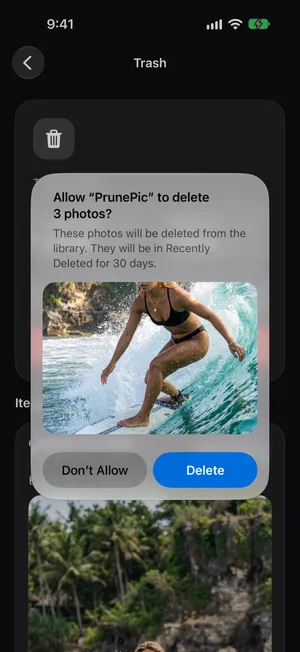
5. „Zuletzt gelöscht“ bewahrt sie 30 Tage auf
Gelöschte Fotos wandern in der Fotos-App nach Zuletzt gelöscht: Öffne Sammlungen, scrolle zu Dienstprogramme und tippe auf Zuletzt gelöscht. Das Album ist standardmäßig gesperrt, du entsperrst es also mit Face ID oder deinem Code. Dort kannst du ein Foto wiederherstellen oder es endgültig löschen, um den Speicher sofort freizugeben.


„Widerrufen“, „Zurücklegen“ und „Zuletzt gelöscht“ sind nicht dasselbe
| Widerrufen | Zurücklegen | Zuletzt gelöscht | |
|---|---|---|---|
| Wo | Untere Leiste in PrunePic | PrunePic-Papierkorb | Fotos-App |
| Wann | Direkt nach einem Wisch | Jederzeit, bevor du den Papierkorb leerst | Bis zu 30 Tage, nachdem du ihn geleert hast |
| Was es bewirkt | Nimmt dein letztes Behalten, Löschen oder Favorisieren zurück | Bringt ein Foto zurück in deinen Feed | Stellt ein gelöschtes Foto in deiner Mediathek wieder her |
Häufige Fragen
Kann ich einen Wisch in PrunePic rückgängig machen?
Ja. Tippe direkt nach einem Wisch in der unteren Leiste auf „Widerrufen“. Später öffnest du den PrunePic-Papierkorb und tippst bei jedem Element, das dort noch wartet, auf „Zurücklegen“.
Wo landen die Fotos, wenn ich den PrunePic-Papierkorb leere?
Nach deiner Bestätigung wandern sie in der Fotos-App nach „Zuletzt gelöscht“. Dort bewahrt iOS sie 30 Tage lang auf, bevor sie endgültig entfernt werden. In dieser Zeit kannst du sie von dort wiederherstellen.
Löscht PrunePic jemals automatisch Fotos?
Nein. Fotos werden nur aus deiner Mediathek entfernt, wenn du den PrunePic-Papierkorb selbst leerst, und iOS bittet dich bei jedem Löschen um Bestätigung.
Belegen Fotos im PrunePic-Papierkorb noch Speicher?
Ja. Sie bleiben in deiner Mediathek, bis du den Papierkorb leerst, und belegen danach bis zu 30 Tage lang weiter Speicher in „Zuletzt gelöscht“. Lösche sie in der Fotos-App auch aus „Zuletzt gelöscht“, um den Platz sofort zurückzubekommen.
Kann ich ein Foto wiederherstellen, das nicht mehr in „Zuletzt gelöscht“ ist?
Nicht auf deinem iPhone. Sobald ein Foto „Zuletzt gelöscht“ verlassen hat, gibt es höchstens noch eine Kopie in einem Backup, das du vor dem Löschen erstellt hast.
Weiterlesen
- FunktionenFotos aussortieren per Wisch: löschen, behalten, favorisierenPrunePic zeigt dir deine iPhone-Fotos und -Videos einzeln. Links löschen, oben behalten, rechts favorisieren: So ist deine Mediathek in Minuten aufgeräumt.
- FunktionenBehalte deinen Bereinigungsfortschritt im BlickSieh, was du gelöscht hast, wie groß es war und was nach Medientyp noch in deiner Mediathek liegt. PrunePic berechnet und speichert die Einblicke auf deinem iPhone.
- AnleitungeniPhone storage full: what to do right nowiPhone storage full and blocking photos or updates? Get space back in minutes, find out why deleting photos did not help, and stop it filling up again.
- AnleitungenHow to delete photos from iPhone but not iCloudWith iCloud Photos on, a deletion on your iPhone deletes everywhere. Here are the two safe ways to clear photos from your iPhone and keep them in iCloud.