
Fotos aussortieren per Wisch: löschen, behalten, favorisieren
PrunePic macht aus deiner Mediathek einen Feed aus Vollbildkarten, und das Aussortieren deiner iPhone-Fotos geht ganz leicht: Wische nach links, um ein Foto in den Papierkorb zu legen, nach oben, um es zu behalten, oder nach rechts, um es den Favoriten oder einem Album hinzuzufügen. Eine Entscheidung pro Foto, ein paar Sekunden für jedes.
Drei Gesten, eine Entscheidung pro Foto
Öffne PrunePic, und deine Mediathek erscheint im Vollbild, ein Foto oder Video nach dem anderen. Jede Karte braucht nur eine Geste, und noch bevor du loslässt, zeigt dir die Karte, was passieren wird.
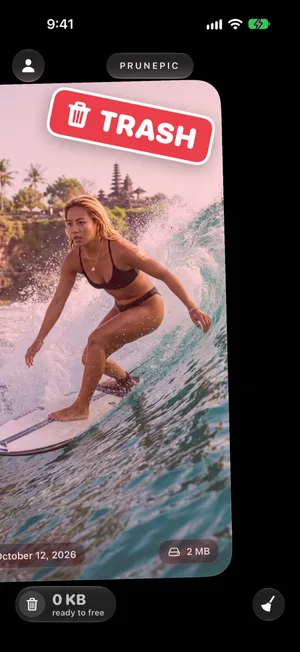


- Nach links wischen zum Löschen. Die Karte färbt sich rot, und der Stempel Papierkorb erscheint. Das Foto landet im PrunePic-Papierkorb, wo du es noch einmal prüfst, bevor irgendetwas entfernt wird.
- Nach oben wischen zum Behalten. Ein grüner Stempel Behalten erscheint, und das nächste Foto rückt nach oben. PrunePic merkt sich, dass du es behalten hast, es taucht also nicht wieder auf.
- Nach rechts wischen zum Favorisieren oder Ablegen. Ein Feld erscheint: Zieh die Karte auf Favorit, um das Foto den Favoriten in der Fotos-App hinzuzufügen, oder lass los, um eines deiner Alben auszuwählen.
Weil PrunePic sich jede Entscheidung merkt, kannst du jederzeit aufhören und später genau dort weitermachen. Ein paar Minuten am Tag reichen, um eine Mediathek mit Tausenden Fotos durchzugehen.
Genauer hinsehen vor der Entscheidung
Manche Fotos verdienen einen zweiten Blick. Zieh zwei Finger auf einer Karte auseinander oder tippe doppelt darauf, um hineinzuzoomen und Schärfe, Gesichter oder kleine Details zu prüfen. Videos laufen direkt in der Karte.

Du legst fest, was jede Karte in ihren Ecken anzeigt: das Datum, die Dateigröße, die Auflösung, den Medientyp oder die Länge eines Videos. Für Fotos und Videos gibt es getrennte Einstellungen, du kannst also zum Beispiel bei Videos die Dateigröße und bei Fotos das Datum einblenden. Siehst du auf jeder Karte die Größe, erkennst du sofort, was du zuerst löschen solltest.
Warum Wischen schneller ist als die Fotos-App
In der Fotos-App heißt Aufräumen: auf „Auswählen“ tippen, Fotos in einem Raster aus Miniaturen markieren und sie dann löschen. Dabei verliert man schnell den Überblick, was man schon geprüft hat. Und in den Miniaturen gehen die Unterschiede zwischen fast identischen Aufnahmen unter.
PrunePic zeigt jedes Foto im Vollbild und verlangt immer nur eine Entscheidung. Kein Auswählen, kein Zurückscrollen, um die richtige Stelle wiederzufinden. Mit jedem Wisch wird die Mediathek kleiner, und der Zähler am Papierkorb zeigt, wie viel Speicher bereit zum Freigeben ist.
Fehler mit einem Tippen korrigieren
In die falsche Richtung gewischt? Tippe in der unteren Leiste auf Widerrufen, um dein letztes Behalten, Löschen oder Favorisieren zurückzunehmen.
Und nichts, was du in den Papierkorb legst, wird sofort gelöscht. Alles wartet im PrunePic-Papierkorb, bis du ihn leerst, du kannst also alles zurücklegen.
Entscheide, womit du anfängst
Standardmäßig umfasst der Feed deine ganze Mediathek. Wenn du dich auf etwas konzentrieren willst, grenzen die Bereinigungsmodi ihn auf Bildschirmfotos, Videos, Fotos von diesem Tag aus früheren Jahren oder eine Reise aus letzter Zeit ein.
Häufige Fragen
Wird ein Foto beim Wischen nach links sofort gelöscht?
Nein. Beim Wischen nach links landet das Foto im PrunePic-Papierkorb. Aus deiner Mediathek verschwindet erst etwas, wenn du diesen Papierkorb leerst, und selbst dann bleiben die Fotos noch 30 Tage in „Zuletzt gelöscht“ in der Fotos-App.
Kann ich es mir nach einem Wisch noch anders überlegen?
Ja. Tippe in der unteren Leiste auf „Widerrufen“, um dein letztes Behalten, Löschen oder Favorisieren zurückzunehmen, oder leg ein Foto aus dem PrunePic-Papierkorb zurück, bevor du ihn leerst.
Funktioniert PrunePic auch mit Videos und Live Photos?
Ja. Videos laufen direkt in der Karte, damit du sie vor der Entscheidung prüfen kannst. Live Photos, Bildschirmfotos und andere Medientypen erscheinen im selben Feed.
Kann ich mittendrin aufhören und später weitermachen?
Ja. PrunePic merkt sich jedes Foto, das du schon behalten oder in den Papierkorb gelegt hast. Beim nächsten Mal geht es genau dort weiter, wo du aufgehört hast.
Weiterlesen
- FunktionenEin Papierkorb, den du erst leerst, wenn du sicher bistFotos, die du in PrunePic wegwischst, warten in einem Papierkorb: prüfen, zurücklegen oder in einem Rutsch leeren. Danach bleiben sie noch 30 Tage in „Zuletzt gelöscht“.
- FunktioneniPhone-Fotos aufräumen: der passende Modus für jedes DurcheinanderMisch deine Mediathek, sieh alles ab dem neuesten Foto durch oder nimm dir Fotos, Bildschirmfotos, Videos, „An diesem Tag“ oder eine Reise vor. Modus wählen, wischen.
- FunktionenFotos beim Wischen gleich in Alben ordnenHefte deine Lieblingsalben in der Wischablage an und leg Behaltenes beim Aufräumen direkt hinein. So wird deine Mediathek nicht nur kleiner, sondern auch geordnet.
- AnleitungenHow to free up storage on iPhoneFind what fills your iPhone in Settings, then clear the biggest items first: videos, Messages attachments, unused apps and Recently Deleted. Steps for iOS 26.