
Desliza para borrar, conservar o marcar como favorito
Con PrunePic, borrar fotos del iPhone es cuestión de deslizar. La app convierte tu fototeca en una sucesión de tarjetas a pantalla completa: desliza a la izquierda para enviar una foto a la papelera, hacia arriba para conservarla o a la derecha para añadirla a Favoritos o a un álbum. Una decisión por foto, unos segundos cada una.
Tres gestos, una decisión cada vez
Abre PrunePic y tu fototeca aparecerá foto a foto y vídeo a vídeo, a pantalla completa. Cada tarjeta pide un solo gesto, y te enseña lo que va a pasar antes de que la sueltes.
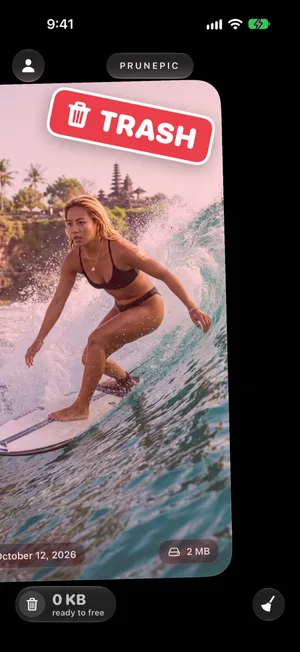

- Desliza a la izquierda para borrar. La tarjeta se vuelve roja y aparece el sello PAPELERA. La foto va a la Papelera de PrunePic, donde la revisas antes de que se elimine nada.
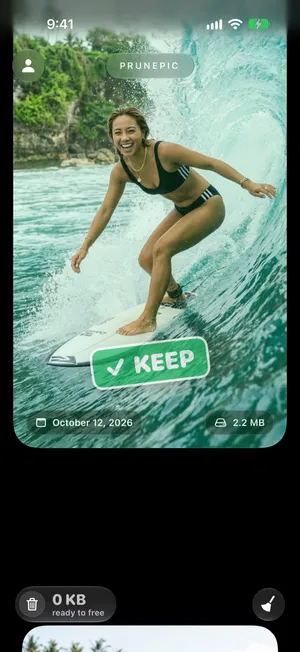
- Desliza hacia arriba para conservar. Aparece el sello verde CONSERVAR y sube la siguiente foto. PrunePic recuerda que la has conservado, así que no volverá a aparecer.
- Desliza a la derecha para marcar como favorito o archivar. Se abre un panel: deja la tarjeta en Favorito para añadirla a Favoritos en la app Fotos, o suéltala para elegir uno de tus álbumes.
Como PrunePic recuerda cada decisión, puedes parar cuando quieras y seguir donde lo dejaste. Con unos minutos al día basta para repasar una fototeca de miles de fotos.
Mira de cerca antes de decidir
Algunas fotos merecen un segundo vistazo. Pellizca o toca dos veces una tarjeta para hacer zoom y comprobar el enfoque, las caras o los pequeños detalles. Los vídeos se reproducen directamente en la tarjeta.

Tú eliges qué muestra cada tarjeta en sus esquinas: la fecha, el tamaño de archivo, la resolución, el tipo de contenido o la duración de un vídeo. Las fotos y los vídeos tienen ajustes independientes, así que puedes mostrar el tamaño en los vídeos y la fecha en las fotos. Con el tamaño a la vista en cada tarjeta, enseguida sabes qué conviene borrar primero.
Por qué deslizar es más rápido que la app Fotos
En la app Fotos, limpiar significa tocar Seleccionar, elegir fotos en una cuadrícula de miniaturas y luego eliminarlas, y es fácil perder la cuenta de lo que ya has revisado. Además, las miniaturas esconden las diferencias entre fotos casi idénticas.
PrunePic muestra cada foto a pantalla completa y te pide una sola decisión cada vez. Sin seleccionar nada ni retroceder para buscar por dónde ibas. La fototeca se reduce con cada gesto, y el contador de la papelera indica cuánto espacio está listo para liberar.
Corrige errores con un toque
¿Has deslizado hacia el lado equivocado? Toca Deshacer en la barra inferior para revertir tu última decisión: conservar, papelera o favorito.
Además, nada de lo que envías a la papelera se elimina en el acto. Espera en la Papelera de PrunePic hasta que la vacías, así que puedes restaurar lo que quieras.
Elige qué limpiar primero
Por defecto, el feed abarca toda tu fototeca. Cuando quieras centrarte en algo, los modos de limpieza lo limitan a capturas de pantalla, vídeos, fotos hechas tal día como hoy en años anteriores o un viaje reciente.
Preguntas frecuentes
¿Deslizar a la izquierda borra la foto al instante?
No. Al deslizar a la izquierda, la foto pasa a la Papelera de PrunePic. Nada sale de tu fototeca hasta que vacías esa papelera, e incluso entonces las fotos pasan 30 días en Eliminados, en la app Fotos.
¿Puedo cambiar de opinión después de deslizar?
Sí. Toca Deshacer en la barra inferior para revertir tu última decisión (conservar, papelera o favorito), o restaura una foto desde la Papelera de PrunePic antes de vaciarla.
¿PrunePic funciona con vídeos y Live Photos?
Sí. Los vídeos se reproducen en la tarjeta para que puedas revisarlos antes de decidir, y las Live Photos, las capturas de pantalla y otros tipos de contenido aparecen en el mismo feed.
¿Puedo parar a mitad y seguir más tarde?
Sí. PrunePic recuerda cada foto que ya has conservado o enviado a la papelera, así que la siguiente sesión empieza donde lo dejaste.
Sigue leyendo
- FuncionesUna papelera que vacías cuando estás seguroLas fotos que descartas en PrunePic esperan en una papelera que puedes revisar, restaurar o vaciar de una vez. Después pasan 30 días más en Eliminados.
- FuncionesModos de limpieza para cada tipo de desordenMezcla toda tu fototeca, repásala empezando por lo más reciente o céntrate en fotos, capturas, vídeos, Tal día como hoy o un viaje reciente. Elige un modo y desliza.
- FuncionesArchiva fotos en álbumes mientras deslizasFija tus álbumes favoritos en la bandeja de deslizamiento de PrunePic y lleva a ellos lo que conservas mientras limpias: tu fototeca queda ordenada, no solo más ligera.
- GuíasHow to free up storage on iPhoneFind what fills your iPhone in Settings, then clear the biggest items first: videos, Messages attachments, unused apps and Recently Deleted. Steps for iOS 26.