
Swipez pour supprimer, garder ou mettre en favori
PrunePic transforme votre photothèque en une suite de cartes plein écran. Swipez à gauche pour envoyer une photo à la corbeille, vers le haut pour la garder, ou à droite pour l’ajouter aux Favoris ou à un album. Une décision par photo, quelques secondes à chaque fois.
Trois gestes, une décision à chaque fois
Ouvrez PrunePic et votre photothèque s’affiche une photo ou une vidéo à la fois, en plein écran. Chaque carte demande un seul geste, et la carte vous montre ce qui va se passer avant que vous ne la lâchiez.
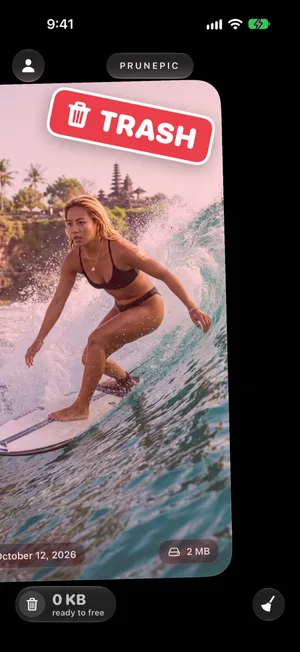


- Swipez à gauche pour supprimer. La carte devient rouge et le tampon Corbeille apparaît. La photo part dans la Corbeille PrunePic, où vous la vérifiez avant que quoi que ce soit ne soit effacé.
- Swipez vers le haut pour garder. Un tampon vert Garder apparaît et la photo suivante monte. PrunePic retient que vous l’avez gardée, elle ne vous sera donc plus proposée.
- Swipez à droite pour mettre en favori ou ranger. Un panneau s’ouvre : déposez la carte sur Favori pour l’ajouter aux Favoris de l’app Photos, ou relâchez pour choisir l’un de vos albums.
Comme PrunePic retient chaque décision, vous pouvez vous arrêter à tout moment et reprendre là où vous en étiez. Quelques minutes par jour suffisent pour venir à bout d’une photothèque de plusieurs milliers de photos.
Regardez de plus près avant de décider
Certaines photos méritent un second regard. Pincez ou touchez deux fois une carte pour zoomer et vérifier la netteté, les visages ou un détail. Les vidéos se lisent directement dans la carte.

Vous choisissez ce que chaque carte affiche dans ses coins : la date, la taille du fichier, la résolution, le type de média ou la durée d’une vidéo. Photos et vidéos ont des réglages séparés : vous pouvez par exemple afficher la taille sur les vidéos et la date sur les photos. Voir la taille sur chaque carte permet de repérer tout de suite ce qui vaut la peine d’être supprimé en premier.
Pourquoi swiper est plus rapide que l’app Photos
Dans l’app Photos, faire le tri veut dire toucher Sélectionner, choisir des photos dans une grille de vignettes, puis les supprimer, et on perd vite le fil de ce qu’on a déjà vérifié. Les vignettes cachent aussi les différences entre des photos presque identiques.
PrunePic affiche chaque photo en plein écran et vous demande une seule décision à la fois. Pas de sélection, pas besoin de remonter pour retrouver où vous en étiez. La photothèque s’allège à chaque swipe, et le compteur de la corbeille indique combien d’espace est prêt à être libéré.
Corrigez une erreur d’un toucher
Swipé dans le mauvais sens ? Touchez Annuler dans la barre du bas pour revenir sur votre dernier choix.
Et rien de ce que vous mettez à la corbeille n’est supprimé sur-le-champ. Tout attend dans la Corbeille PrunePic jusqu’à ce que vous la vidiez, vous pouvez donc tout remettre à sa place.
Choisissez par quoi commencer
Par défaut, le fil couvre toute votre photothèque. Pour vous concentrer sur une partie, les modes de nettoyage le limitent aux captures d’écran, aux vidéos, aux photos prises à cette date les années précédentes ou à un voyage récent.
Questions fréquentes
Swiper à gauche supprime-t-il la photo tout de suite ?
Non. Swiper à gauche place la photo dans la Corbeille PrunePic. Rien ne quitte votre photothèque tant que vous n’avez pas vidé cette corbeille, et même là, les photos restent 30 jours dans Supprimées récemment, dans l’app Photos.
Puis-je changer d’avis après un swipe ?
Oui. Touchez Annuler dans la barre du bas pour revenir sur votre dernier choix (garder, corbeille ou favori), ou remettez une photo à sa place depuis la Corbeille PrunePic avant de la vider.
PrunePic fonctionne-t-il avec les vidéos et les Live Photos ?
Oui. Les vidéos se lisent dans la carte pour que vous puissiez les vérifier avant de décider, et les Live Photos, captures d’écran et autres types de médias apparaissent dans le même fil.
Puis-je m’arrêter en cours de route et reprendre plus tard ?
Oui. PrunePic retient chaque photo déjà gardée ou mise à la corbeille, la séance suivante reprend donc là où vous vous étiez arrêté.
À lire aussi
- FonctionnalitésUne corbeille que vous videz quand vous êtes sûrLes photos écartées d’un swipe dans PrunePic attendent dans une corbeille à vérifier, à restaurer ou à vider d’un coup, puis 30 jours dans Supprimées récemment.
- FonctionnalitésUn mode de nettoyage pour chaque type de désordreMélangez toute votre photothèque, passez tout en revue en commençant par le plus récent, ou ciblez photos, captures d’écran, vidéos, Ce jour-là ou un voyage récent.
- FonctionnalitésRangez vos photos dans des albums en swipantÉpinglez vos albums préférés dans le panneau de swipe de PrunePic et déposez-y vos photos gardées pendant le tri : votre photothèque s’allège et s’organise.
- GuidesHow to free up storage on iPhoneFind what fills your iPhone in Settings, then clear the biggest items first: videos, Messages attachments, unused apps and Recently Deleted. Steps for iOS 26.