
Una papelera que vacías cuando estás seguro
Con PrunePic, recuperar fotos borradas por error es sencillo, porque ninguna foto se elimina en el momento en que deslizas. Todo lo que tiras espera en la Papelera de PrunePic, donde puedes restaurar elementos o eliminarlos todos a la vez, y después iOS todavía las guarda 30 días en Eliminados.
Del gesto a la eliminación definitiva, en cinco pasos
Una foto que descartas en PrunePic pasa por dos redes de seguridad antes de desaparecer de verdad: la Papelera de PrunePic y, después, Eliminados en la app Fotos.
- 1Deslizas a la izquierdaLa foto queda apartada. Sigue en tu fototeca.
- 2Papelera de PrunePicRestáurala cuando quieras. Deshacer anula tu último gesto.
- 3Vacías la papeleraiOS te pide que confirmes la eliminación.
- 4EliminadosSe guarda en la app Fotos hasta 30 días. Todavía puedes recuperarla.
- 5Eliminada para siemprePasados 30 días, o cuando la eliminas de Eliminados.
1. Desliza a la izquierda para marcar una foto
Cuando arrastras una foto hacia la izquierda, la tarjeta se vuelve roja y aparece el sello PAPELERA. Suéltala y la foto queda en cola en la Papelera de PrunePic. Sigue estando en tu fototeca y en Fotos en iCloud.


2. Deshaz el último gesto
¿Has ido demasiado rápido? Toca Deshacer en la barra inferior justo después de deslizar y la foto vuelve al feed, intacta. Deshacer también funciona cuando conservas una foto o la marcas como favorita, no solo con la papelera.
3. Revisa la Papelera de PrunePic
Toca el contador de la papelera, abajo a la izquierda, para abrir la Papelera de PrunePic. Verás cuántos elementos esperan y cuánto espacio ocupan, con cada foto en una lista junto a su fecha, su tamaño y su resolución.

Aquí todavía no se ha eliminado nada. Puedes dejar las fotos en la papelera todo el tiempo que quieras y vaciarla una vez a la semana o al final de cada sesión.
4. Confirma en iOS
Cuando tocas Eliminar todo, iOS interviene y te pide que lo confirmes. PrunePic no puede saltarse este paso, y el mensaje explica claramente lo que pasará después.
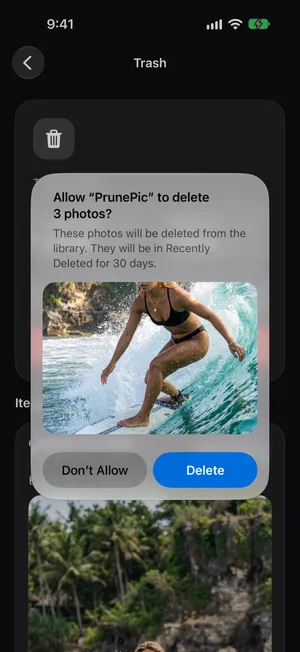
5. Eliminados las guarda durante 30 días
Las fotos eliminadas pasan a Eliminados en la app Fotos: abre Colecciones, desplázate hasta Más ítems y toca Eliminados. El álbum está bloqueado por defecto, así que tendrás que desbloquearlo con Face ID o con tu código. Desde ahí puedes recuperar una foto o eliminarla definitivamente para liberar el espacio al momento.


Deshacer, Restaurar y Eliminados no son lo mismo
| Deshacer | Restaurar | Eliminados | |
|---|---|---|---|
| Dónde | Barra inferior de PrunePic | Papelera de PrunePic | App Fotos |
| Cuándo | Justo después de deslizar | En cualquier momento antes de vaciar la papelera | Hasta 30 días después de vaciarla |
| Qué hace | Revierte tu última decisión: conservar, papelera o favorito | Devuelve la foto a tu feed | Devuelve una foto eliminada a tu fototeca |
Preguntas frecuentes
¿Puedo deshacer un gesto en PrunePic?
Sí. Justo después de deslizar, toca Deshacer en la barra inferior para revertirlo. Más tarde, abre la Papelera de PrunePic y toca Restaurar en cualquier elemento que siga allí.
¿Adónde van las fotos cuando vacío la Papelera de PrunePic?
Cuando lo confirmas, pasan a Eliminados en la app Fotos, donde iOS las guarda 30 días antes de borrarlas definitivamente. Durante ese tiempo puedes recuperarlas desde allí.
¿PrunePic elimina fotos automáticamente?
No. Las fotos solo se eliminan de tu fototeca cuando tú vacías la Papelera de PrunePic, e iOS te pide que confirmes cada eliminación.
¿Las fotos de la Papelera de PrunePic siguen ocupando espacio?
Sí. Siguen en tu fototeca hasta que vacías la papelera y, después, continúan ocupando espacio en Eliminados hasta 30 días. Elimínalas de Eliminados en la app Fotos para recuperar el espacio al momento.
¿Puedo recuperar una foto que ya no está en Eliminados?
Desde el iPhone, no. Cuando una foto sale de Eliminados, solo quedaría en una copia de seguridad que hubieras hecho antes de eliminarla.
Sigue leyendo
- FuncionesDesliza para borrar, conservar o marcar como favoritoPrunePic te enseña las fotos y vídeos de tu iPhone de uno en uno. Izquierda para borrar, arriba para conservar, derecha para favoritos: tu carrete, limpio en minutos.
- FuncionesSigue el progreso de tu limpiezaMira qué has eliminado, cuánto pesaba y qué queda en tu fototeca por tipo de contenido. Los insights de PrunePic se calculan y se guardan en tu iPhone.
- GuíasiPhone storage full: what to do right nowiPhone storage full and blocking photos or updates? Get space back in minutes, find out why deleting photos did not help, and stop it filling up again.
- GuíasHow to delete photos from iPhone but not iCloudWith iCloud Photos on, a deletion on your iPhone deletes everywhere. Here are the two safe ways to clear photos from your iPhone and keep them in iCloud.