
Scorri per eliminare, tenere o aggiungere ai preferiti
PrunePic trasforma la tua libreria in un feed di schede a schermo intero: per eliminare foto da iPhone velocemente ti basta un gesto. Scorri a sinistra per mandare una foto nel cestino, verso l’alto per tenerla, oppure a destra per aggiungerla ai Preferiti o a un album. Una decisione per foto, pochi secondi ciascuna.
Tre gesti, una decisione ciascuno
Apri PrunePic e la tua libreria compare una foto o un video alla volta, a schermo intero. Ogni scheda richiede un solo gesto, e prima ancora che tu la lasci andare ti mostra cosa succederà.
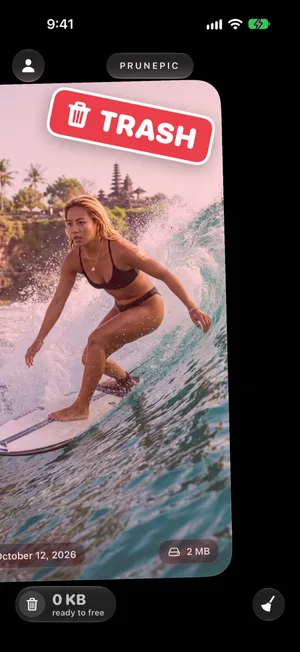


- Scorri a sinistra per eliminare. La scheda diventa rossa e compare il timbro CESTINO. La foto finisce nel Cestino di PrunePic, dove puoi controllarla prima che qualcosa venga rimosso.
- Scorri verso l’alto per tenere. Compare il timbro verde TIENI e sale la foto successiva. PrunePic ricorda che l’hai tenuta, quindi non te la riproporrà.
- Scorri a destra per i preferiti o per archiviare. Si apre un pannello: lascia la scheda su Preferito per aggiungerla ai Preferiti dell’app Foto, oppure rilascia per scegliere uno dei tuoi album.
Dato che PrunePic ricorda ogni decisione, puoi fermarti quando vuoi e riprendere da dove avevi lasciato. Bastano pochi minuti al giorno per venire a capo di una libreria di migliaia di foto.
Guarda da vicino prima di decidere
Alcune foto meritano una seconda occhiata. Pizzica o tocca due volte una scheda per ingrandire e controllare la messa a fuoco, i volti o i piccoli dettagli. I video si riproducono direttamente nella scheda.

Scegli tu cosa mostra ogni scheda negli angoli: la data, la dimensione del file, la risoluzione, il tipo di media o la durata di un video. Foto e video hanno impostazioni separate, quindi puoi mostrare la dimensione sui video e la data sulle foto. Con la dimensione in vista su ogni scheda, capisci subito quali elementi conviene eliminare per primi.
Perché scorrere è più veloce che usare l’app Foto
Nell’app Foto, fare pulizia significa toccare Seleziona, scegliere le foto da una griglia di miniature e poi eliminarle, ed è facile perdere il conto di quelle che hai già controllato. Le miniature, poi, nascondono le differenze tra scatti quasi identici.
PrunePic mostra ogni foto a schermo intero e ti chiede una decisione alla volta. Niente da selezionare, niente da scorrere all’indietro per ritrovare il punto in cui eri. La libreria si alleggerisce a ogni gesto, e il contatore del cestino indica quanto spazio è pronto da liberare.
Correggi un errore con un tocco
Hai sbagliato direzione? Tocca Annulla nella barra in basso per tornare sull’ultima scelta: tieni, cestino o preferito.
E nulla di ciò che cestini viene eliminato sul momento. Tutto aspetta nel Cestino di PrunePic finché non lo svuoti, quindi puoi rimettere a posto qualsiasi cosa.
Scegli da dove iniziare
Per impostazione predefinita il feed copre tutta la libreria. Quando vuoi concentrarti su qualcosa, le modalità di pulizia lo limitano agli screenshot, ai video, alle foto scattate in questo giorno negli anni passati o a un viaggio recente.
Domande frequenti
Scorrendo a sinistra la foto viene eliminata subito?
No. Scorrendo a sinistra la foto finisce nel Cestino di PrunePic. Nulla lascia la tua libreria finché non svuoti il cestino, e anche allora le foto restano per 30 giorni in Eliminati di recente, nell’app Foto.
Posso cambiare idea dopo un gesto?
Sì. Tocca Annulla nella barra in basso per tornare sull’ultima scelta (tieni, cestino o preferito), oppure rimetti a posto una foto dal Cestino di PrunePic prima di svuotarlo.
PrunePic funziona con i video e le Live Photo?
Sì. I video si riproducono direttamente nella scheda, così puoi controllarli prima di decidere, e Live Photo, screenshot e gli altri tipi di media compaiono nello stesso feed.
Posso fermarmi a metà e riprendere più tardi?
Sì. PrunePic ricorda ogni foto che hai già tenuto o cestinato, quindi la sessione successiva riparte da dove avevi lasciato.
Continua a leggere
- FunzioniUn cestino da svuotare quando sei sicuroLe foto che scarti in PrunePic aspettano in un cestino da controllare, ripristinare o svuotare in un colpo solo. Poi restano altri 30 giorni in Eliminati di recente.
- FunzioniModalità di pulizia per ogni tipo di disordineMescola tutta la libreria, rivedi tutto dal più recente o concentrati su foto, screenshot, video, In questo giorno o un viaggio recente. Scegli una modalità e scorri.
- FunzioniArchivia le foto negli album mentre scorriFissa i tuoi album preferiti nel vassoio di scorrimento di PrunePic e trascinaci le foto che tieni mentre fai pulizia: la libreria diventa ordinata, non solo più leggera.
- GuideHow to free up storage on iPhoneFind what fills your iPhone in Settings, then clear the biggest items first: videos, Messages attachments, unused apps and Recently Deleted. Steps for iOS 26.