
Une corbeille que vous videz quand vous êtes sûr
Avec PrunePic, vous avez le temps d’annuler une suppression : aucune photo n’est effacée au moment où vous swipez. Tout ce que vous jetez attend dans la Corbeille PrunePic, où vous pouvez remettre des éléments ou tout supprimer d’un coup, et iOS les conserve ensuite encore 30 jours dans Supprimées récemment.
Du swipe à la suppression définitive, en cinq étapes
Une photo écartée d’un swipe dans PrunePic passe par deux filets de sécurité avant de disparaître pour de bon : la Corbeille PrunePic, puis Supprimées récemment dans l’app Photos.
- 1Vous swipez à gaucheLa photo est mise de côté. Elle est toujours dans votre photothèque.
- 2Corbeille PrunePicRemettez-la quand vous voulez. Annuler revient sur votre dernier swipe.
- 3Vous videz la corbeilleiOS vous demande de confirmer la suppression.
- 4Supprimées récemmentConservée jusqu’à 30 jours dans l’app Photos. Vous pouvez encore la récupérer.
- 5Supprimée définitivementAu bout de 30 jours, ou quand vous la supprimez de Supprimées récemment.
1. Swipez à gauche pour marquer une photo
Quand vous faites glisser une photo vers la gauche, la carte devient rouge et le tampon Corbeille apparaît. Relâchez : la photo est mise de côté dans la Corbeille PrunePic. Elle est toujours dans votre photothèque et dans Photos iCloud.


2. Annulez le dernier swipe
Allé trop vite ? Touchez Annuler dans la barre du bas juste après un swipe : la photo revient dans le fil, intacte. Annuler fonctionne aussi pour une photo gardée ou mise en favori, pas seulement pour la corbeille.
3. Vérifiez la Corbeille PrunePic
Touchez le compteur de la corbeille, en bas à gauche, pour ouvrir la Corbeille PrunePic. Elle indique combien d’éléments attendent et l’espace qu’ils occupent, et liste chaque photo avec sa date, sa taille et sa résolution.

Rien n’est encore supprimé à ce stade. Vous pouvez laisser des photos dans la corbeille aussi longtemps que vous le souhaitez et la vider une fois par semaine, ou après chaque séance.
4. Confirmez auprès d’iOS
Quand vous touchez Tout supprimer, iOS prend le relais et vous demande de confirmer. PrunePic ne peut pas sauter cette étape, et le message explique clairement ce qui va se passer.
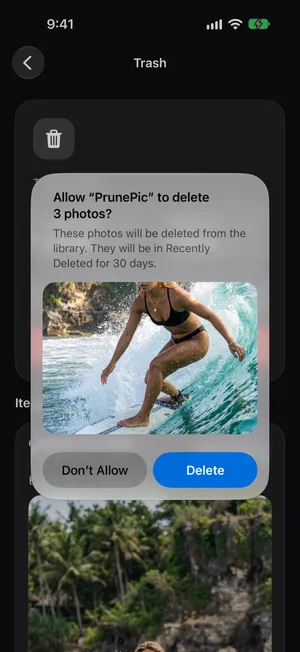
5. Supprimées récemment les garde 30 jours
Les photos supprimées passent dans Supprimées récemment, dans l’app Photos : ouvrez Collections, faites défiler jusqu’à Utilitaires et touchez Supprimées récemment. L’album est verrouillé par défaut : déverrouillez-le avec Face ID ou votre code. De là, vous pouvez récupérer une photo, ou la supprimer définitivement pour libérer l’espace tout de suite.


Annuler, Remettre et Supprimées récemment : trois choses différentes
| Annuler | Remettre | Supprimées récemment | |
|---|---|---|---|
| Où | Barre du bas de PrunePic | Corbeille PrunePic | App Photos |
| Quand | Juste après un swipe | À tout moment avant de vider la corbeille | Jusqu’à 30 jours après l’avoir vidée |
| Effet | Revient sur votre dernier choix (garder, corbeille ou favori) | Renvoie une photo dans votre fil | Restaure une photo supprimée dans votre photothèque |
Questions fréquentes
Puis-je annuler un swipe dans PrunePic ?
Oui. Juste après un swipe, touchez Annuler dans la barre du bas pour revenir en arrière. Plus tard, ouvrez la Corbeille PrunePic et touchez Remettre sur n’importe quel élément qui s’y trouve encore.
Où vont les photos quand je vide la Corbeille PrunePic ?
Une fois que vous avez confirmé, elles passent dans Supprimées récemment, dans l’app Photos, où iOS les conserve 30 jours avant de les effacer définitivement. Pendant ce délai, vous pouvez les récupérer.
PrunePic supprime-t-il des photos automatiquement ?
Non. Les photos ne quittent votre photothèque que lorsque vous videz vous-même la Corbeille PrunePic, et iOS vous demande de confirmer chaque suppression.
Les photos de la Corbeille PrunePic occupent-elles encore de l’espace ?
Oui. Elles restent dans votre photothèque jusqu’à ce que vous vidiez la corbeille, puis continuent d’occuper de l’espace dans Supprimées récemment pendant 30 jours au maximum. Supprimez-les de Supprimées récemment dans l’app Photos pour récupérer l’espace tout de suite.
Puis-je récupérer une photo qui a quitté Supprimées récemment ?
Pas depuis votre iPhone. Une fois qu’une photo a quitté Supprimées récemment, la seule copie restante serait dans une sauvegarde effectuée avant sa suppression.
À lire aussi
- FonctionnalitésSwipez pour supprimer, garder ou mettre en favoriPrunePic affiche les photos et vidéos de votre iPhone une par une. Swipez à gauche pour supprimer, vers le haut pour garder, à droite pour les favoris.
- FonctionnalitésSuivez vos progrès de nettoyageVoyez ce que vous avez supprimé, ce que cela pesait et ce qui reste dans votre photothèque, par type de média. Les aperçus sont calculés et stockés sur votre iPhone.
- GuidesiPhone storage full: what to do right nowiPhone storage full and blocking photos or updates? Get space back in minutes, find out why deleting photos did not help, and stop it filling up again.
- GuidesHow to delete photos from iPhone but not iCloudWith iCloud Photos on, a deletion on your iPhone deletes everywhere. Here are the two safe ways to clear photos from your iPhone and keep them in iCloud.