
Un cestino da svuotare quando sei sicuro
PrunePic non elimina mai una foto nell’istante in cui la scorri via. Tutto ciò che scarti aspetta nel Cestino di PrunePic, un cestino per le foto del tuo iPhone da cui puoi rimettere a posto gli elementi o eliminarli tutti insieme. E anche dopo, iOS li conserva per 30 giorni in Eliminati di recente.
Dal gesto all’eliminazione, in cinque passaggi
Una foto che scarti in PrunePic passa attraverso due reti di sicurezza prima di sparire davvero: il Cestino di PrunePic e poi Eliminati di recente nell’app Foto.
- 1Scorri a sinistraLa foto viene messa da parte. È ancora nella tua libreria.
- 2Cestino di PrunePicRimettila quando vuoi. Annulla ripristina il tuo ultimo gesto.
- 3Svuoti il cestinoiOS ti chiede di confermare l’eliminazione.
- 4Eliminati di recenteResta nell’app Foto fino a 30 giorni. Puoi ancora recuperarla.
- 5Eliminata per sempreDopo 30 giorni, o quando la elimini da Eliminati di recente.
1. Scorri a sinistra per contrassegnare una foto
Quando trascini una foto verso sinistra, la scheda diventa rossa e compare il timbro CESTINO. Lasciala andare e la foto viene messa in coda nel Cestino di PrunePic. È ancora nella tua libreria e in Foto di iCloud.


2. Annulla l’ultimo gesto
Troppa fretta? Tocca Annulla nella barra in basso subito dopo un gesto e la foto torna nel feed, intatta. Annulla funziona anche quando hai tenuto una foto o l’hai aggiunta ai preferiti, non solo quando l’hai cestinata.
3. Controlla il Cestino di PrunePic
Tocca il contatore del cestino in basso a sinistra per aprire il Cestino di PrunePic. Ti mostra quanti elementi sono in attesa e quanto spazio occupano, con ogni foto elencata insieme a data, dimensione e risoluzione.

Qui non è ancora stato eliminato nulla. Puoi lasciare le foto nel cestino tutto il tempo che vuoi e svuotarlo una volta alla settimana, oppure dopo ogni sessione.
4. Conferma con iOS
Quando tocchi Elimina tutto, interviene iOS e ti chiede di confermare. PrunePic non può saltare questo passaggio, e il messaggio spiega chiaramente cosa succederà dopo.
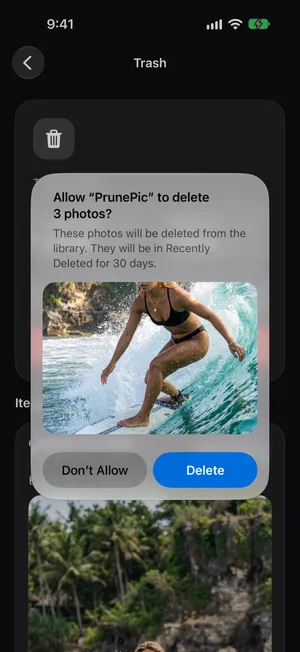
5. Eliminati di recente le conserva per 30 giorni
Le foto eliminate passano in Eliminati di recente nell’app Foto: apri Raccolte, scorri fino ad Altro e tocca Eliminati di recente. La raccolta è bloccata di default, quindi la sblocchi con Face ID o con il codice. Da lì puoi recuperare una foto, oppure eliminarla definitivamente per liberare subito lo spazio.


Annulla, Rimetti ed Eliminati di recente non sono la stessa cosa
| Annulla | Rimetti | Eliminati di recente | |
|---|---|---|---|
| Dove | Barra in basso di PrunePic | Cestino di PrunePic | App Foto |
| Quando | Subito dopo un gesto | In qualsiasi momento prima di svuotare il cestino | Fino a 30 giorni dopo averlo svuotato |
| Cosa fa | Torna sull’ultima scelta: tieni, cestino o preferito | Riporta una foto nel feed | Ripristina nella libreria una foto eliminata |
Domande frequenti
Posso annullare un gesto in PrunePic?
Sì. Subito dopo un gesto, tocca Annulla nella barra in basso per tornare indietro. Più tardi, apri il Cestino di PrunePic e tocca Rimetti su qualsiasi elemento che si trova ancora lì.
Dove finiscono le foto quando svuoto il Cestino di PrunePic?
Dopo la tua conferma passano in Eliminati di recente nell’app Foto, dove iOS le conserva per 30 giorni prima di rimuoverle definitivamente. In quel periodo puoi ancora recuperarle da lì.
PrunePic elimina mai le foto in automatico?
No. Le foto vengono rimosse dalla libreria solo quando sei tu a svuotare il Cestino di PrunePic, e iOS ti chiede di confermare ogni eliminazione.
Le foto nel Cestino di PrunePic occupano ancora spazio?
Sì. Restano nella libreria finché non svuoti il cestino, e dopo continuano a occupare spazio in Eliminati di recente per un massimo di 30 giorni. Eliminale da Eliminati di recente nell’app Foto per recuperare subito lo spazio.
Posso recuperare una foto dopo che è sparita da Eliminati di recente?
Non dal tuo iPhone. Una volta uscita da Eliminati di recente, l’unica copia rimasta sarebbe in un backup fatto prima di eliminarla.
Continua a leggere
- FunzioniScorri per eliminare, tenere o aggiungere ai preferitiPrunePic mostra foto e video dell’iPhone uno alla volta. A sinistra elimini, in alto tieni, a destra aggiungi ai preferiti: il rullino si svuota in pochi minuti.
- FunzioniSegui i progressi della tua puliziaScopri cosa hai eliminato, quanto pesava e cosa resta nella libreria, per tipo di media. Gli insight di PrunePic vengono calcolati e salvati sul tuo iPhone.
- GuideiPhone storage full: what to do right nowiPhone storage full and blocking photos or updates? Get space back in minutes, find out why deleting photos did not help, and stop it filling up again.
- GuideHow to delete photos from iPhone but not iCloudWith iCloud Photos on, a deletion on your iPhone deletes everywhere. Here are the two safe ways to clear photos from your iPhone and keep them in iCloud.