
Datos de la tarjeta
Elige qué muestra cada tarjeta mientras limpias
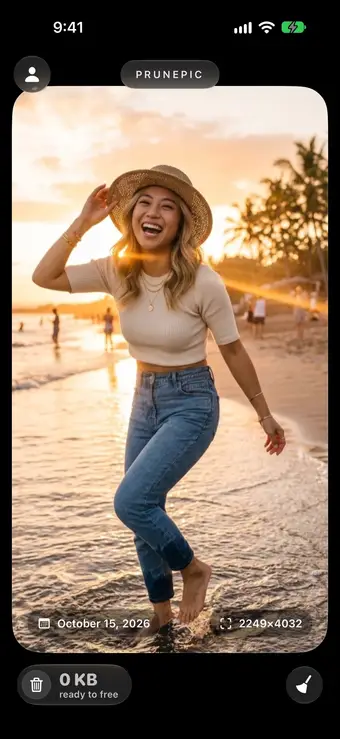
Cada tarjeta de PrunePic muestra dos datos en sus esquinas inferiores: la fecha y el tamaño de archivo en las fotos y capturas de pantalla, y la duración y el tamaño de archivo en los vídeos. En Ajustes, en Metadatos de las tarjetas, puedes cambiar cualquiera de las dos esquinas por la resolución o el tipo de contenido, o dejarla vacía, por separado para las tarjetas de fotos y las de vídeos.
Dos datos en cada tarjeta
Cada tarjeta del feed muestra dos datos en sus esquinas inferiores, así que puedes decidir sin abrir nada:
- Fotos y capturas de pantalla: la fecha en que se hizo la foto, abajo a la izquierda, y su tamaño de archivo, abajo a la derecha.
- Vídeos: la duración, abajo a la izquierda, y el tamaño de archivo, abajo a la derecha.
Con eso respondes a las preguntas que hay detrás de casi todas las decisiones: ¿es la antigua? ¿Merece el espacio que ocupa? Los datos se desvanecen mientras amplías una foto, así que nunca tapan lo que estás comprobando.
Elige una esquina y luego su dato
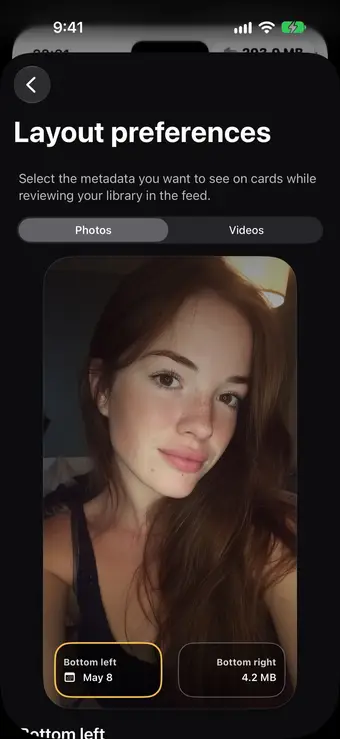
Toca el botón redondo de perfil, arriba a la izquierda del feed, toca el engranaje y luego Metadatos de las tarjetas, en Preferencias de diseño.
Elige Fotos o Vídeos arriba y toca la esquina Abajo a la izquierda o Abajo a la derecha de la tarjeta de vista previa. La lista de debajo configura esa esquina, y la vista previa cambia a medida que tocas.
Cinco datos para las fotos, seis para los vídeos
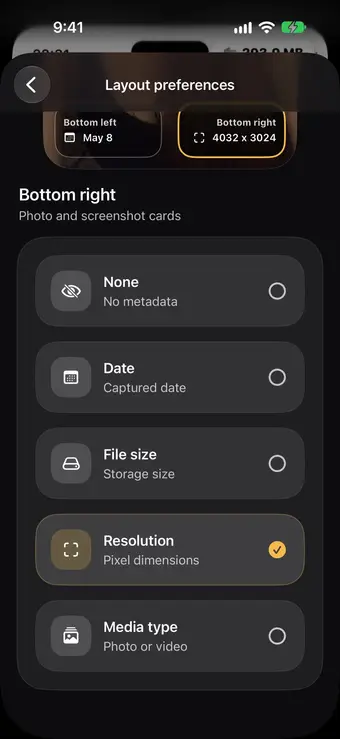
Cada esquina puede mostrar:
| Opción | Qué muestra | Ejemplo |
|---|---|---|
| Fecha | La fecha en que se hizo la foto o el vídeo | 15 de octubre de 2026 |
| Tamaño de archivo | El espacio que ocupa el elemento en tu fototeca | 4,2 MB |
| Resolución | El ancho y el alto en píxeles | 4032×3024 |
| Tipo de contenido | Si es una foto o un vídeo | Foto |
| Duración | La duración, solo en las tarjetas de vídeo | 11:52 |
| Ninguno | Nada, para una tarjeta más despejada |
La resolución te ayuda a distinguir un original de una copia más pequeña guardada desde una app de mensajería. El tipo de contenido es útil en el modo Todo, donde se mezclan fotos y vídeos.
Ajustes independientes para los vídeos
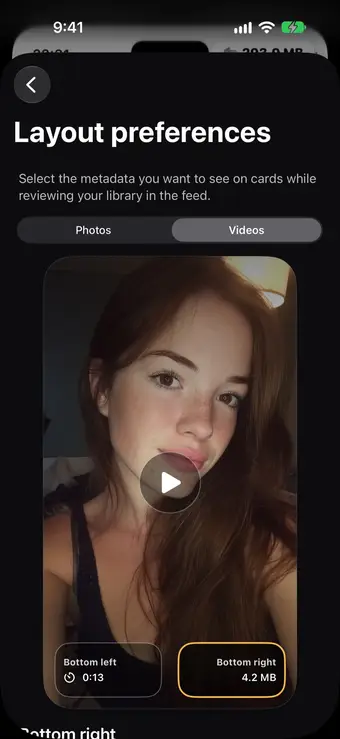
Las tarjetas de vídeo tienen sus propias dos esquinas, separadas de las de fotos. De entrada muestran la duración y el tamaño de archivo, las dos cifras que más importan cuando te deshaces de vídeos largos.
Todo lo que ocupa 50 MB o más lleva además una etiqueta de archivo grande arriba a la derecha, con un elefante y su tamaño, y el tamaño pasa a esa etiqueta. Una grabación de pantalla de 12 minutos que olvidaste no tiene dónde esconderse.

El tamaño en la tarjeta y el espacio que recuperas
Tamaño de archivo suma todos los archivos que Fotos guarda para el elemento: la foto o el vídeo en sí, más el vídeo corto de una Live Photo o una versión editada, si la hay. Mientras PrunePic lo lee, la esquina muestra Calculando… durante un momento.
El espacio vuelve cuando eliminas el elemento. Deslizar a la izquierda solo lo deja en cola en la Papelera de PrunePic, donde el contador suma lo que vas a liberar. Después de tocar Eliminar todo, iOS guarda los elementos en Eliminados durante 30 días, ocupando espacio, salvo que los elimines también allí. Si usas Fotos en iCloud con Optimizar almacenamiento, tu iPhone puede guardar una copia más pequeña de las fotos antiguas, así que el espacio liberado en el iPhone puede ser menor que el que muestra la tarjeta.
Lo que no cambian los datos de la tarjeta
Los datos son solo lo que ves. No cambian el orden del feed:
- El feed sigue el orden del modo de limpieza que hayas elegido: lo más reciente o lo más antiguo primero, o Más largos primero en el modo Vídeos.
- No se puede ordenar por tamaño de archivo. Para encontrar vídeos pesados, ordénalos por duración y fíjate en el tamaño de cada tarjeta, como se explica en cómo encontrar vídeos grandes en el iPhone.
- La fecha es la que Fotos tiene para el elemento. Si una foto muestra una fecha equivocada, corrígela en la app Fotos, como se explica en cómo ordenar las fotos del iPhone por fecha.
El ajuste es gratuito y se queda en tu iPhone con el resto de las preferencias de PrunePic. Tus fotos nunca salen de tu dispositivo.
Preguntas frecuentes
¿Cómo puedo ver el tamaño de una foto mientras reviso las fotos del iPhone?
En PrunePic viene activado por defecto: cada tarjeta de foto, captura de pantalla o vídeo muestra su tamaño de archivo en la esquina inferior derecha. En la app Fotos tienes que abrir cada foto y deslizar hacia arriba para ver su tamaño en los detalles.
¿Puedo cambiar lo que muestran las tarjetas?
Sí. Toca el botón de perfil, arriba a la izquierda del feed, toca el engranaje y luego Metadatos de las tarjetas, en Preferencias de diseño. Elige Fotos o Vídeos, toca la esquina inferior izquierda o la inferior derecha de la vista previa y elige Fecha, Tamaño de archivo, Resolución, Tipo de contenido o Ninguno. Las tarjetas de vídeo también pueden mostrar Duración.
¿PrunePic puede ordenar las fotos por tamaño de archivo?
No. Los datos de la tarjeta solo cambian lo que ves, no el orden del feed. Tu fototeca aparece por fecha y, en el modo Vídeos, puedes ordenar por duración con Más largos primero. El tamaño de archivo de cada tarjeta te permite detectar los elementos pesados a medida que aparecen.
¿Por qué una tarjeta dice Calculando…?
PrunePic lee el tamaño que Fotos ha registrado para cada elemento, y la primera vez tarda un momento, sobre todo con los vídeos largos. El tamaño sustituye a Calculando… en cuanto se conoce.
¿Por qué el tamaño de archivo ha pasado a la parte superior de una tarjeta de vídeo?
Todo lo que ocupa 50 MB o más lleva una etiqueta de archivo grande con un elefante arriba a la derecha de la tarjeta, y el tamaño pasa a esa etiqueta para que los archivos pesados salten a la vista. Los elementos más pequeños muestran su tamaño en la esquina que hayas elegido.
¿El tamaño de archivo es el espacio que voy a recuperar?
Es el tamaño de todos los archivos que Fotos guarda para ese elemento, como el vídeo corto de una Live Photo o una versión editada. Recuperas ese espacio cuando el elemento sale de Eliminados. Con Optimizar almacenamiento activado, tu iPhone puede guardar una copia más pequeña, así que el espacio que se libera en el propio iPhone puede ser menor.
¿Los ajustes de las fotos cambian también las tarjetas de vídeo?
No. Las tarjetas de fotos y de capturas de pantalla comparten un ajuste, y las de vídeo tienen el suyo. Por defecto, las fotos muestran la fecha y el tamaño de archivo, y los vídeos, la duración y el tamaño de archivo.
¿Este ajuste forma parte de PrunePic Pro?
No. Metadatos de las tarjetas está en Ajustes para todo el mundo, también en el plan gratuito.
Sigue leyendo
- FuncionesBorra fotos del iPhone deslizando, de una en unaPrunePic muestra las fotos y vídeos de tu iPhone de uno en uno. Izquierda para borrar, arriba para conservar, derecha para favoritos. Nada se va hasta vaciar la papelera.
- FuncionesRevisa los vídeos largos y borra los que ya no necesitasEl modo Vídeos de PrunePic pone primero tus clips más largos, muestra la duración y el tamaño de cada uno y te deja verlo a pantalla completa antes de deslizar.
- FuncionesLimpia las capturas antiguas sin perder las que necesitasPrunePic te muestra solo las capturas de pantalla del iPhone, una a una. Descarta lo que sobra y conserva las entradas y los recibos que aún necesitas.
 GuíasCómo encontrar los vídeos que más ocupan en el iPhoneLa app Fotos no ordena los vídeos por tamaño. Así encuentras igualmente los que más ocupan: la colección Vídeos, el panel de información, un atajo y Archivos. iOS 27.
 GuíasCómo ordenar las fotos del iPhone por fechaOrdena la fototeca del iPhone por la fecha en que se hicieron o se añadieron las fotos, explórala por años y meses y corrige las fechas equivocadas. Probado en iOS 27.