
Kartendetails
Wähle, was jede Fotokarte beim Aufräumen zeigt
Jede Karte in PrunePic zeigt in ihren unteren Ecken zwei Angaben: bei Fotos und Bildschirmfotos Datum und Dateigröße, bei Videos Länge und Dateigröße. In den Einstellungen kannst du unter „Metadaten der Karten“ jede der beiden Ecken stattdessen die Auflösung oder den Medientyp zeigen lassen oder sie leer lassen, getrennt für Foto- und Videokarten.
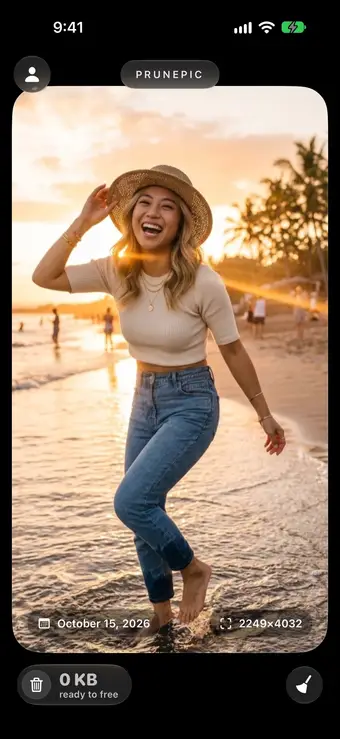
Zwei Angaben auf jeder Karte
Jede Karte im Feed zeigt in ihren unteren Ecken zwei Angaben, damit du entscheiden kannst, ohne etwas zu öffnen:
- Fotos und Bildschirmfotos: unten links das Aufnahmedatum, unten rechts die Dateigröße.
- Videos: unten links die Länge, unten rechts die Dateigröße.
Damit sind die Fragen hinter den meisten Entscheidungen beantwortet: Ist das die alte Aufnahme, und ist sie den Platz wert? Wenn du in ein Foto hineinzoomst, blenden sich die Angaben aus. Sie verdecken also nie, was du gerade prüfst.
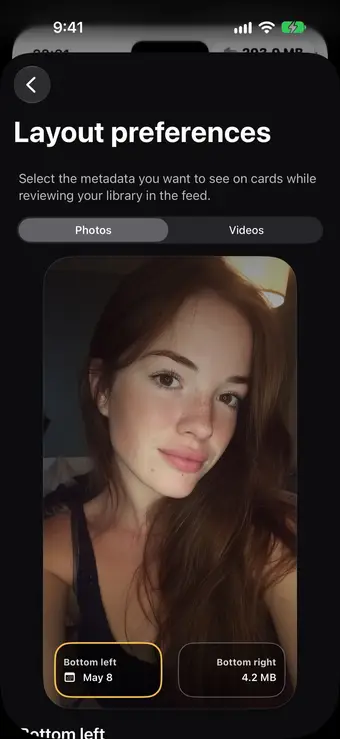
Wähle eine Ecke, dann ihre Angabe
Tippe oben links im Feed auf die runde Personentaste, dann auf das Zahnrad und unter Layout-Einstellungen auf Metadaten der Karten.
Wähle oben Fotos oder Videos und tippe dann auf die Ecke Unten links oder Unten rechts der Vorschaukarte. Die Liste darunter legt fest, was in dieser Ecke steht, und die Vorschau ändert sich mit jedem Tippen.
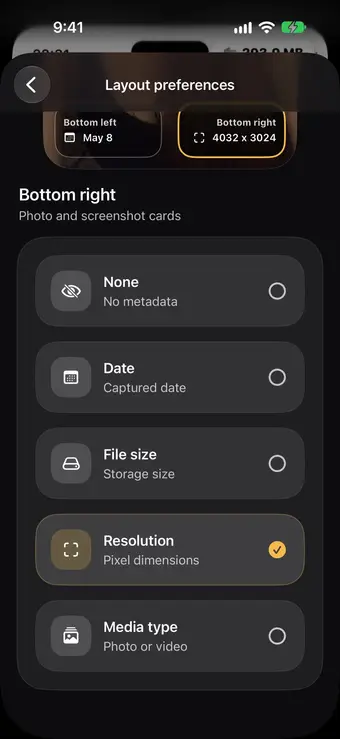
Fünf Angaben für Fotos, sechs für Videos
Jede Ecke kann Folgendes zeigen:
| Option | Was sie zeigt | Beispiel |
|---|---|---|
| Datum | Das Datum, an dem das Foto oder Video aufgenommen wurde | 15. Oktober 2026 |
| Dateigröße | Den Platz, den das Element in deiner Mediathek belegt | 4,2 MB |
| Auflösung | Breite und Höhe in Pixeln | 4032×3024 |
| Medientyp | Ob es ein Foto oder ein Video ist | Foto |
| Dauer | Die Länge, nur auf Videokarten | 11:52 |
| Keine | Nichts, für eine aufgeräumtere Karte |
Mit der Auflösung unterscheidest du ein Original von einer kleineren Kopie, die du aus einer Chat-App gespeichert hast. Der Medientyp hilft im Modus „Alles“, in dem Fotos und Videos gemischt sind.
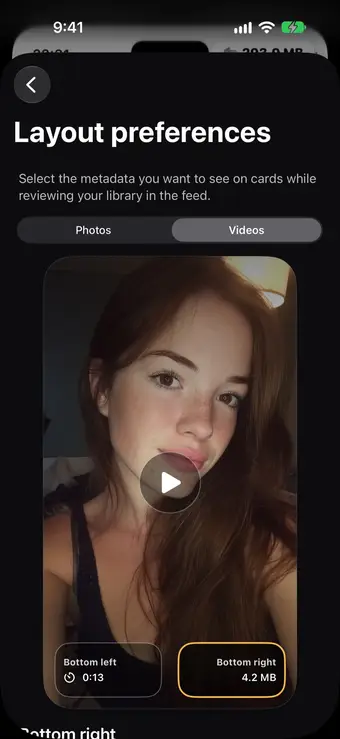
Eigene Einstellungen für Videos
Videokarten haben ihre eigenen zwei Ecken, unabhängig von den Fotos. Ab Werk zeigen sie Länge und Dateigröße, die beiden Zahlen, auf die es am meisten ankommt, wenn du lange Videos aussortierst.
Alles ab 50 MB bekommt oben rechts zusätzlich ein Symbol für große Dateien, mit einem Elefanten und der Größe, und die Größe wandert in dieses Symbol. Eine vergessene Bildschirmaufnahme von 12 Minuten kann sich so nicht verstecken.

Die Größe auf der Karte und der Platz, den du zurückbekommst
Dateigröße zählt alle Dateien zusammen, die Fotos für das Element speichert: das Foto oder Video selbst und, falls vorhanden, das kurze Video eines Live Photo oder eine bearbeitete Version. Solange PrunePic sie ermittelt, steht in der Ecke kurz Berechnen….
Den Platz bekommst du zurück, sobald du das Element löschst. Ein Wisch nach links merkt es nur im PrunePic-Papierkorb vor, wo der Zähler zusammenrechnet, wie viel du freigeben wirst. Nachdem du auf Alle löschen getippt hast, bewahrt iOS die Elemente 30 Tage lang in „Zuletzt gelöscht“ auf, wo sie weiter Platz belegen, außer du löschst sie dort ebenfalls. Nutzt du iCloud-Fotos mit Speicher optimieren, behält dein iPhone von älteren Fotos womöglich nur eine kleinere Kopie. Dann kann der auf dem iPhone freigegebene Platz kleiner sein, als die Karte zeigt.
Was die Kartendetails nicht ändern
Die Angaben sind nur das, was du siehst. Die Reihenfolge im Feed ändern sie nicht:
- Der Feed folgt der Reihenfolge des Bereinigungsmodus, den du gewählt hast: die neuesten oder die ältesten zuerst, oder Längste zuerst im Modus „Videos“.
- Nach Dateigröße sortieren kannst du nicht. Um große Videos zu finden, sortiere nach Länge und achte auf die Größe auf jeder Karte, wie in der Anleitung, wie du große Videos auf dem iPhone findest.
- Das Datum ist das, das Fotos für das Element gespeichert hat. Zeigt ein Foto ein falsches Datum, korrigiere es in der Fotos-App, wie in der Anleitung beschrieben, wie du iPhone-Fotos nach Datum sortierst.
Die Einstellung ist kostenlos und bleibt mit den übrigen Einstellungen von PrunePic auf deinem iPhone. Deine Fotos verlassen nie dein Gerät.
Häufige Fragen
Wie sehe ich die Dateigröße eines Fotos, während ich meine iPhone-Fotos prüfe?
In PrunePic ist das standardmäßig so: Jede Foto-, Bildschirmfoto- und Videokarte zeigt ihre Dateigröße unten rechts. In der Fotos-App musst du jedes Foto öffnen und nach oben wischen, um seine Größe in den Details zu sehen.
Kann ich ändern, was die Karten zeigen?
Ja. Tippe oben links im Feed auf die Personentaste, dann auf das Zahnrad und unter „Layout-Einstellungen“ auf „Metadaten der Karten“. Wähle „Fotos“ oder „Videos“, tippe auf die untere linke oder die untere rechte Ecke der Vorschau und wähle „Datum“, „Dateigröße“, „Auflösung“, „Medientyp“ oder „Keine“. Videokarten können außerdem die „Dauer“ zeigen.
Kann PrunePic Fotos nach Dateigröße sortieren?
Nein. Die Kartendetails ändern nur, was du siehst, nicht die Reihenfolge im Feed. Deine Mediathek erscheint nach Datum, und im Modus „Videos“ kannst du mit „Längste zuerst“ nach Länge sortieren. Mit der Dateigröße auf jeder Karte erkennst du die schweren Elemente, sobald sie auftauchen.
Warum steht auf einer Karte „Berechnen…“?
PrunePic liest die Größe, die Fotos für jedes Element gespeichert hat. Beim ersten Mal dauert das einen Moment, vor allem bei langen Videos. Sobald die Größe bekannt ist, ersetzt sie „Berechnen…“.
Warum ist die Dateigröße auf einer Videokarte nach oben gewandert?
Alles ab 50 MB bekommt oben rechts auf der Karte ein Symbol für große Dateien mit einem Elefanten, und die Größe wandert in dieses Symbol, damit schwere Dateien auffallen. Kleinere Elemente zeigen ihre Größe in der Ecke, die du gewählt hast.
Ist die Dateigröße der Platz, den ich zurückbekomme?
Sie ist die Größe aller Dateien, die Fotos für das Element speichert, etwa auch das kurze Video eines Live Photo oder eine bearbeitete Version. Diesen Platz bekommst du zurück, sobald das Element „Zuletzt gelöscht“ verlassen hat. Ist „Speicher optimieren“ aktiviert, behält dein iPhone womöglich eine kleinere Kopie, dann kann der auf dem iPhone selbst freigegebene Platz kleiner sein.
Ändern die Einstellungen für Fotos auch die Videokarten?
Nein. Foto- und Screenshot-Karten teilen sich eine Einstellung, Videokarten haben ihre eigene. Standardmäßig zeigen Fotos Datum und Dateigröße, Videos Länge und Dateigröße.
Gehört diese Einstellung zu PrunePic Pro?
Nein. „Metadaten der Karten“ steht allen in den Einstellungen zur Verfügung, auch im kostenlosen Tarif.
Weiterlesen
- FunktioneniPhone-Fotos per Wisch aussortieren, eins nach dem anderenPrunePic zeigt dir deine iPhone-Fotos und -Videos einzeln. Links löschen, oben behalten, rechts favorisieren. Weg ist erst etwas, wenn du den Papierkorb leerst.
- FunktionenGroße Videos prüfen und die löschen, die du nicht mehr brauchstDer Modus „Videos“ von PrunePic zeigt die längsten Clips zuerst, mit Länge und Dateigröße auf jeder Karte, und du kannst jedes Video vor dem Wischen im Vollbild ansehen.
- FunktionenAlte Screenshots löschen, ohne die wichtigen zu verlierenDer Modus „Bildschirmfotos“ von PrunePic zeigt nur die Screenshots auf deinem iPhone, einen nach dem anderen. Wisch das Durcheinander weg, behalte Tickets und Belege.
 AnleitungeniPhone-Videos nach Größe sortieren? So findest du die größtenDie Fotos-App kann Videos nicht nach Größe sortieren. So findest du die größten trotzdem: Sammlung „Videos“, Infobereich, ein Kurzbefehl und die Dateien-App. iOS 27.
 AnleitungenSo sortierst du iPhone-Fotos nach DatumSortiere deine iPhone-Mediathek nach Aufnahme- oder Hinzufügedatum, blättere nach Jahren und Monaten und korrigiere Fotos mit falschem Datum. Getestet mit iOS 27.