
Infos des cartes
Choisissez ce qu’affiche chaque carte pendant le tri
Chaque carte de PrunePic affiche deux informations dans ses coins inférieurs : la date et la taille du fichier sur les photos et les captures d’écran, la durée et la taille du fichier sur les vidéos. Dans Réglages, sous Métadonnées des cartes, vous pouvez remplacer l’un ou l’autre coin par la résolution ou le type de média, ou le laisser vide, séparément pour les cartes photo et vidéo.
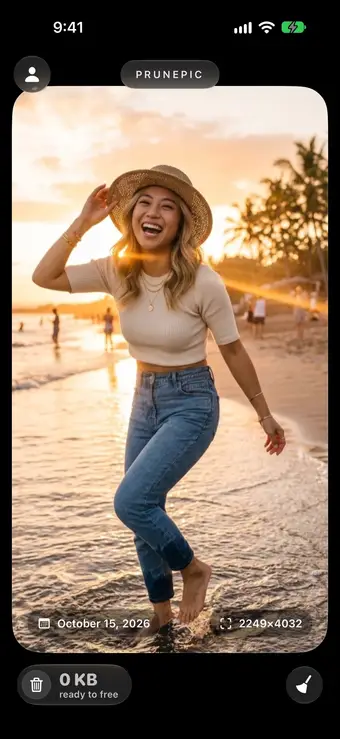
Deux informations sur chaque carte
Chaque carte du fil affiche deux informations dans ses coins inférieurs, pour que vous puissiez décider sans rien ouvrir :
- Photos et captures d’écran : la date de prise de vue en bas à gauche et la taille du fichier en bas à droite.
- Vidéos : la durée en bas à gauche et la taille du fichier en bas à droite.
De quoi répondre aux questions derrière la plupart des décisions : est-ce l’ancienne version, et vaut-elle la place qu’elle prend ? Les informations s’effacent quand vous zoomez sur une photo : elles ne cachent jamais ce que vous vérifiez.
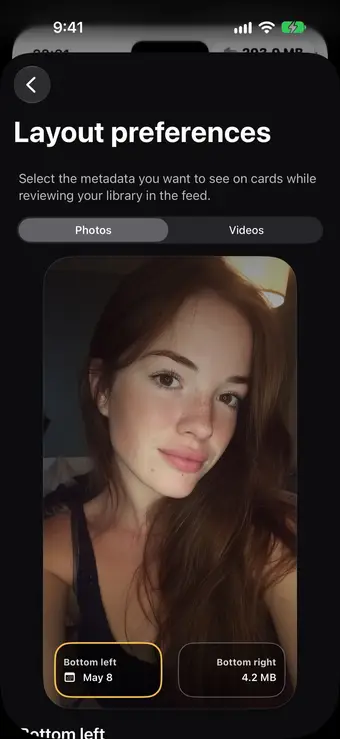
Choisissez un coin, puis son information
Touchez le bouton de profil rond en haut à gauche du fil, touchez la roue dentée, puis Métadonnées des cartes sous Préférences de présentation.
Choisissez Photos ou Vidéos en haut, puis touchez le coin En bas à gauche ou En bas à droite de la carte d’aperçu. La liste en dessous règle ce coin, et l’aperçu change à chaque toucher.
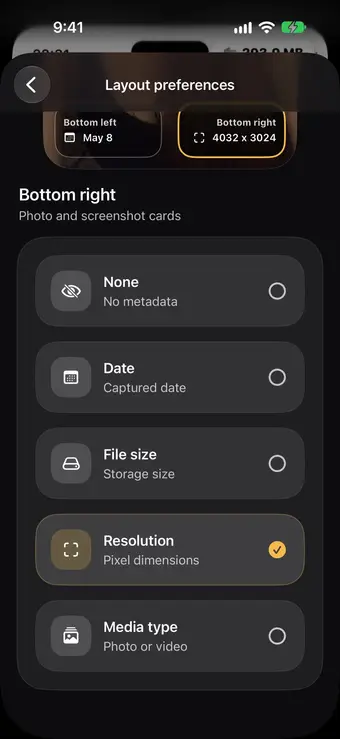
Cinq informations pour les photos, six pour les vidéos
Chaque coin peut afficher :
| Option | Ce qu’elle affiche | Exemple |
|---|---|---|
| Date | La date de prise de vue de la photo ou de la vidéo | 15 octobre 2026 |
| Taille du fichier | L’espace que l’élément occupe dans votre photothèque | 4,2 Mo |
| Résolution | La largeur et la hauteur en pixels | 4032×3024 |
| Type de média | S’il s’agit d’une photo ou d’une vidéo | Photo |
| Durée | La durée, sur les cartes vidéo uniquement | 11:52 |
| Aucun | Rien, pour une carte plus épurée |
La résolution aide à distinguer un original d’une copie plus petite enregistrée depuis une app de messagerie. Le type de média est utile dans le mode Tout, où photos et vidéos se mélangent.
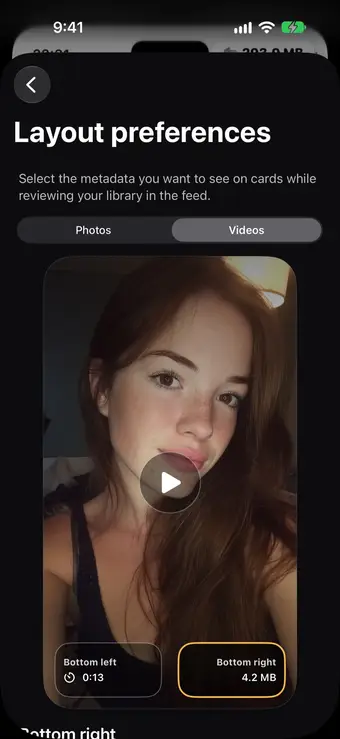
Des réglages à part pour les vidéos
Les cartes vidéo ont leurs propres coins, réglés indépendamment des photos. Par défaut, elles affichent la durée et la taille du fichier, les deux chiffres qui comptent le plus quand vous faites le ménage dans les longues vidéos.
Tout fichier de 50 Mo ou plus reçoit aussi un badge de gros fichier en haut à droite, avec un éléphant et sa taille, et la taille passe dans ce badge. Un enregistrement d’écran de 12 minutes oublié ne peut plus passer inaperçu.

La taille sur la carte, et l’espace récupéré
Taille du fichier additionne tous les fichiers que Photos conserve pour l’élément : la photo ou la vidéo elle-même, plus la courte vidéo d’une Live Photo ou une version modifiée s’il y en a une. Pendant que PrunePic la lit, le coin affiche Calcul… un instant.
L’espace revient une fois l’élément supprimé. Swiper à gauche ne fait que le placer dans la Corbeille PrunePic, où le compteur additionne ce que vous allez libérer. Après avoir touché Tout supprimer, iOS garde les éléments 30 jours dans Supprimées récemment, où ils occupent toujours de l’espace, sauf si vous les y supprimez aussi. Si vous utilisez Photos iCloud avec Optimiser le stockage, votre iPhone peut ne garder qu’une copie réduite des photos anciennes : l’espace libéré sur l’iPhone peut alors être inférieur à ce qu’indique la carte.
Ce que les informations de la carte ne changent pas
Ces informations ne servent qu’à l’affichage. Elles ne changent pas l’ordre du fil :
- Le fil suit l’ordre du mode de nettoyage choisi : les plus récents ou les plus anciens d’abord, ou Les plus longues d’abord en mode Vidéos.
- Il n’existe pas de tri par taille de fichier. Pour trouver les vidéos lourdes, triez par durée et surveillez la taille sur chaque carte, comme dans notre guide pour trouver les vidéos volumineuses sur iPhone.
- La date est celle que Photos connaît pour l’élément. Si une photo affiche une mauvaise date, corrigez-la dans l’app Photos, comme l’explique notre guide pour trier ses photos iPhone par date.
Le réglage est gratuit, et il reste sur votre iPhone avec le reste des préférences de PrunePic. Vos photos ne quittent jamais votre appareil.
Questions fréquentes
Comment voir la taille d’une photo pendant le tri de mes photos iPhone ?
Dans PrunePic, c’est activé par défaut : chaque carte photo, capture d’écran et vidéo affiche la taille de son fichier dans le coin inférieur droit. Dans l’app Photos, il faut ouvrir chaque photo et balayer vers le haut pour voir sa taille dans les détails.
Puis-je changer ce qu’affichent les cartes ?
Oui. Touchez le bouton de profil en haut à gauche du fil, puis la roue dentée, puis Métadonnées des cartes sous Préférences de présentation. Choisissez Photos ou Vidéos, touchez le coin inférieur gauche ou droit de l’aperçu, et choisissez Date, Taille du fichier, Résolution, Type de média ou Aucun. Les cartes vidéo peuvent aussi afficher la Durée.
PrunePic peut-il trier les photos par taille de fichier ?
Non. Les informations des cartes changent seulement ce que vous voyez, pas l’ordre du fil. Votre photothèque défile par date, et en mode Vidéos, vous pouvez trier par durée avec Les plus longues d’abord. La taille affichée sur chaque carte vous permet de repérer les éléments lourds au fil du tri.
Pourquoi une carte affiche-t-elle Calcul… ?
PrunePic lit la taille que Photos a enregistrée pour chaque élément, ce qui prend un instant la première fois, surtout pour les longues vidéos. La taille remplace Calcul… dès qu’elle est connue.
Pourquoi la taille du fichier est-elle passée en haut d’une carte vidéo ?
Tout ce qui fait 50 Mo ou plus reçoit un badge de gros fichier avec un éléphant en haut à droite de la carte, et la taille passe dans ce badge pour que les fichiers lourds sautent aux yeux. Les éléments plus petits affichent leur taille dans le coin que vous avez choisi.
La taille du fichier correspond-elle à l’espace que je vais récupérer ?
C’est la taille de tous les fichiers que Photos conserve pour cet élément, comme la courte vidéo d’une Live Photo ou une version modifiée. Vous récupérez cet espace une fois que l’élément a quitté Supprimées récemment. Si Optimiser le stockage est activé, votre iPhone peut ne garder qu’une copie réduite : l’espace libéré sur l’iPhone lui-même peut alors être moindre.
Les réglages des photos changent-ils aussi les cartes vidéo ?
Non. Les cartes photo et capture d’écran partagent un même réglage, et les cartes vidéo ont le leur. Par défaut, les photos affichent la date et la taille du fichier, et les vidéos la durée et la taille du fichier.
Ce réglage fait-il partie de PrunePic Pro ?
Non. Métadonnées des cartes se trouve dans les Réglages pour tout le monde, offre gratuite comprise.
À lire aussi
- FonctionnalitésSupprimez vos photos iPhone d’un swipe, une par unePrunePic montre vos photos et vidéos une par une : à gauche pour supprimer, vers le haut pour garder, à droite en favori. Rien ne part avant que vous vidiez la corbeille.
- FonctionnalitésTriez vos longues vidéos et supprimez celles qui ne servent plusLe mode Vidéos de PrunePic met vos clips les plus longs en premier, affiche la durée et la taille de chacun, et vous laisse le regarder en plein écran avant de swiper.
- FonctionnalitésSupprimez vos vieilles captures d’écran sans perdre les utilesLe mode Captures d’écran de PrunePic n’affiche que les captures de votre iPhone, une par une. Écartez le superflu, gardez les billets et reçus encore utiles.
 GuidesTrier les vidéos iPhone par taille ? Comment trouver les plus lourdesL’app Photos ne trie pas les vidéos par taille. Voici comment trouver les plus lourdes malgré tout : collection Vidéos, panneau d’infos, raccourci et Fichiers. iOS 27.
 GuidesComment trier ses photos iPhone par dateTriez votre photothèque iPhone par date de prise de vue ou d’ajout, parcourez-la par année et par mois, et corrigez les photos mal datées. Testé sur iOS 27.