
Dettagli delle schede
Scegli cosa mostra ogni scheda mentre fai pulizia
Ogni scheda di PrunePic mostra due dettagli negli angoli in basso: la data e la dimensione del file su foto e screenshot, la durata e la dimensione del file sui video. In Impostazioni, sotto Metadati delle schede, puoi sostituire uno dei due angoli con la risoluzione o il tipo di media, oppure lasciarlo vuoto, separatamente per le schede di foto e di video.
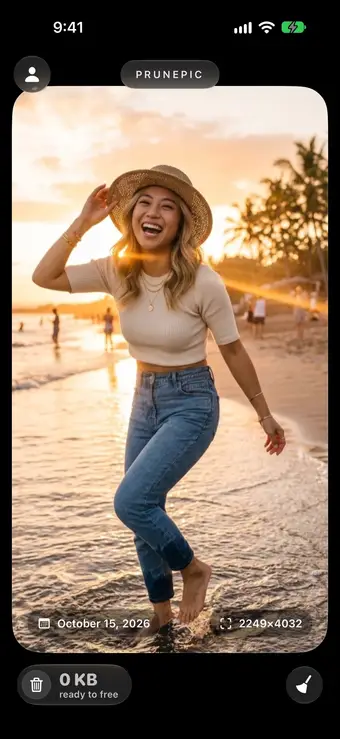
Due dettagli su ogni scheda
Ogni scheda del feed mostra due dettagli negli angoli in basso, così puoi decidere senza aprire nulla:
- Foto e screenshot: in basso a sinistra la data in cui è stata scattata la foto, in basso a destra la dimensione del file.
- Video: in basso a sinistra la durata, in basso a destra la dimensione del file.
Bastano per le domande dietro quasi ogni decisione: è quella vecchia? Vale lo spazio che occupa? I dettagli scompaiono mentre ingrandisci una foto, così non coprono mai ciò che stai controllando.
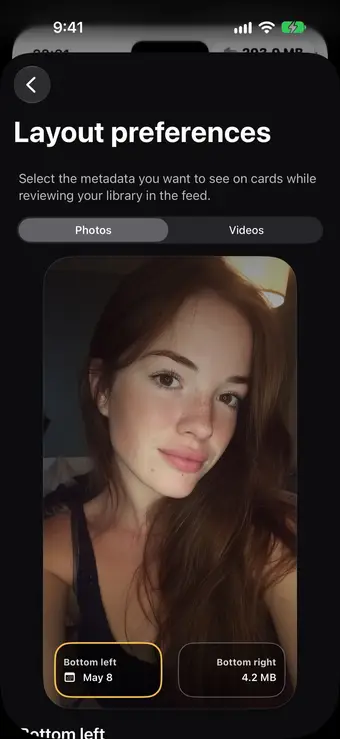
Scegli un angolo, poi il suo dettaglio
Tocca il pulsante rotondo con la persona in alto a sinistra nel feed, tocca l’ingranaggio, poi Metadati delle schede sotto Preferenze layout.
Scegli Foto o Video in alto, poi tocca l’angolo In basso a sinistra o In basso a destra della scheda di anteprima. L’elenco sotto imposta quell’angolo, e l’anteprima cambia a ogni tocco.
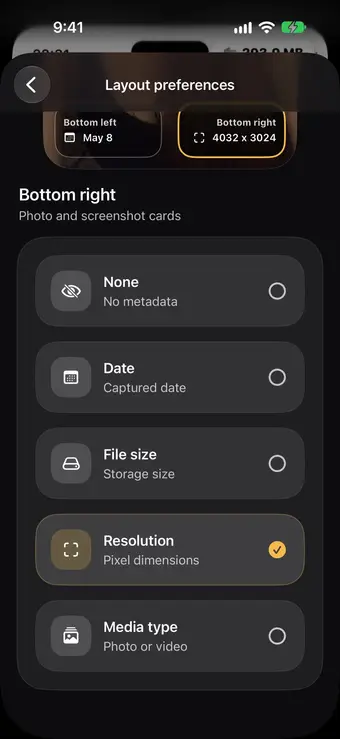
Cinque dettagli per le foto, sei per i video
Ogni angolo può mostrare:
| Opzione | Cosa mostra | Esempio |
|---|---|---|
| Data | La data in cui è stata scattata la foto o girato il video | 15 ottobre 2026 |
| Dimensione file | Lo spazio che l’elemento occupa nella libreria | 4,2 MB |
| Risoluzione | Larghezza e altezza in pixel | 4032×3024 |
| Tipo di media | Se è una foto o un video | Foto |
| Durata | La durata, solo sulle schede dei video | 11:52 |
| Nessuno | Niente, per una scheda più pulita |
La risoluzione ti aiuta a distinguere un originale da una copia più piccola salvata da un’app di chat. Il tipo di media è utile nella modalità Tutto, dove foto e video sono mescolati.
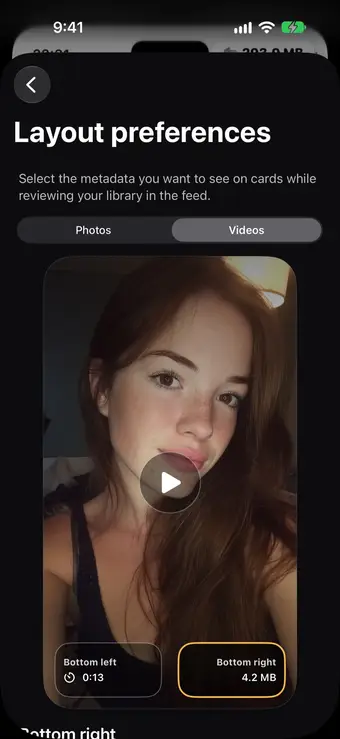
Impostazioni separate per i video
Le schede dei video hanno i loro due angoli, indipendenti da quelli delle foto. Di serie mostrano la durata e la dimensione del file, i due numeri che contano di più quando fai sparire i video lunghi.
Tutto ciò che pesa 50 MB o più riceve anche un badge per i file di grandi dimensioni in alto a destra, con un elefante e la sua dimensione, e la dimensione si sposta in quel badge. Una registrazione dello schermo di 12 minuti dimenticata non può nascondersi.

La dimensione sulla scheda e lo spazio che recuperi
Dimensione file somma tutti i file che Foto conserva per l’elemento: la foto o il video stesso, più il breve video di una Live Photo o una versione modificata, quando ci sono. Mentre PrunePic la legge, l’angolo mostra Calcolo… per un momento.
Lo spazio torna libero quando elimini l’elemento. Scorrendo a sinistra lo metti solo in coda nel Cestino di PrunePic, dove il contatore somma ciò che libererai. Dopo che hai toccato Elimina tutto, iOS conserva gli elementi in Eliminati di recente per 30 giorni, dove occupano ancora spazio, a meno che non li elimini anche da lì. Se usi Foto di iCloud con Ottimizza spazio, il tuo iPhone potrebbe conservare una copia più piccola delle foto meno recenti, quindi lo spazio liberato sull’iPhone può essere minore di quello indicato sulla scheda.
Cosa non cambiano i dettagli delle schede
I dettagli riguardano solo ciò che vedi. Non cambiano l’ordine del feed:
- Il feed segue l’ordine della modalità di pulizia che hai scelto: dai più recenti o dai meno recenti, oppure Più lunghi prima nella modalità Video.
- Non esiste un ordinamento per dimensione del file. Per trovare i video pesanti, ordina per durata e guarda la dimensione su ogni scheda, come spiegato in come trovare i video di grandi dimensioni su iPhone.
- La data è quella che Foto ha per l’elemento. Se una foto mostra la data sbagliata, correggila nell’app Foto, come spiegato in come ordinare le foto di iPhone per data.
L’impostazione è gratuita e resta sul tuo iPhone con le altre preferenze di PrunePic. Le tue foto non lasciano mai il tuo dispositivo.
Domande frequenti
Come vedo la dimensione di una foto mentre rivedo le foto del mio iPhone?
In PrunePic è attiva per impostazione predefinita: ogni scheda di foto, screenshot e video mostra la dimensione del file nell’angolo in basso a destra. Nell’app Foto devi aprire ogni foto e scorrere verso l’alto per vederne la dimensione nei dettagli.
Posso cambiare cosa mostrano le schede?
Sì. Tocca il pulsante con la persona in alto a sinistra nel feed, tocca l’ingranaggio, poi Metadati delle schede sotto Preferenze layout. Scegli Foto o Video, tocca l’angolo in basso a sinistra o in basso a destra dell’anteprima e scegli Data, Dimensione file, Risoluzione, Tipo di media o Nessuno. Le schede dei video possono mostrare anche la Durata.
PrunePic può ordinare le foto per dimensione del file?
No. I dettagli delle schede cambiano solo ciò che vedi, non l’ordine del feed. La libreria compare in ordine di data e, nella modalità Video, puoi ordinare per durata con Più lunghi prima. La dimensione del file su ogni scheda ti fa notare gli elementi pesanti man mano che arrivano.
Perché una scheda mostra «Calcolo…»?
PrunePic legge la dimensione che Foto ha registrato per ogni elemento, e la prima volta ci vuole un momento, soprattutto per i video lunghi. Appena è nota, la dimensione prende il posto di «Calcolo…».
Perché la dimensione del file si è spostata in cima alla scheda di un video?
Tutto ciò che pesa 50 MB o più riceve, in alto a destra della scheda, un badge per i file di grandi dimensioni con un elefante, e la dimensione si sposta in quel badge così i file pesanti saltano all’occhio. Gli elementi più piccoli mostrano la dimensione nell’angolo che hai scelto.
La dimensione del file è lo spazio che recupererò?
È la dimensione di tutti i file che Foto conserva per quell’elemento, come il breve video di una Live Photo o una versione modificata. Recuperi quello spazio quando l’elemento è uscito da Eliminati di recente. Con Ottimizza spazio attivo, il tuo iPhone potrebbe conservare una copia più piccola, quindi lo spazio liberato sull’iPhone stesso può essere minore.
Le impostazioni per le foto cambiano anche le schede dei video?
No. Le schede di foto e screenshot condividono un’impostazione, e le schede dei video hanno la loro. Per impostazione predefinita le foto mostrano la data e la dimensione del file, i video la durata e la dimensione del file.
Questa impostazione fa parte di PrunePic Pro?
No. Metadati delle schede si trova in Impostazioni per tutti, anche nel piano gratuito.
Continua a leggere
- FunzioniScorri per eliminare le foto, una alla voltaPrunePic mostra foto e video dell’iPhone uno alla volta: a sinistra elimini, in alto tieni, a destra aggiungi ai preferiti. Nulla sparisce finché non svuoti il cestino.
- FunzioniRivedi i video lunghi ed elimina quelli che non ti servono piùLa modalità Video di PrunePic mette in cima le clip più lunghe del tuo iPhone, mostra durata e dimensione e ti fa guardare ogni video a schermo intero prima di scorrere.
- FunzioniPulisci i vecchi screenshot senza perdere quelli che ti servonoLa modalità Screenshot di PrunePic mostra solo gli screenshot del tuo iPhone, uno alla volta. Scarta il superfluo e tieni i biglietti e le ricevute che ti servono ancora.
 GuideOrdinare i video di iPhone per peso? Come trovare i più pesantiL’app Foto non ordina i video per dimensione. Ecco come trovare comunque i più pesanti: la raccolta Video, il pannello info, un comando rapido e File. iOS 27.
 GuideCome ordinare le foto di iPhone per dataOrdina la libreria di iPhone per data di scatto o di aggiunta, sfogliala per anno e per mese e correggi le foto con la data sbagliata. Provato su iOS 27.