

Cómo encontrar los vídeos que más ocupan en el iPhone
La app Fotos no permite ordenar por tamaño de archivo. Abre Fotos, toca Colecciones y luego Vídeos, en Tipos de contenido, y busca los clips más largos, porque la duración es la mejor pista rápida del tamaño. Abre cualquier vídeo y desliza hacia arriba para ver su tamaño exacto. Si quieres una lista ordenada, un atajo puede ordenar tus vídeos de más largo a más corto.
Encontrar los vídeos que más ocupan con la app Fotos10 minutos
- Muestra solo tus vídeosAbre Fotos, toca Colecciones, desplázate hasta Tipos de contenido y toca Vídeos. Cada miniatura muestra la duración del clip.
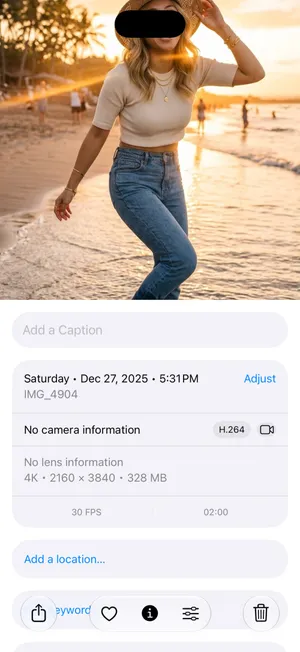
- Mira el tamaño del archivoToca un vídeo largo y desliza hacia arriba o toca el botón de información. Los detalles incluyen el tamaño del archivo, la cámara y la resolución.
- Revisa también las grabaciones de pantallaVuelve a Tipos de contenido y abre Grabaciones de pantalla. Las grabaciones olvidadas pueden durar muchos minutos.
- Elimina y vacía EliminadosElimina los vídeos que no necesites y luego abre Eliminados, en Más ítems, y elimínalos también ahí para liberar el espacio al momento.
Los vídeos son casi siempre lo que más ocupa en la fototeca de un iPhone, y un puñado de clips largos puede ocupar más que miles de fotos. El problema es encontrarlos: la app Fotos de iOS 27 sigue sin poder ordenar por tamaño de archivo, solo por fecha. Estos son los métodos que funcionan, empezando por el más rápido. Funcionan igual en iOS 26, salvo por una pantalla que iOS 27 añade en Atajos, que se indica más abajo.
¿Por qué ocupan tanto los vídeos del iPhone?
Tu propio iPhone te da la respuesta. Abre Ajustes › Cámara › Grabar vídeo y la pantalla indica aproximadamente cuánto espacio ocupa un minuto con cada ajuste. Con los ajustes predeterminados (el formato Alta eficiencia y Vídeo HDR activado), un iPhone 18 Pro con iOS 27 muestra estas cifras:

| Ajuste de grabación | Un minuto, aproximadamente |
|---|---|
| 720p HD a 30 fps | 45 MB |
| 1080p HD a 30 fps (el predeterminado) | 65 MB |
| 1080p HD a 120 fps | 190 MB |
| 4K a 24 fps | 150 MB |
| 4K a 30 fps | 190 MB |
| 4K a 60 fps | 440 MB |
| 4K a 120 fps (modelos Pro) | 800 MB |
Con Vídeo HDR desactivado, las cifras bajan un poco, por ejemplo a 60 MB en 1080p y a 170 MB en 4K a 30 fps. Puede que tu modelo muestre menos opciones. Los vídeos a cámara lenta, en modo Cine y en ProRes ocupan más. Lo importante: un clip de diez minutos en 4K se acerca a los 2 GB, lo mismo que varios cientos de fotos.
Así que el tamaño es, más o menos, la duración multiplicada por lo que ocupa un minuto con ese ajuste. Un clip de tres minutos en 4K a 60 fps (unos 1,3 GB) pesa más que uno de diez minutos en 1080p a 30 fps (unos 650 MB). Tenlo en cuenta cuando un clip corto resulte ser el más pesado.
¿Se pueden ordenar los vídeos del iPhone por tamaño?
En la app Fotos, no. Su botón de ordenar solo ofrece Fecha de adición y Fecha de captura, dos formas de ordenar por fecha, y ninguna lista de Fotos ordena los elementos por tamaño de archivo ni por duración. Almacenamiento del iPhone, en Ajustes, muestra cuánto ocupa toda la fototeca de Fotos, pero no qué elementos ocupan ese espacio.
Lo que sí puedes hacer, del método más rápido al más completo:
| Método | Qué muestra | ¿Ordena los clips? |
|---|---|---|
| La colección Vídeos de Fotos | La duración de cada clip | No, solo por fecha |
| El panel de información de un vídeo | Su tamaño de archivo exacto | No, un vídeo cada vez |
| Un atajo | Tus vídeos ordenados por duración | Sí, por duración |
| La app Archivos | Los archivos de vídeo descargados | Sí, por tamaño, pero solo los archivos que no están en Fotos |
| El modo Vídeos de PrunePic | La duración y el tamaño de archivo en cada tarjeta | Sí, por duración |
Método 1: repasa la colección Vídeos
- Abre Fotos y toca Colecciones.
- Desplázate hasta Tipos de contenido y toca Vídeos.
- Repasa las miniaturas. Cada una muestra la duración del clip en una esquina.
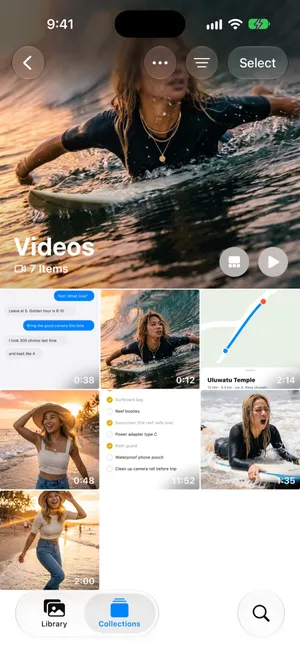
La duración es una buena primera pista. Los clips de diez minutos de un concierto, de una función del colegio o de una grabación de pantalla que olvidaste detener suelen ser los que buscas. El botón de ordenar de la parte superior solo ordena los clips por fecha.
La colección Vídeos incluye tus grabaciones de pantalla. Para verlas solas, abre Grabaciones de pantalla en Tipos de contenido. Una grabación accidental puede durar mucho: la de 11:52 de arriba es una grabación olvidada de una lista de equipaje. Nuestra guía para borrar grabaciones de pantalla se ocupa de ellas.
Método 2: mira el tamaño exacto en el panel de información
Abre un vídeo y desliza hacia arriba o toca el botón de información. El panel de detalles indica el tamaño del archivo junto con la cámara, la resolución y la frecuencia de fotogramas. Es la única forma de ver el tamaño exacto de un vídeo en la app Fotos, y solo de uno en uno, así que úsala para confirmar los clips largos que encontraste con el método 1.
Método 3: un atajo que enumera tus vídeos más largos
La app Atajos puede buscar en tu fototeca y ordenar por duración, algo que Fotos no puede hacer:
- En Atajos, toca el botón de añadir para crear un atajo nuevo. En iOS 27 se abre primero Describir un atajo; toca Editar para crearlo tú (en iOS 26 se abre directamente el editor). Busca la acción Buscar fotos y añádela.
- Añade un filtro: Clase de contenido es Vídeo. Si quieres, añade también Duración es mayor que, por ejemplo, 2 minutos.
- Pon Ordenar por en Duración y Orden en Más largo primero, y activa Límite para quedarte con los 20 primeros, más o menos.
- Añade una acción Vista rápida para repasar los resultados, o Eliminar fotos para eliminarlos. Atajos te pide que confirmes antes de eliminar nada.
Sigue ordenando por duración, no por tamaño, así que un clip corto en 4K puede quedar por debajo de uno largo en 1080p.
Método 4: vídeos fuera de Fotos
No todos los vídeos grandes están en tu fototeca:
- Archivos. Los vídeos que has descargado o guardado en Archivos se pueden ordenar por tamaño. Abre Archivos, ve a En mi iPhone o a iCloud Drive, toca el botón Más y elige ordenar por Tamaño.
- Descargas de streaming. Los episodios y las películas descargados en la app TV y en otras apps de streaming aparecen en Ajustes › General › Almacenamiento del iPhone, dentro de cada app.
- Mensajes. En una conversación, toca el nombre de la parte superior, toca Fotos y filtra por Vídeos para ver los clips que te han enviado.
Elimina los vídeos grandes y recupera el espacio
Cuando sepas qué clips quieres quitar:
- En la colección Vídeos, toca Seleccionar y toca cada vídeo que quieras eliminar.
- Toca el botón de la papelera y confirma. El botón indica cuántos vídeos has elegido, por ejemplo 2, y Fotos te recuerda que los vídeos se quedan 30 días en Eliminados.
- Vuelve a Colecciones, desplázate hasta Más ítems y abre Eliminados. Toca Ver álbum y desbloquéalo con Face ID o con tu código.
- Toca Seleccionar, elige los mismos vídeos y, después, toca el botón Más y Eliminar.
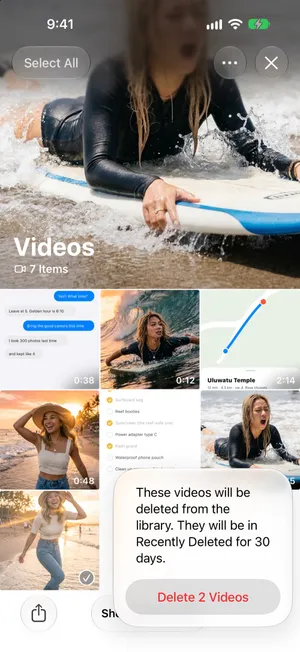
El paso 3 es importante. Los vídeos eliminados se quedan 30 días en Eliminados y siguen ocupando espacio, así que tu almacenamiento no cambia hasta que los eliminas también ahí. Con Fotos en iCloud activado, la eliminación llega también a iCloud y a tus otros dispositivos.
Lo que se les escapa a estos métodos
La colección Vídeos muestra la duración, pero no el tamaño. El panel de información muestra el tamaño, pero solo de un vídeo cada vez. El atajo ordena por duración, pero te da una lista en lugar de una forma tranquila de decidir. Ninguno te deja ver un clip, decidir en un segundo y pasar directamente al siguiente más grande.
Encuentra y borra los vídeos grandes con PrunePic
El modo Vídeos de PrunePic muestra solo tus clips y grabaciones de pantalla y puede ordenarlos con Más largos primero, así que los clips que probablemente más ocupan salen antes. Como la app Fotos, no puede ordenar por tamaño de archivo: ordena por duración. Pero cada tarjeta muestra el tamaño de archivo en una esquina, y todo lo que ocupa 50 MB o más lleva una etiqueta 🐘, así que ves exactamente lo que liberarías antes de decidir. Los vídeos se reproducen a pantalla completa con un toque.


Después, un gesto por vídeo: desliza a la izquierda para eliminarlo, hacia arriba para conservarlo y a la derecha para añadirlo a Favoritos. Los vídeos que deslizas esperan en la Papelera de PrunePic, que muestra el espacio total que ocupan, hasta que la vacías. También puedes elegir qué muestran las esquinas de las tarjetas, como la fecha o la resolución, en los ajustes de diseño de las tarjetas.
El modo Vídeos es uno de los modos de limpieza de PrunePic y forma parte de PrunePic Pro. Tus fotos y vídeos nunca salen de tu dispositivo.
Conserva el momento, no el peso
No todos los vídeos largos tienen que irse. Algunos son la única grabación de algo que te importa. Antes de eliminar:
- Recórtalo. Abre el vídeo en Fotos, toca el botón de edición, arrastra los extremos del visor de fotogramas hasta la parte que importa y toca la marca de verificación. Elige Guardar como vídeo nuevo y luego elimina el original largo. Con Guardar vídeo, sin más, se conserva el original completo para poder revertir el recorte, así que libera poco o nada.
- Quédate con un fotograma. Detén el vídeo en el mejor momento, toca el botón Más y elige Guardar fotograma de vídeo como foto, una novedad de iOS 27. En iOS 26, haz una captura de pantalla.
- Márcalo como favorito. Si lo conservas, desliza a la derecha en PrunePic o toca el corazón en Fotos para encontrarlo fácilmente más adelante.

Errores habituales
- Olvidarse de Eliminados. Los vídeos eliminados siguen ocupando espacio durante 30 días. Vacía Eliminados después de una limpieza.
- Fiarse solo de la duración. Un clip de un minuto en 4K a 60 fps (unos 440 MB) pesa más que uno de cinco minutos en 1080p (unos 325 MB). Si tienes dudas, mira el panel de información.
- Recortar sin guardar un vídeo nuevo. Un recorte normal conserva el original, así que el vídeo ocupa lo mismo.
- Eliminar tu única copia. Con Fotos en iCloud activado, al eliminar un vídeo también se elimina de iCloud. Para conservar una copia solo en iCloud, lee cómo borrar fotos del iPhone sin borrarlas de iCloud.
En resumen
Empieza en Fotos › Colecciones › Tipos de contenido › Vídeos, comprueba los clips más largos en el panel de información y no te olvides de Grabaciones de pantalla. Si quieres una lista, un atajo puede ordenar tus vídeos por duración. Eliminar unos cuantos vídeos grandes suele ser la forma más rápida de liberar espacio en el iPhone, y a la vez libera almacenamiento de iCloud. Si te has quedado sin espacio ahora mismo, consulta almacenamiento del iPhone lleno.
Preguntas frecuentes
¿Cómo ordeno los vídeos por tamaño en el iPhone?
En la app Fotos no se puede: no ordena por tamaño de archivo, y tampoco por duración. La opción integrada más cercana es un atajo que enumera tus vídeos por duración, de más largo a más corto, que es una buena aproximación. Para el tamaño en sí, abre un vídeo y desliza hacia arriba para leerlo en el panel de información, clip a clip. El modo Vídeos de PrunePic muestra el tamaño de archivo en cada tarjeta y reproduce los clips de más largo a más corto.
¿La app Fotos del iPhone puede ordenar los vídeos por tamaño?
No. Fotos puede mostrar solo los vídeos, pero únicamente los ordena por fecha, nunca por tamaño de archivo ni por duración. Puedes ver el tamaño de cada vídeo en su panel de información, o usar un atajo o una app de terceros para ordenarlos por duración.
¿Cómo veo el tamaño de un vídeo en el iPhone?
Abre el vídeo en Fotos y desliza hacia arriba o toca el botón de información. El tamaño del archivo aparece con los demás detalles, como la cámara, la resolución y la frecuencia de fotogramas.
¿Por qué un vídeo corto a veces ocupa más que uno largo?
El tamaño depende de la resolución y de la frecuencia de fotogramas, además de la duración. Un minuto en 4K a 60 fps ocupa varias veces más que un minuto en 1080p a 30 fps, y los vídeos a cámara lenta y en ProRes ocupan todavía más.
¿Por qué ocupan tanto los vídeos de mi iPhone?
Los iPhone recientes graban en alta resolución y con HDR, así que incluso el ajuste predeterminado, 1080p a 30 fps, ocupa unos 65 MB por minuto. El 4K a 60 fps ocupa unos 440 MB por minuto. Ajustes › Cámara › Grabar vídeo indica cuánto ocupa un minuto con cada ajuste.
Si elimino un vídeo del iPhone, ¿se elimina también de iCloud?
Sí, si tienes activado Fotos en iCloud. El vídeo se elimina de todos tus dispositivos a la vez, y puedes recuperarlo desde Eliminados durante 30 días, salvo que tu almacenamiento de iCloud supere su límite: en ese caso, iOS lo elimina de inmediato.
¿Recortar un vídeo libera espacio?
Solo si te quedas únicamente con la versión corta. Cuando termines de recortar, elige Guardar como vídeo nuevo y luego elimina el original largo. Con Guardar vídeo, sin más, se conserva el original completo para que puedas revertir el recorte, así que libera poco o nada.
Sigue leyendo
- FuncionesRevisa los vídeos largos y borra los que ya no necesitasEl modo Vídeos de PrunePic pone primero tus clips más largos, muestra la duración y el tamaño de cada uno y te deja verlo a pantalla completa antes de deslizar.
- FuncionesBorra fotos del iPhone deslizando, de una en unaPrunePic muestra las fotos y vídeos de tu iPhone de uno en uno. Izquierda para borrar, arriba para conservar, derecha para favoritos. Nada se va hasta vaciar la papelera.
- FuncionesModos de limpieza de fotos para capturas, vídeos y viajesLimpia el carrete del iPhone por categorías: capturas, vídeos de más largo a más corto, un lote, un viaje o los recuerdos de hoy. Lo ya revisado no vuelve en ningún modo.
 GuíasCómo borrar grabaciones de pantalla del iPhoneEncuentra todas las grabaciones de pantalla en la app Fotos, mira cuánto ocupa cada una y elimina una o todas. Después, libera el espacio. Probado en iOS 27.
 GuíasCómo liberar espacio en el iPhoneMira en Ajustes qué llena tu iPhone y quita primero lo que más ocupa: vídeos, archivos adjuntos de Mensajes, apps que no usas y Eliminados. Pasos para iOS 27.
 GuíasAlmacenamiento del iPhone lleno: qué hacer ahora mismo¿Almacenamiento del iPhone lleno y no puedes hacer fotos ni actualizar? Recupera espacio en minutos, mira por qué borrar fotos no sirvió y evita que se repita.