

Cómo ordenar las fotos del iPhone por fecha
Tu fototeca del iPhone ya está ordenada por fecha. Para elegir qué fecha, abre Fotos, toca el botón de ordenar en la parte superior de la fototeca y elige Fecha de captura, el día en que se hizo la foto, o Fecha de adición, el día en que llegó a tu iPhone. Para explorarla por años o por meses, desliza hacia abajo en la fototeca y toca Años o Meses. Una foto fuera de sitio suele tener la fecha equivocada: desliza hacia arriba sobre ella y toca Ajustar para corregirla.
Ordenar y explorar las fotos del iPhone por fecha2 minutos
- Elige el orden por fechaAbre Fotos, toca Fototeca y luego el botón de ordenar, arriba. Elige Fecha de captura para ordenar por el día en que se hizo cada foto, o Fecha de adición para ordenar por el día en que se añadió cada elemento a tu fototeca.
- Explora por años o por mesesDesliza hacia abajo en la cuadrícula de la fototeca hasta que la barra de abajo muestre Años, Meses y Todo. Toca Años o Meses y luego una tarjeta para saltar a esa época.
- Corrige una fecha equivocadaAbre la foto, desliza hacia arriba y toca Ajustar junto a la fecha. Elige el día y la hora correctos y toca Ajustar.
La app Fotos nunca ha tenido carpetas por fecha, pero no le hacen falta: toda tu fototeca es una línea temporal. Lo que puedes elegir es qué fecha sigue y cuánto te alejas. Así funciona en iOS 27, probado en el Simulador y contrastado con la guía de Apple. Los pasos son los mismos en iOS 26.
Ordena por fecha de captura o de adición
- Abre Fotos y toca Fototeca.
- Toca el botón de ordenar, en la parte superior de la fototeca, junto a Seleccionar.
- Arriba del menú, toca Fecha de captura para ordenar por el día en que se hizo cada foto, o Fecha de adición para ordenar por el día en que se añadió a tu fototeca.
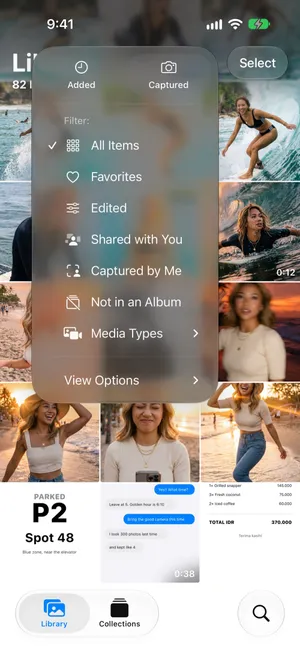
| Fecha de captura | Fecha de adición | |
|---|---|---|
| Orden | El día en que se hizo la foto o el vídeo | El día en que llegó a tu fototeca |
| Una foto de 2023 que guardas hoy desde un chat | Se queda con tus fotos de 2023 | Se queda con los elementos de hoy |
| Ideal para | Recorrer tu vida en orden | Encontrar lo que acabas de guardar, descargar o recibir |
Fecha de captura es la que quiere casi todo el mundo: pone la foto que guardaste del mensaje de un amigo junto a las fotos que hiciste ese día, no junto a las capturas de pantalla de hoy. Elige Fecha de adición cuando buscas algo que guardaste hace poco pero no recuerdas cuándo se hizo. Apple indica que, con Fecha de adición, los elementos más recientes aparecen al final de la fototeca.
El mismo menú también filtra la fototeca, por ejemplo para ver solo Favoritos o uno de los Tipos de contenido, como los vídeos. Ordenar y filtrar solo cambian la vista, nunca las fotos.
Explora por años y por meses
Retroceder tres años fila a fila es lento. Mejor aléjate:
- En Fototeca, desliza hacia abajo en la cuadrícula hasta que aparezca abajo una barra con Años, Meses y Todo.
- Toca Años para ver una tarjeta por año, o Meses para ver cada mes, agrupado por eventos como un viaje o un cumpleaños.
- Toca una tarjeta para saltar a esa época, y Todo para volver a ver todas las fotos.

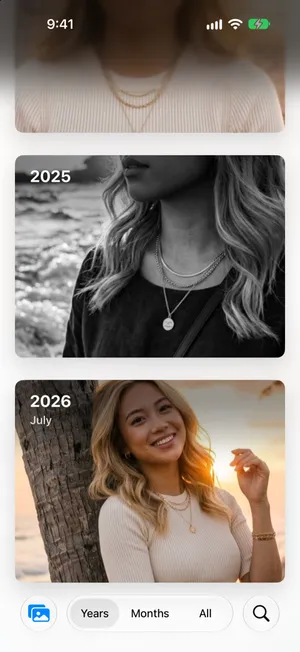
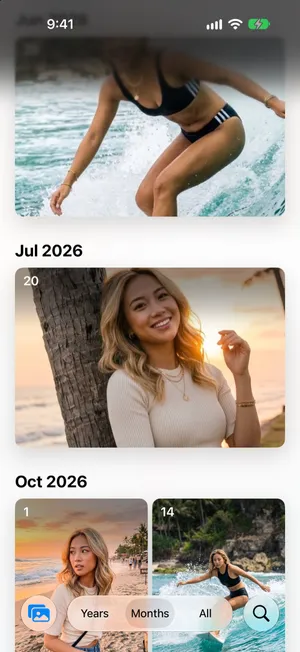
Años y Meses son vistas seleccionadas: según Apple, muestran tus mejores fotos y dejan fuera lo que estorba, como las fotos parecidas, las capturas de pantalla y los recibos. Así que, si parece que falta una foto, cambia a Todo. No se elimina ni se oculta nada de tu fototeca.
Para los últimos días, Colecciones › Días recientes tiene una tarjeta por día. Toca un día para ver sus fotos.
Corrige una foto con la fecha equivocada
Una foto que aparece fuera de sitio en una fototeca ordenada por fecha casi siempre tiene la fecha equivocada. Causas habituales:
- Escaneos y fotos de copias antiguas en papel: llevan el día en que las escaneaste, no el día en que se hicieron.
- Imágenes guardadas desde apps y webs: a menudo no tienen fecha de captura, así que Fotos usa el día en que las guardaste.
- Fotos de otra cámara cuyo reloj nunca se puso en hora.
- Viajes. Una foto hecha en el extranjero muestra la hora local del lugar, así que puede quedar unas horas antes o después de lo que esperas.
Para corregir una foto:
- Ábrela y desliza hacia arriba, o toca el botón de información. Los detalles muestran la fecha y la hora en que se hizo.
- Toca Ajustar junto a la fecha.
- En Fecha y hora, elige el día en el calendario y ajusta la Hora y, si hace falta, la Zona horaria. Arriba se muestran la fecha Original y la Ajustada.
- Toca Ajustar.
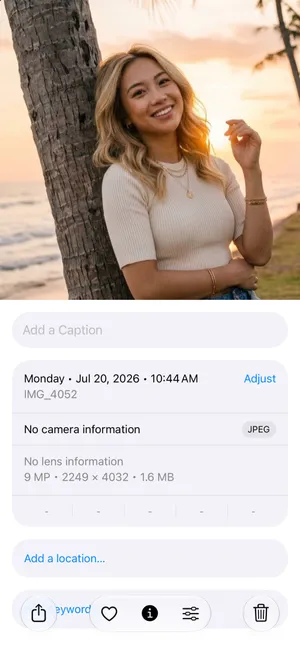
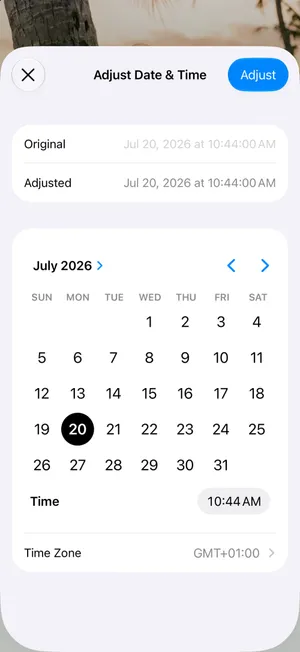
Para corregir un lote entero, como un montón de copias en papel escaneadas, toca Seleccionar en la fototeca, selecciona las fotos, toca el botón Más y luego Ajustar información › Ajustar fecha y hora. Para deshacer un cambio, la guía de Apple indica que vuelvas a la misma pantalla y toques Revertir.

El mismo menú tiene Ajustar ubicación, útil cuando una foto no tiene lugar y quieres que aparezca en el mapa con el resto de un viaje.
Crea álbumes por fecha solo cuando los necesites
No necesitas un álbum por año o por mes: la fototeca ya lo hace, y Años y Meses te llevan directamente. Los álbumes merecen la pena para lo que las fechas no pueden expresar, como un viaje que abarca dos meses o las mejores fotos del año.
Si aun así los quieres, ponles nombres que se ordenen bien en tu lista de álbumes, por ejemplo «2026 Bali» en lugar de «Bali». La guía para organizar fotos en el iPhone explica los álbumes y las carpetas, y organizar las fotos de las vacaciones te guía para crear un álbum por viaje.
Repasa tus fotos por fecha con PrunePic
Recorrer las fotos por fecha también es la forma más fácil de limpiar: recuerdas qué fotos de una semana concreta importan. PrunePic te muestra tu fototeca foto a foto, y sus modos de limpieza te dejan elegir el orden en Organizar por: Más recientes primero para ponerte al día con las fotos recientes, o Más antiguos primero para empezar por lo acumulado hace años.
Cada tarjeta muestra la fecha en que se hizo la foto en su esquina inferior izquierda, y puedes elegir qué muestran las dos esquinas en los ajustes de las tarjetas. Tal día como hoy, incluido en PrunePic Pro, va al revés: te muestra las fotos hechas en la fecha de hoy en años anteriores, un pequeño lote cada día.
PrunePic lee las fechas que ya tiene Fotos. No las cambia: corrige una fecha equivocada en la app Fotos, como se explica más arriba.
Errores habituales
- Dejar el orden en Fecha de adición. Las imágenes guardadas y recibidas acaban entre las fotos de hoy. Cambia a Fecha de captura.
- Pensar que Años o Meses han perdido fotos. Son vistas seleccionadas. Toca Todo para verlo todo.
- Corregir las fechas una a una. Selecciona el lote entero y usa Ajustar información › Ajustar fecha y hora una sola vez.
- Crear un álbum por mes. Años y Meses ya te dan esa vista, sin tener que mantenerla.
En resumen
Elige Fecha de captura en el menú de ordenar para tener una verdadera línea temporal, desliza hacia abajo en la fototeca para ver Años y Meses, y corrige las fotos fuera de sitio con Ajustar, en sus detalles. Guarda los álbumes para lo que una fecha no puede decir, como un viaje o un proyecto.
Preguntas frecuentes
¿Cómo organizo las fotos del iPhone por años?
Abre Fotos, desliza hacia abajo en la cuadrícula de la fototeca y toca Años en la barra de abajo. Cada año tiene una tarjeta; toca una para entrar en ese año. Años muestra una selección de tus mejores fotos, así que toca Todo para volver a ver todas.
¿Qué diferencia hay entre Fecha de captura y Fecha de adición?
Fecha de captura ordena por el día en que se hizo una foto o un vídeo. Fecha de adición ordena por el día en que llegó a tu fototeca, así que una foto que guardas hoy desde un chat aparece con los elementos de hoy aunque se hiciera hace años. Con Fecha de adición, los elementos más recientes quedan abajo.
¿Por qué mis fotos del iPhone no están en orden cronológico?
Normalmente porque la fototeca está ordenada por Fecha de adición, o porque algunos elementos llevan una fecha equivocada: escaneos, imágenes guardadas desde apps o webs, y fotos de una cámara con el reloj mal puesto. Cambia el orden a Fecha de captura y corrige las fechas sueltas con Ajustar, en los detalles de la foto.
¿Puedo cambiar la fecha de una foto en el iPhone?
Sí. Abre la foto, desliza hacia arriba o toca el botón de información, y toca Ajustar junto a la fecha. Elige la fecha y la hora, cambia la zona horaria si hace falta y toca Ajustar. Para cambiar varias fotos a la vez, selecciónalas, toca el botón Más y luego Ajustar información y Ajustar fecha y hora.
¿Cambiar el orden modifica mis fotos?
No. Fecha de captura y Fecha de adición solo cambian el orden en que las ves en la app Fotos. Las fotos, sus fechas y tus álbumes se quedan como están. Solo Ajustar fecha y hora cambia la fecha de una foto, y Revertir lo deshace.
¿Cómo encuentro las fotos de una fecha concreta?
Usa Años y Meses para acercarte, o Días recientes, en Colecciones, para los últimos días. La guía de Apple también incluye las fechas entre lo que puedes escribir en Buscar, como un mes o un año.
Sigue leyendo
- FuncionesElige qué muestra cada tarjeta mientras limpiasPrunePic muestra la fecha y el tamaño en cada tarjeta de foto, y la duración en los vídeos. Elige otros datos para cada esquina, por separado para fotos y vídeos.
- FuncionesRevive tus fotos de tal día como hoy y quédate con las mejoresTal día como hoy reúne las fotos y vídeos del iPhone que hiciste en la fecha de hoy en años anteriores. Revive cada uno, conserva lo mejor y descarta los fallos.
- FuncionesModos de limpieza de fotos para capturas, vídeos y viajesLimpia el carrete del iPhone por categorías: capturas, vídeos de más largo a más corto, un lote, un viaje o los recuerdos de hoy. Lo ya revisado no vuelve en ningún modo.
 GuíasCómo organizar fotos en el iPhoneOrganiza las fotos del iPhone en álbumes y carpetas sin crear duplicados, mira lo que Fotos ya ordena por ti y archiva una fototeca enorme en sesiones cortas.
 GuíasCómo organizar las fotos de las vacaciones en el iPhoneTras un viaje: encuentra sus fotos con el mapa de Fotos, Días recientes o Viajes, quita las fallidas y guarda las buenas en un álbum con el nombre del viaje. iOS 27.
 GuíasCómo limpiar las fotos de tu iPhoneRepasa con calma un carrete enorme: una primera pasada de 10 minutos, reglas sencillas para decidir, cómo no perder el hilo y una rutina para mantenerlo limpio.