
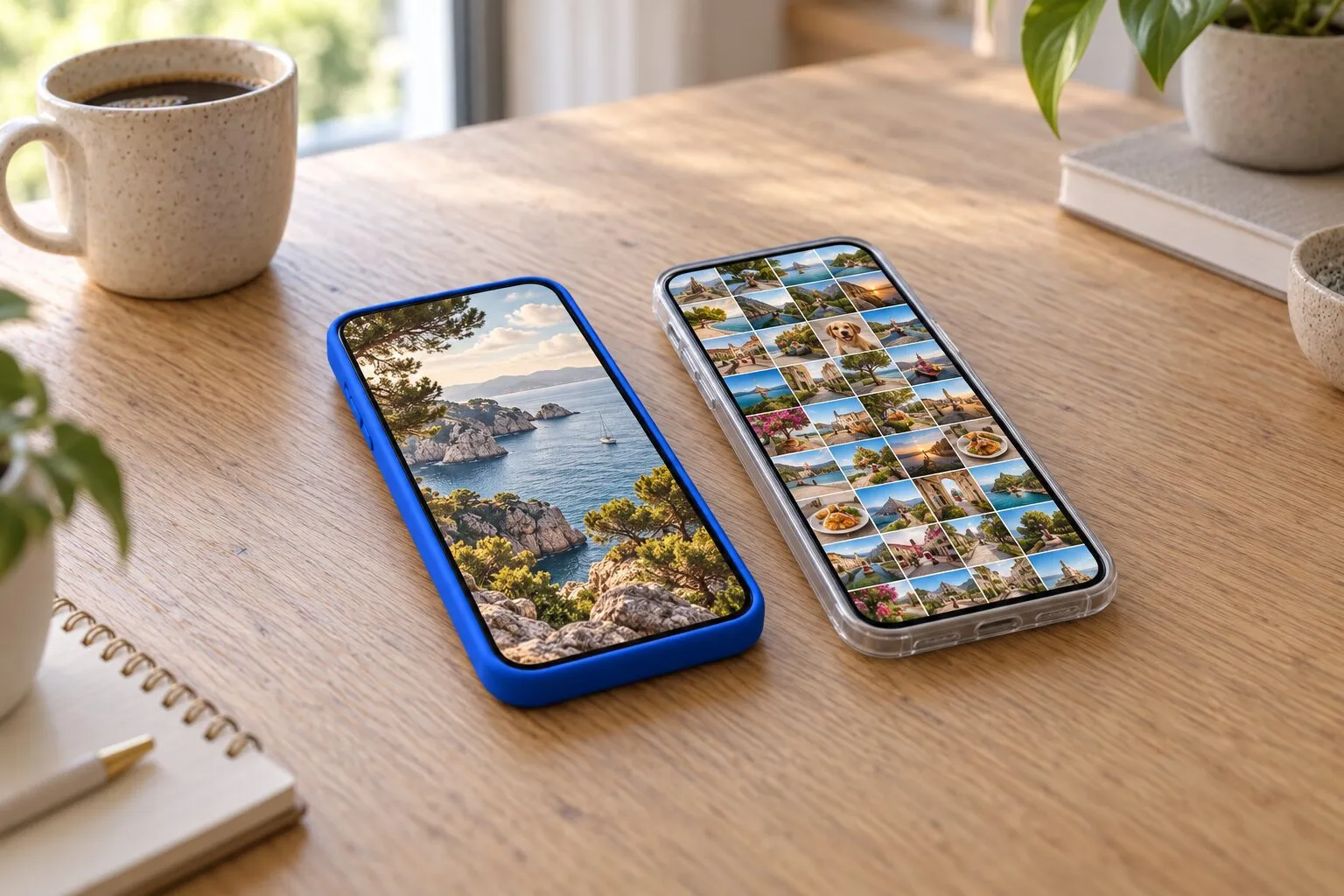
PrunePic ou l’app Photos d’Apple
Pour la plupart des tris, l’app Photos suffit : elle peut supprimer toutes vos captures d’écran d’un coup, fusionner les doublons exacts et n’afficher que vos vidéos, gratuitement. Une application de tri comme PrunePic est utile quand vous avez des milliers de photos à passer en revue une par une : elle les affiche en plein écran, retient où vous vous êtes arrêté et vous laisse ranger dans des albums les photos à garder, au fil du tri.
| Fonctionnalité | PrunePic | Photos d’Apple |
|---|---|---|
| Prix | Gratuit avec 10 décisions par jour ; PrunePic Pro (hebdomadaire ou annuel) supprime la limite | Gratuit, intégré à iOS |
| Façon de trier | Un élément à la fois, en plein écran : swipe à gauche, vers le haut ou à droite | Une grille de vignettes : sélectionnez, puis agissez sur tout d’un coup |
| Supprimer beaucoup d’éléments d’un coup | Non : un swipe par élément, puis la Corbeille PrunePic se vide en une fois | Oui, par exemple Tout sélectionner dans la collection Captures d’écran |
| Avant toute suppression | D’abord la Corbeille PrunePic, puis la confirmation d’iOS et Supprimées récemment | La confirmation d’iOS, puis 30 jours dans Supprimées récemment |
| Reprend là où vous vous êtes arrêté | Oui, les éléments vérifiés ne reviennent jamais | Non |
| Trouver les grosses vidéos | Mode Vidéos, les plus longues d’abord, avec la taille sur chaque carte (Pro) | Durées dans la collection Vidéos ; tailles une vidéo à la fois |
| Doublons | Pas de recherche de doublons | Oui : Autres › Doublons fusionne les copies |
| Albums | Rangement dans les albums Photos pendant le swipe | Albums, dossiers, mots-clés et légendes |
| Voyages et dates | Nettoyage d’un voyage ou d’une date à la fois (Pro) | Plan, Voyages, Derniers jours, Années et Mois |
| Retouche | Aucune | Retouche complète, y compris pour raccourcir les vidéos |
| Confidentialité | Les photos restent sur votre iPhone ; statistiques d’usage de l’app, sans contenu des photos | Intégrée à iOS ; avec Photos iCloud, votre photothèque est dans iCloud |
PrunePic est notre app : lisez cette page en gardant cela en tête. Nous l’avons écrite comme nous aimerions la lire : l’app Photos sait bien faire le tri, elle est gratuite, et beaucoup de gens n’ont besoin de rien d’autre. Voici où chacune fait mieux, testé sur iOS 27 avec la même photothèque de démonstration.
En bref
Utilisez l’app Photos quand la tâche est simple et en masse : supprimer toutes les captures d’écran, fusionner les doublons, retirer une poignée de longues vidéos, vider Supprimées récemment. Elle est gratuite, elle est déjà sur votre iPhone, et elle peut sélectionner des centaines d’éléments d’un coup.
Utilisez PrunePic quand il s’agit de décider, photo par photo, dans une grosse photothèque : la pellicule des trois dernières années, un voyage de 400 photos, les vidéos dont vous n’êtes pas sûr. Voir chaque photo en plein écran et décider d’un swipe va plus vite que plisser les yeux devant une grille, et PrunePic reprend là où vous vous êtes arrêté.
Vous pouvez utiliser les deux : Photos pour les tâches en masse, PrunePic pour les décisions.
Ce que l’app Photos fait bien
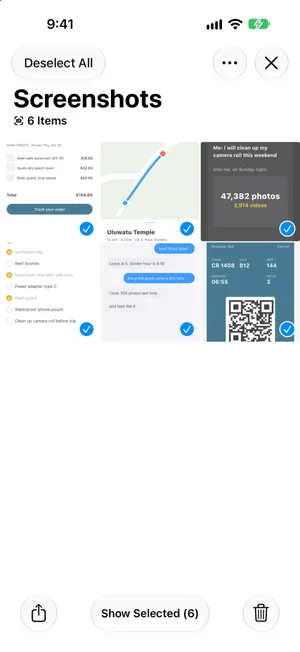
- La suppression en masse. Dans Collections › Types de média › Captures d’écran, Sélectionner puis Tout sélectionner choisit toutes les captures d’écran d’un seul toucher. Consultez notre guide pour supprimer toutes les captures d’écran de l’iPhone.
- Les doublons. Autres › Doublons trouve les copies exactes et les versions presque identiques, et les fusionne en gardant la meilleure qualité. Consultez notre guide pour supprimer les doublons sur iPhone.
- L’organisation. Albums, dossiers et, nouveauté d’iOS 27, mots-clés. Plus des vues que PrunePic n’a pas : Plan, Voyages, Derniers jours, Années et Mois. Consultez notre guide pour organiser ses photos sur iPhone.
- La retouche. Raccourcir une longue vidéo et l’enregistrer comme nouvel extrait vaut souvent mieux que la supprimer. PrunePic ne fait pas de retouche.
Là où l’app Photos devient lente
L’app Photos est faite pour parcourir et agir en masse, pas pour passer en revue un retard un élément à la fois :
- Des décisions sur des vignettes. Départager cinq photos similaires ou lire un reçu oblige à ouvrir chaque élément, décider, puis retrouver sa place dans la grille.
- Aucune mémoire. Le mode sélection oublie tout dès que vous le quittez. Arrêtez-vous à la moitié de 3 000 photos, et demain vous repartez du début, sans moyen de savoir ce que vous avez déjà vérifié.
- Pas de classement des vidéos par taille. La collection Vidéos trie par date. La taille de chaque vidéo se trouve dans ses propres détails, une vidéo à la fois. Trouver les vidéos volumineuses présente les solutions de contournement.
- Nettoyer et ranger demandent deux passages. Supprimer les ratés et ranger dans des albums les photos à garder oblige à parcourir deux fois les mêmes photos.
Ce que PrunePic fait autrement
PrunePic affiche votre photothèque une photo ou une vidéo à la fois, en plein écran. Swipez à gauche pour supprimer, vers le haut pour garder, à droite pour mettre en favori ou déposer dans un album.
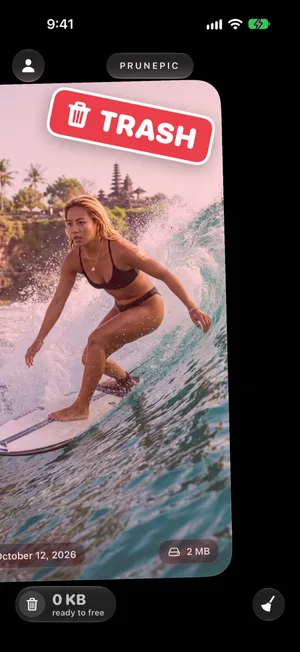

- Une corbeille que vous vérifiez d’abord. Rien ne quitte votre photothèque sur un swipe. La Corbeille PrunePic montre ce que vous allez supprimer et combien cela pèse, et Remettre fait revenir n’importe quel élément.
- Il se souvient. Chaque élément gardé ou supprimé est enregistré : les éléments vérifiés ne reviennent jamais, et vous pouvez faire le tri cinq minutes à la fois.
- Des modes ciblés. Les modes de nettoyage alignent un seul type de superflu : les captures d’écran, les vidéos des plus longues aux plus courtes, un seul voyage, la date du jour les années précédentes.
- Ranger pendant le tri. Faites glisser une photo à garder vers la droite et déposez-la sur un album épinglé. Le rangement dans les albums la place dans un album Photos classique.
- Les infos sur la carte. Chaque carte affiche la date et la taille du fichier, et vous pouvez choisir ce qu’affichent les coins dans les réglages des cartes.
Prix
L’app Photos est gratuite. PrunePic se télécharge gratuitement : avec l’offre gratuite, vous pouvez prendre 10 décisions par jour dans les modes Tout et Aléatoire, corbeille, Annuler, Favoris et widgets compris. PrunePic Pro, un abonnement hebdomadaire ou annuel, supprime la limite quotidienne et débloque les modes Photos, Captures d’écran, Vidéos, Lot, Ce jour-là et Voyages et moments. L’app affiche le prix pour votre pays avant l’achat. Les détails des offres sont sur la page Assistance.
Confidentialité
Les deux travaillent sur la même photothèque. PrunePic lit vos photos via le framework Photos d’Apple, les traite sur votre iPhone et ne les envoie jamais nulle part. Ses suppressions passent par Photos : elles se synchronisent donc avec iCloud comme n’importe quelle suppression quand Photos iCloud est activé.
Pour être précis sur la différence : PrunePic enregistre la façon dont l’app est utilisée, avec Firebase Analytics et Mixpanel, et mesure avec le SDK Meta quelles publicités amènent les gens vers l’app. Ces événements n’incluent jamais vos photos ni ce qu’elles contiennent. La politique de confidentialité (en anglais) les liste.
En résumé
Si votre tri se résume à « supprimer toutes les captures d’écran et fusionner les doublons », l’app Photos suffit. S’il s’agit d’« enfin passer en revue des années de photos et ne garder que l’essentiel », une app à swiper fait gagner des heures. Essayez d’abord les étapes dans Photos ; si vous abandonnez à mi-chemin dans la grille, c’est le moment où PrunePic vaut la peine.
Questions fréquentes
Ai-je besoin d’une application pour trier mes photos sur iPhone ?
Pas toujours. L’app Photos peut supprimer toutes vos captures d’écran, fusionner les doublons exacts, lister vos vidéos et vider Supprimées récemment, gratuitement. Une application de tri vaut la peine quand il s’agit de décider photo par photo dans une grosse photothèque, ce qui est lent dans une grille de vignettes et oblige à tout recommencer à chaque fois.
Que fait l’app Photos d’Apple que PrunePic ne fait pas ?
Fusionner les doublons, sélectionner et supprimer des centaines d’éléments d’un coup, retoucher et raccourcir photos et vidéos, gérer dossiers, mots-clés et légendes, et parcourir votre photothèque par lieu, voyage, année et mois. PrunePic ne fait rien de tout cela : il fonctionne à côté de Photos.
Qu’apporte PrunePic par rapport à l’app Photos ?
Un tri en plein écran, un élément à la fois, avec un swipe par décision, une corbeille que vous vérifiez avant que quoi que ce soit ne quitte votre photothèque, des modes ciblés comme les vidéos triées par durée, le rangement dans des albums pendant que vous swipez, et une progression enregistrée d’une séance à l’autre.
PrunePic remplace-t-il l’app Photos ?
Non. PrunePic travaille sur votre photothèque Photos via le framework Photos d’Apple. Les albums dans lesquels il range sont des albums Photos classiques, et les éléments supprimés vont dans Supprimées récemment, dans l’app Photos, comme toute autre suppression.
Est-il sûr de supprimer des photos avec une app tierce ?
Avec PrunePic, rien n’est supprimé au moment du swipe. Les éléments attendent dans la Corbeille PrunePic jusqu’à ce que vous la vidiez, iOS vous demande de confirmer, et l’app Photos les garde 30 jours dans Supprimées récemment, sauf si votre stockage iCloud dépasse sa limite.
À lire aussi
- FonctionnalitésSupprimez vos photos iPhone d’un swipe, une par unePrunePic montre vos photos et vidéos une par une : à gauche pour supprimer, vers le haut pour garder, à droite en favori. Rien ne part avant que vous vidiez la corbeille.
- FonctionnalitésAnnuler la suppression de photos sur iPhonePhoto supprimée par erreur ? Supprimées récemment la garde 30 jours. Voici comment la récupérer, et comment vérifier avant de supprimer la prochaine fois.
- FonctionnalitésDes modes pour trier vos photos : captures d’écran, vidéos, voyagesTriez vos photos iPhone par catégorie : captures d’écran, vidéos les plus longues d’abord, un lot, un voyage ou Ce jour-là. Une photo vérifiée ne revient dans aucun mode.
 GuidesComment supprimer toutes les captures d’écran sur iPhoneSupprimez toutes vos captures d’écran d’un coup dans la collection Captures d’écran de Photos, gardez celles qui servent encore et évitez qu’elles s’accumulent.
 GuidesComment supprimer les doublons de photos sur iPhoneFusionnez vos doublons avec la collection Doublons intégrée à Photos, puis triez les photos presque identiques qu’elle ignore. Pas à pas pour iOS 27.
 GuidesComment faire le tri dans ses photos sur iPhoneUne méthode sereine pour une pellicule énorme : un premier tri de 10 minutes, des règles simples pour choisir, ne pas perdre le fil, et une routine d’entretien.