

Comment organiser ses photos sur iPhone
Pour organiser vos photos sur iPhone, rangez-les dans des albums et regroupez les albums dans des dossiers. Dans Photos, ouvrez Collections, touchez Albums, puis le bouton d’ajout (+), et choisissez Nouvel album. Un album ne fait que renvoyer à des photos : une même photo peut donc figurer dans plusieurs albums sans prendre plus de place. Avec une grosse photothèque, supprimez d’abord le superflu, puis rangez ce qui reste quelques minutes à la fois.
Créer un album et y ajouter des photos sur iPhone2 minutes
- Créer l’albumOuvrez Photos, touchez Collections, puis Albums. Touchez le bouton d’ajout (+), choisissez Nouvel album et saisissez un nom.
- Choisir les photosTouchez Ajouter des photos, touchez les photos à placer dans l’album, puis la coche. Touchez de nouveau la coche pour créer l’album.
- Ajouter d’autres photos plus tardDans la photothèque, touchez Sélectionner, puis les photos. Touchez le bouton Plus (les trois points), puis Ajouter à, puis Album, et choisissez l’album.
Sur iPhone, on organise ses photos avec des albums
L’app Photos réunit toutes vos photos et vidéos au même endroit : votre photothèque. Les albums sont les collections que vous remplissez vous-même : un voyage, une personne, des recettes, des documents à conserver. Tout le reste dans Photos, comme Derniers jours, Voyages ou la collection Captures d’écran, est trié pour vous. Avant de commencer, il est utile de connaître l’ampleur de la tâche : notre guide montre combien de photos vous avez sur iPhone.
Créer un album
- Ouvrez Photos, touchez Collections, puis Albums. Touchez le bouton d’ajout (+) en haut à droite et choisissez Nouvel album.
- Saisissez un nom, puis touchez Ajouter des photos.
- Touchez les photos à y placer, puis la coche. Touchez de nouveau la coche pour créer l’album.



Ajouter des photos à un album existant
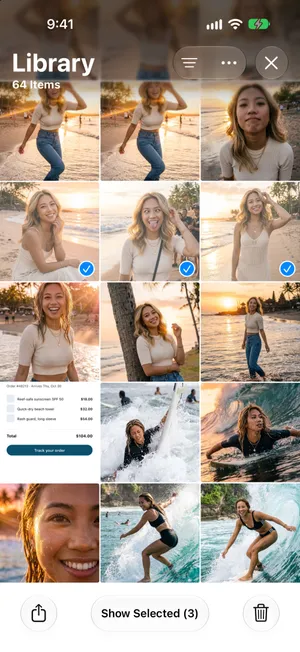
- Dans votre photothèque, touchez Sélectionner, puis les photos.
- Touchez le bouton Plus (les trois points) en haut, puis Ajouter à › Album.
- Choisissez l’album.

Un album renvoie aux photos, il ne les copie pas
C’est le point qui inquiète le plus, et la réponse est rassurante : un album est une liste de renvois vers des photos de votre photothèque. Mettre une photo dans trois albums ne crée pas trois copies.
Photothèque
Une photo, enregistrée une seule fois
- Famille
- Été 2026
- Favoris
- Ajouter à un album : aucune copie n’est créée et aucun espace n’est utilisé.
- Retirer d’un album : la photo reste dans votre photothèque.
- Supprimer de la photothèque : la photo disparaît de tous les albums.
Concrètement :
- Organiser ne remplit jamais votre stockage. Ajoutez des photos à autant d’albums que vous le souhaitez.
- Retirer une photo d’un album ne la supprime pas. Dans un album que vous avez créé, le bouton de suppression vous laisse le choix entre Supprimer de l’album et Supprimer. Seul Supprimer efface la photo de votre photothèque, et donc de tous les albums.
- Supprimer une photo de la photothèque la retire de tous les albums, et, avec Photos iCloud, de vos autres appareils aussi.
- Les vrais doublons viennent d’ailleurs : la même image enregistrée deux fois depuis une app de messagerie, une carte mémoire importée deux fois, ou la commande Dupliquer de Photos. Le guide des photos en double explique comment les trouver et les fusionner.

Les dossiers contiennent des albums, pas des photos
Au-delà d’une douzaine d’albums, les dossiers gardent la liste courte. Un dossier nommé Voyages peut contenir un album par voyage, et un dossier peut contenir d’autres dossiers.
Dossier
Voyages
- AlbumBali 2026
- AlbumTulum 2026
- DossierVoyages en famille
Photothèque
Chaque photo, enregistrée une seule fois
- Un dossier contient des albums et d’autres dossiers. Impossible d’y placer une photo directement.
- Un album renvoie à des photos de votre photothèque. Une même photo peut figurer dans plusieurs albums.
- Supprimer un dossier supprime les albums qu’il contient. Les photos restent dans votre photothèque.
Créer un dossier
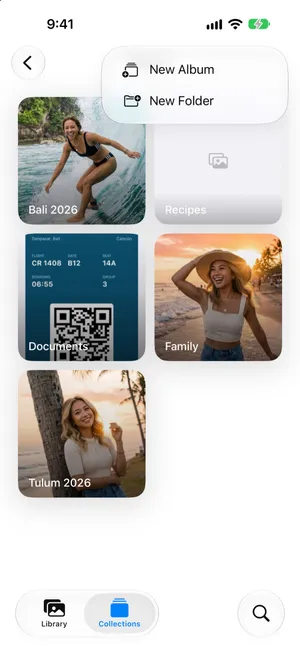
Pour en créer un, ouvrez Albums, touchez le bouton d’ajout et choisissez Nouveau dossier. Saisissez un nom, touchez Ajouter des albums pour y déplacer des albums existants, puis touchez la coche. Dans un dossier, le bouton d’ajout crée de nouveaux albums directement à l’intérieur. Pour déplacer d’autres albums dans un dossier plus tard, maintenez le doigt sur le dossier et choisissez Modifier le titre et les albums. Attention à Supprimer le dossier : cette commande supprime aussi les albums qu’il contient, mais pas leurs photos.
Ce que Photos organise déjà pour vous
Avant de créer des albums, regardez ce que Photos fait déjà tout seul : vous n’avez peut-être pas besoin d’un album pour ça.
| Ce que vous cherchez | Où Photos le regroupe déjà |
|---|---|
| Une photo d’un mois ou d’une année en particulier | La photothèque, classée par date : balayez vers le bas pour Années et Mois (trier par date) |
| Toutes les personnes de vos photos, et vos animaux | Collections › Personnes et animaux |
| Vacances et lieux | Collections › Voyages et Plan, et la recherche par nom de lieu (photos de vacances) |
| Captures d’écran, vidéos, selfies, Live Photos | Collections › Types de média |
| Reçus, documents, un mot dans une photo | La recherche : saisissez ce que montre la photo, ou le texte qui y figure |
| Copies exactes | Collections › Autres › Doublons |
L’iPhone organise donc bien les photos automatiquement, mais seulement dans ces vues. Il ne range jamais de photos dans les albums que vous avez créés. Réservez les albums à ce que Photos ne peut pas deviner : les personnes que vous considérez comme votre famille, les recettes que vous voulez cuisiner, les photos d’un projet.
Une méthode pour des milliers de photos
Ranger une photothèque de 20 000 photos une par une n’est pas réaliste, et la plupart de ces photos ne méritent de toute façon pas d’album. Dans cet ordre, le travail reste léger :
- Supprimez avant d’organiser. Chaque photo supprimée, c’est une photo de moins à ranger. Commencez par les captures d’écran (gardez les utiles dans un album, comme l’explique le guide pour organiser ses captures d’écran), les doublons et les longues vidéos. Le guide pour faire le tri dans sa pellicule détaille une méthode complète.
- Gardez une courte liste d’albums. Cinq à dix albums que vous ouvrirez vraiment valent mieux que cinquante que vous n’ouvrirez jamais. Nommez-les d’après ce que vous chercherez plus tard : une personne, un lieu, un projet.
- Laissez Photos s’occuper du reste. Dates, lieux, personnes et types de média sont déjà triés. Inutile de tout refaire à la main.
- Rangez par petites séances, en commençant par les photos les plus récentes. Les nouvelles photos ne s’accumulent jamais, et vous rattrapez le retard quand vous avez quelques minutes.
- Épinglez ce que vous utilisez. Maintenez le doigt sur un album et touchez Épingler : il apparaît sous Épinglées, vers le haut de Collections.
Comment archiver des photos sur iPhone
Photos n’a pas de bouton Archiver. Selon ce que vous cherchez, archiver veut dire l’une de ces trois choses :
- Hors de vue, toujours sur l’iPhone. Sélectionnez les photos, touchez le bouton Plus, puis Masquer. Elles quittent la photothèque et attendent dans Masquées, sous Collections › Autres, verrouillées par Face ID ou votre code.
- Regroupées, toujours dans la photothèque. Créez un album nommé Archives et ajoutez-les. Un album ne fait que renvoyer à ses photos : elles restent donc aussi dans la photothèque.
- Hors de l’iPhone. Copiez-les sur un ordinateur, ou sur un disque externe avec Enregistrer dans Fichiers, vérifiez la copie, puis supprimez-les de Photos. Avec Photos iCloud activé, la suppression les retire aussi d’iCloud : lisez d’abord comment supprimer des photos de l’iPhone sans les supprimer d’iCloud.
Organiser pendant le tri, avec PrunePic
Dans Photos, supprimer et ranger demandent deux passages distincts sur les mêmes photos. PrunePic fait les deux en un seul : chaque photo s’affiche en plein écran, et un seul geste décide où elle va.
- Swipez à gauche pour l’envoyer dans la Corbeille PrunePic, vers le haut pour la garder.
- Swipez à droite et un tiroir apparaît : déposez la photo sur Favori, sur l’un de vos albums épinglés, ou sur Plus d’albums pour choisir parmi tous vos albums. Tant que vous n’avez épinglé aucun album, ce dernier bouton s’appelle Ajouter à un album.

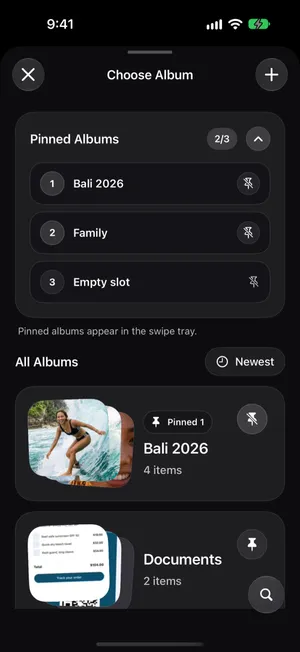
Dans la feuille Choisir un album, le bouton de recherche retrouve un album par son nom, ce qui compte dès que vous en avez des dizaines. Le bouton d’ajout crée un nouvel album dans Photos sans quitter le fil, et l’épingle sur la carte d’un album le place dans le tiroir de balayage, jusqu’à trois albums. Les photos rangées arrivent dans des albums Photos classiques : elles apparaissent donc dans Photos et sur vos autres appareils. La page sur le rangement dans les albums donne tous les détails.
Après un voyage, Voyages et moments, inclus dans PrunePic Pro, affiche ensemble les photos prises au même endroit. Une fois le tri terminé, PrunePic propose de placer tout ce que vous avez gardé dans un nouvel album au nom du voyage, d’un seul toucher.
Les erreurs à éviter
- Dupliquer des photos pour les mettre à deux endroits. Ajoutez plutôt la même photo aux deux albums.
- Supprimer un album pour libérer de l’espace. Cela ne libère rien : les photos restent dans la photothèque.
- Toucher Supprimer dans un album alors que vous vouliez seulement Supprimer de l’album.
- Créer un album pour tout. Si Photos regroupe déjà ces photos par date, lieu ou type, inutile de leur créer un album.
- Organiser avant de faire le tri. Ranger des photos que vous supprimerez le mois prochain, c’est du temps perdu.
En résumé
Créez quelques albums pour ce qui compte à vos yeux, des dossiers quand la liste s’allonge, et laissez Photos trier le reste par date, personnes et lieux. Les albums ne dupliquent jamais les photos : organisez sans compter. Avec une grosse photothèque, débarrassez-vous d’abord du superflu, puis rangez par petites séances, ou parcourez-la une fois avec PrunePic en rangeant au fil du tri.
Questions fréquentes
Ajouter une photo à un album crée-t-il un doublon ?
Non. Un album ne fait que renvoyer aux photos de votre photothèque. Ajouter une photo à un album ne crée aucune copie et n’utilise aucun espace en plus, et une même photo peut figurer dans autant d’albums que vous le souhaitez.
Supprimer un album supprime-t-il ses photos ?
Non. Supprimer un album ne supprime que l’album. Les photos restent dans votre photothèque et dans les autres albums où elles figurent.
Peut-on ranger ses photos iPhone dans des dossiers ?
Oui, mais les dossiers contiennent des albums, pas des photos. Créez un dossier dans Photos, puis ajoutez-y des albums existants ou créez-en de nouveaux à l’intérieur. Impossible de placer une photo directement dans un dossier.
L’iPhone peut-il organiser les photos automatiquement ?
En partie. Photos regroupe votre photothèque par date, personnes, lieux, voyages et types de média, comme les captures d’écran et les vidéos, et vous pouvez rechercher ce que montre une photo. Il ne range jamais de photos dans vos propres albums : ceux-là, c’est vous qui les remplissez.
Quel est le moyen le plus rapide d’organiser des milliers de photos ?
Supprimer d’abord, ranger ensuite. Débarrassez-vous des captures d’écran, des doublons et des longues vidéos, gardez une courte liste d’albums, et rangez le reste par petites séances, en commençant par les photos les plus récentes pour que les nouvelles ne s’accumulent pas.
Où sont stockées les photos sur iPhone ?
Dans la photothèque de Photos, sur l’iPhone lui-même : la Photothèque affiche toutes vos photos et vidéos, et les albums ne font que renvoyer à elles. Avec Photos iCloud activé, la même photothèque est conservée dans iCloud, et avec Optimiser le stockage, l’iPhone peut garder des versions plus légères tandis que les originaux en taille réelle restent dans iCloud. Les photos n’apparaissent pas dans l’app Fichiers, sauf si vous y enregistrez une copie.
À lire aussi
- FonctionnalitésOrganisez vos photos en albums pendant que vous swipezPrunePic organise les photos de votre iPhone pendant le tri : swipez à droite, déposez la photo sur un album épinglé, ou cherchez parmi vos albums et créez-en un nouveau.
- FonctionnalitésSupprimez vos photos iPhone d’un swipe, une par unePrunePic montre vos photos et vidéos une par une : à gauche pour supprimer, vers le haut pour garder, à droite en favori. Rien ne part avant que vous vidiez la corbeille.
- FonctionnalitésTriez vos photos iPhone par lieu, un voyage à la foisVoyages et moments trie les photos de votre iPhone par lieu et par date, en voyages et en moments. Passez-les en revue une par une et rangez les meilleures dans un album.
 GuidesComment faire le tri dans ses photos sur iPhoneUne méthode sereine pour une pellicule énorme : un premier tri de 10 minutes, des règles simples pour choisir, ne pas perdre le fil, et une routine d’entretien.
 GuidesComment supprimer les doublons de photos sur iPhoneFusionnez vos doublons avec la collection Doublons intégrée à Photos, puis triez les photos presque identiques qu’elle ignore. Pas à pas pour iOS 27.
 GuidesComment supprimer toutes les captures d’écran sur iPhoneSupprimez toutes vos captures d’écran d’un coup dans la collection Captures d’écran de Photos, gardez celles qui servent encore et évitez qu’elles s’accumulent.