
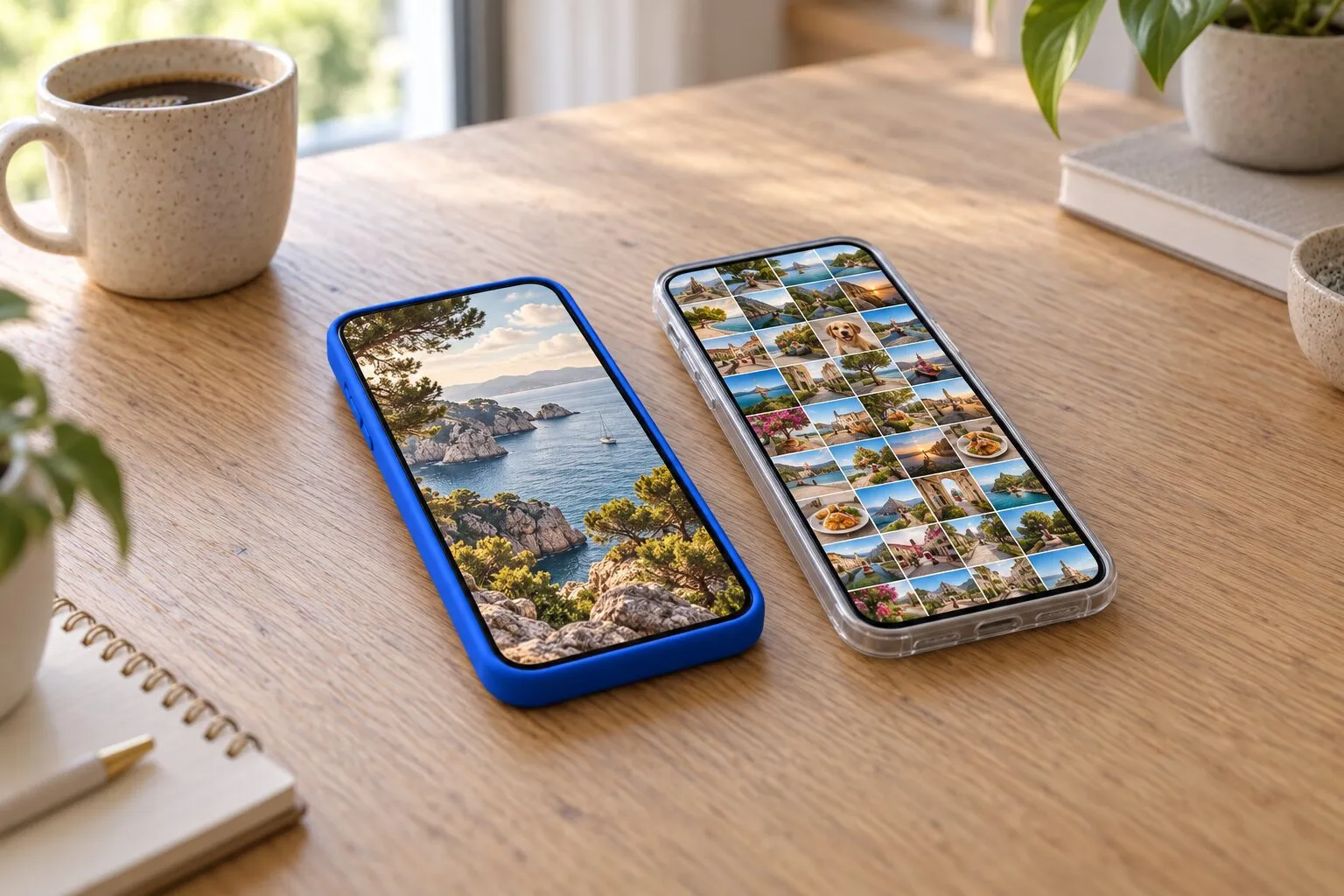
PrunePic vs app Foto di Apple
Per la maggior parte delle pulizie basta l’app Foto: elimina tutti gli screenshot in una volta, unisce i duplicati esatti e mostra solo i tuoi video, gratis. Un’app per pulire le foto come PrunePic aiuta quando hai migliaia di foto da passare in rassegna una per una, perché le mostra a schermo intero, ricorda dove ti sei fermato e ti fa archiviare negli album quelle da tenere man mano.
| Funzione | PrunePic | Foto di Apple |
|---|---|---|
| Prezzo | Gratis con 10 decisioni al giorno; PrunePic Pro (settimanale o annuale) elimina il limite | Gratis, integrata in iOS |
| Come rivedi | Un elemento alla volta, a schermo intero: scorri a sinistra, verso l’alto o a destra | Una griglia di miniature: selezioni, poi agisci su tutto insieme |
| Eliminare molti elementi insieme | No: un gesto per elemento, poi svuoti il Cestino di PrunePic in una volta | Sì, per esempio Seleziona tutto nella raccolta Screenshot |
| Prima che qualcosa venga eliminato | Prima il Cestino di PrunePic, poi la conferma di iOS ed Eliminati di recente | La conferma di iOS, poi Eliminati di recente per 30 giorni |
| Ricorda dove ti sei fermato | Sì, gli elementi rivisti non tornano mai | No |
| Trovare i video grandi | Modalità Video, Più lunghi prima, con la dimensione su ogni scheda (Pro) | Durate nella raccolta Video; dimensioni un video alla volta |
| Duplicati | Nessuna ricerca dei duplicati | Sì: Altro › Duplicati unisce le copie |
| Album | Archivia negli album di Foto mentre scorri | Album, cartelle, parole chiave e didascalie |
| Viaggi e date | Pulisci un viaggio o una data alla volta (Pro) | Mappa, Viaggi, Giorni recenti, Anni e Mesi |
| Modifica | Nessuna | Modifica completa, taglio dei video compreso |
| Privacy | Le foto restano sul tuo iPhone; statistiche d’uso dell’app, senza il contenuto delle foto | Integrata; con Foto di iCloud, la libreria è su iCloud |
PrunePic è la nostra app, quindi leggi questa pagina tenendolo presente. L’abbiamo scritta come vorremmo che fosse scritta: l’app Foto è brava a fare pulizia, è gratuita, e a molte persone non serve altro. Ecco dove ciascuna delle due fa meglio, provate su iOS 27 con la stessa libreria di prova.
In breve
Usa l’app Foto quando il lavoro è netto e in blocco: eliminare tutti gli screenshot, unire i duplicati, togliere una manciata di video lunghi, svuotare Eliminati di recente. È gratuita, è già sul tuo iPhone e può selezionare centinaia di elementi in una volta.
Usa PrunePic quando il lavoro consiste nel decidere, foto per foto, in una libreria grande: il rullino degli ultimi tre anni, un viaggio con 400 scatti, i video su cui non sei sicuro. Vedere ogni foto a schermo intero e decidere con un gesto è più veloce che strizzare gli occhi su una griglia, e PrunePic riprende da dove ti eri fermato.
Puoi usarle entrambe: Foto per i lavori in blocco, PrunePic per le decisioni.
Cosa fa bene l’app Foto
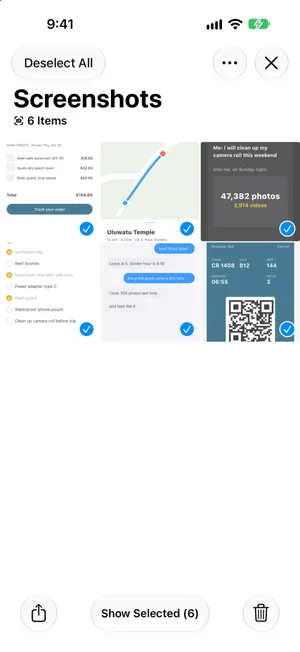
- Eliminazione in blocco. In Raccolte › Tipi di file multimediali › Screenshot, Seleziona e poi Seleziona tutto scelgono ogni screenshot con un tocco. Leggi come eliminare tutti gli screenshot su iPhone.
- Duplicati. Altro › Duplicati trova le copie esatte e le versioni quasi identiche e le unisce, tenendo la qualità migliore. Leggi come eliminare le foto duplicate su iPhone.
- Organizzazione. Album, cartelle e, novità di iOS 27, parole chiave. In più, viste che PrunePic non ha: la Mappa, Viaggi, Giorni recenti, Anni e Mesi. Leggi come organizzare le foto su iPhone.
- Modifica. Tagliare un video lungo e salvarlo come nuovo clip spesso è meglio che eliminarlo. PrunePic non modifica.
Dove l’app Foto diventa lenta
L’app Foto è fatta per sfogliare e per le azioni in blocco, non per rivedere un arretrato un elemento alla volta:
- Decisioni sulle miniature. Distinguere cinque scatti simili, o leggere una ricevuta, significa aprirli uno per uno, decidere e poi ritrovare il punto in cui eri nella griglia.
- Nessuna memoria. La modalità di selezione dimentica tutto quando esci. Fermati a metà di 3.000 foto e domani ricominci dall’inizio, senza modo di sapere cosa hai già controllato.
- Nessuna classifica dei video per dimensione. La raccolta Video ordina per data. La dimensione di ogni video è nei suoi dettagli, un video alla volta. Trovare i video di grandi dimensioni spiega come aggirare il problema.
- Pulire e archiviare sono due passaggi separati. Eliminare gli scatti mancati e mettere negli album quelli da tenere significa passare due volte sulle stesse foto.
Cosa fa di diverso PrunePic
PrunePic ti mostra la libreria una foto o un video alla volta, a schermo intero. Scorri a sinistra per eliminare, verso l’alto per tenere, a destra per aggiungere ai preferiti o lasciare la foto in un album.
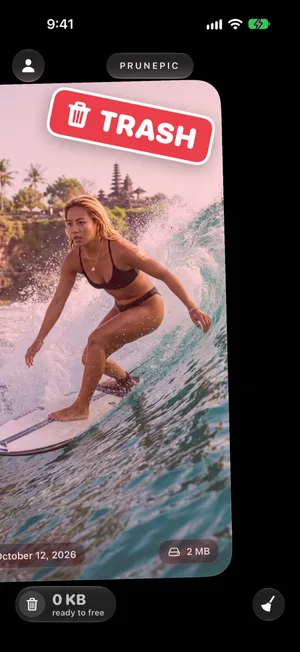

- Un cestino che controlli prima. Scorrendo non lasci uscire nulla dalla libreria. Il Cestino di PrunePic mostra cosa eliminerai e quanto pesa, e Rimetti riporta indietro qualsiasi cosa.
- Ricorda. Ogni foto tenuta o eliminata viene salvata, quindi gli elementi che hai rivisto non tornano mai e puoi fare pulizia cinque minuti alla volta.
- Modalità mirate. Le modalità di pulizia mettono in fila un solo tipo di superfluo: Screenshot, Video dal più lungo, un singolo viaggio, la data di oggi negli anni passati.
- Archivia mentre pulisci. Trascina a destra una foto da tenere e lasciala su un album fissato. L’archiviazione negli album la mette in un normale album di Foto.
- I dettagli sulla scheda. Ogni scheda mostra la data e la dimensione del file, e puoi scegliere cosa mostrano gli angoli nelle impostazioni delle schede.
Prezzi
L’app Foto è gratuita. PrunePic si scarica gratis: con il piano gratuito puoi prendere 10 decisioni al giorno nelle modalità Tutto e Casuale, con cestino, Annulla, Preferiti e widget inclusi. PrunePic Pro, un abbonamento settimanale o annuale, elimina il limite giornaliero e sblocca le modalità Foto, Screenshot, Video, Batch, In questo giorno e Viaggi e momenti. L’app mostra il prezzo per il tuo Paese prima dell’acquisto. Trovi i dettagli dei piani in Supporto.
Privacy
Entrambe lavorano sulla stessa libreria. PrunePic legge le tue foto tramite il framework Photos di Apple, le elabora sul tuo iPhone e non le carica mai online. Le sue eliminazioni passano da Foto, quindi si sincronizzano con iCloud come qualsiasi eliminazione quando Foto di iCloud è attivo.
Per essere precisi sulla differenza: PrunePic registra come viene usata l’app, con Firebase Analytics e Mixpanel, e misura quali annunci portano le persone all’app con l’SDK di Meta. Questi eventi non includono mai le tue foto né ciò che contengono. L’informativa sulla privacy li elenca.
In sintesi
Se la tua pulizia è «eliminare tutti gli screenshot e unire i duplicati», l’app Foto è tutto ciò che ti serve. Se è «passare finalmente in rassegna anni di foto e tenere solo ciò che conta», un’app in cui scorri fa risparmiare ore. Prova prima i passaggi in Foto; se ti ritrovi a mollare a metà della griglia, è il momento in cui PrunePic vale la pena.
Domande frequenti
Mi serve un’app per pulire le foto del mio iPhone?
Non sempre. L’app Foto può eliminare tutti gli screenshot, unire i duplicati esatti, elencare i video e svuotare Eliminati di recente, gratis. Un’app per pulire le foto vale la pena quando devi decidere foto per foto in una libreria grande, un lavoro lento in una griglia di miniature e che ogni volta ricomincia da capo.
Cosa sa fare l’app Foto di Apple che PrunePic non fa?
Unire i duplicati, selezionare ed eliminare centinaia di elementi in una volta, modificare e tagliare foto e video, gestire cartelle, parole chiave e didascalie, e sfogliare la libreria per mappa, viaggio, anno e mese. PrunePic non fa nulla di tutto questo: funziona accanto a Foto.
Cosa aggiunge PrunePic all’app Foto di Apple?
Una revisione a schermo intero, un elemento alla volta, con un gesto per ogni decisione; un cestino che controlli prima che qualcosa lasci la libreria; modalità mirate come Video ordinati per durata; l’archiviazione negli album mentre scorri; e i progressi salvati da una sessione all’altra.
PrunePic sostituisce l’app Foto?
No. PrunePic lavora sulla tua libreria di Foto tramite il framework Photos di Apple. Gli album in cui archivia sono normali album di Foto, e gli elementi eliminati vanno in Eliminati di recente nell’app Foto come qualsiasi altra eliminazione.
È sicuro eliminare le foto con un’app di terze parti?
Con PrunePic, scorrendo non elimini nulla. Gli elementi aspettano nel Cestino di PrunePic finché non lo svuoti, iOS ti chiede di confermare e l’app Foto li conserva in Eliminati di recente per 30 giorni, a meno che il tuo spazio iCloud abbia superato il limite.
Continua a leggere
- FunzioniScorri per eliminare le foto, una alla voltaPrunePic mostra foto e video dell’iPhone uno alla volta: a sinistra elimini, in alto tieni, a destra aggiungi ai preferiti. Nulla sparisce finché non svuoti il cestino.
- FunzioniCestino iPhone: dove trovare le foto eliminateIl cestino delle foto di iPhone è Eliminati di recente e le tiene 30 giorni. Ecco dove trovarlo, come recuperarle e come rivedere le foto prima di eliminarle.
- FunzioniModalità di pulizia per screenshot, video e viaggiPulisci il rullino di iPhone per categoria: screenshot, video dal più lungo, un batch, un viaggio o i ricordi di oggi. Le foto già riviste restano fuori da ogni modalità.
 GuideCome eliminare tutti gli screenshot su iPhoneElimina tutti gli screenshot in una volta dalla raccolta Screenshot di Foto, tieni i pochi che ti servono ancora ed evita che si accumulino. Guida per iOS 27.
 GuideCome eliminare le foto duplicate su iPhoneUnisci le foto duplicate con la raccolta Duplicati integrata in Foto, poi occupati degli scatti quasi identici che ignora. Passo dopo passo per iOS 27.
 GuideCome pulire il rullino di iPhoneAffronta con calma un rullino enorme: un primo giro di 10 minuti, regole semplici su cosa tenere, come non perdere il segno e una routine per tenerlo pulito.