

Trier les vidéos iPhone par taille ? Comment trouver les plus lourdes
L’app Photos ne permet pas de trier par taille de fichier. Ouvrez Photos, touchez Collections, puis Vidéos sous Types de média, et repérez les clips les plus longs : la durée est le meilleur indice rapide de la taille. Ouvrez une vidéo et balayez vers le haut pour voir sa taille exacte. Pour obtenir une liste classée, un raccourci peut trier vos vidéos des plus longues aux plus courtes.
Trouver les vidéos volumineuses avec l’app Photos10 minutes
- N’afficher que vos vidéosOuvrez Photos, touchez Collections, faites défiler jusqu’à Types de média et touchez Vidéos. Chaque vignette indique la durée du clip.
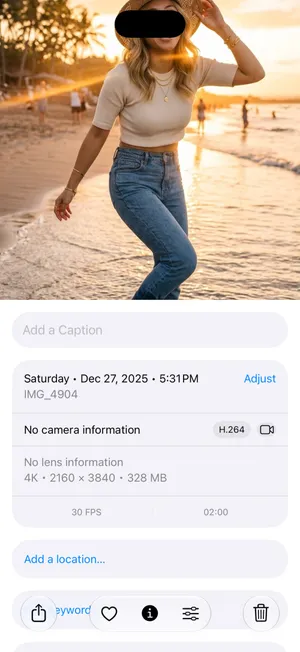
- Vérifier la taille du fichierTouchez une longue vidéo, puis balayez vers le haut ou touchez le bouton d’informations. Les détails indiquent la taille du fichier, l’appareil utilisé et la résolution.
- Vérifier aussi les enregistrements d’écranRevenez à Types de média et ouvrez Enregistrements d’écran. Un enregistrement oublié peut durer de longues minutes.
- Supprimer, puis vider Supprimées récemmentSupprimez les vidéos dont vous n’avez pas besoin, puis ouvrez Supprimées récemment dans la section Autres et supprimez-les là aussi pour libérer l’espace tout de suite.
Les vidéos sont presque toujours ce qui pèse le plus dans la photothèque d’un iPhone, et une poignée de longs clips peut occuper plus de place que des milliers de photos. Le problème, c’est de les trouver : l’app Photos d’iOS 27 ne sait toujours pas trier par taille de fichier, seulement par date. Voici les méthodes qui fonctionnent, en commençant par la plus rapide. Elles sont identiques sur iOS 26, sauf un écran qu’iOS 27 ajoute dans Raccourcis, signalé plus bas.
Pourquoi les vidéos iPhone sont-elles si lourdes ?
Votre iPhone donne lui-même la réponse. Ouvrez Réglages › Caméra › Enregistrer une vidéo : l’écran indique approximativement l’espace qu’occupe une minute pour chaque réglage. Avec les réglages par défaut (le format Haute efficacité, avec Vidéo HDR activée), un iPhone 18 Pro sous iOS 27 affiche ces chiffres :

| Réglage d’enregistrement | Environ une minute |
|---|---|
| 720p HD à 30 ips | 45 Mo |
| 1080p HD à 30 ips (par défaut) | 65 Mo |
| 1080p HD à 120 ips | 190 Mo |
| 4K à 24 ips | 150 Mo |
| 4K à 30 ips | 190 Mo |
| 4K à 60 ips | 440 Mo |
| 4K à 120 ips (modèles Pro) | 800 Mo |
Avec la Vidéo HDR désactivée, les chiffres baissent un peu, par exemple à 60 Mo en 1080p et à 170 Mo en 4K à 30 ips. Votre modèle peut proposer moins de réglages. Les ralentis, le mode Cinématique et la vidéo ProRes prennent davantage. À retenir : un clip 4K de dix minutes approche les 2 Go, autant que plusieurs centaines de photos.
La taille correspond donc à peu près à la durée multipliée par le débit du réglage. Un clip de trois minutes en 4K à 60 ips (environ 1,3 Go) pèse plus qu’un clip de dix minutes en 1080p à 30 ips (environ 650 Mo). Gardez-le en tête quand un clip court se révèle être le plus lourd.
Peut-on trier les vidéos iPhone par taille ?
Pas dans l’app Photos. Son bouton de tri ne propose que Ajout et Capture, deux façons de trier par date, et aucune liste de Photos ne classe les éléments par taille de fichier ni par durée. Stockage iPhone, dans Réglages, montre l’espace qu’occupe toute la photothèque Photos, mais pas quels éléments l’occupent.
Ce que vous pouvez faire à la place, de la méthode la plus rapide à la plus complète :
| Méthode | Affiche | Classe les clips ? |
|---|---|---|
| Collection Vidéos dans Photos | La durée de chaque clip | Non, ordre chronologique seulement |
| Panneau d’infos d’une vidéo | Sa taille de fichier exacte | Non, une vidéo à la fois |
| Un raccourci | Vos vidéos triées par durée | Oui, par durée |
| App Fichiers | Les fichiers vidéo téléchargés | Oui, par taille, mais seulement les fichiers hors de Photos |
| Mode Vidéos de PrunePic | La durée et la taille du fichier sur chaque carte | Oui, par durée |
Méthode 1 : parcourir la collection Vidéos
- Ouvrez Photos et touchez Collections.
- Faites défiler jusqu’à Types de média et touchez Vidéos.
- Parcourez les vignettes. Chacune indique la durée du clip dans un coin.
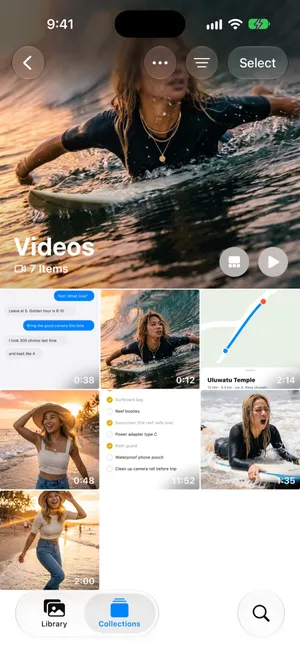
La durée est un bon premier indice. Les clips de dix minutes d’un concert, d’un spectacle d’école ou d’un enregistrement d’écran que vous avez oublié d’arrêter sont généralement ceux que vous cherchez. Le bouton de tri en haut ne classe les clips que par date.
La collection Vidéos inclut vos enregistrements d’écran. Pour ne voir qu’eux, ouvrez Enregistrements d’écran sous Types de média. Un enregistrement lancé par erreur peut durer longtemps : celui de 11:52 ci-dessus est l’enregistrement oublié d’une liste de bagages. Notre guide pour supprimer les enregistrements d’écran s’en occupe.
Méthode 2 : vérifier la taille exacte dans le panneau d’infos
Ouvrez une vidéo, puis balayez vers le haut ou touchez le bouton d’informations. Le panneau des détails indique la taille du fichier, ainsi que l’appareil utilisé, la résolution et la cadence d’images. C’est le seul moyen de voir la taille exacte d’une vidéo dans l’app Photos, une vidéo à la fois : servez-vous-en pour confirmer les longs clips repérés avec la méthode 1.
Méthode 3 : un raccourci qui liste vos vidéos les plus longues
L’app Raccourcis peut chercher dans votre photothèque et trier par durée, ce que Photos ne sait pas faire :
- Dans Raccourcis, touchez le bouton d’ajout pour créer un raccourci. Sur iOS 27, il s’ouvre d’abord sur Décrire un raccourci ; touchez Modifier pour le construire vous-même (sur iOS 26, l’éditeur s’ouvre directement). Recherchez l’action Rechercher des photos et ajoutez-la.
- Ajoutez un filtre : Type de fichier multimédia est Vidéo. Si vous le souhaitez, ajoutez aussi Durée est supérieur(e) à 2 minutes, par exemple.
- Réglez Trier par sur Durée et Ordre sur Plus long d’abord, puis activez Limite pour obtenir les 20 premières environ.
- Ajoutez une action Coup d’œil pour parcourir les résultats, ou Supprimer les photos pour les supprimer. Raccourcis vous demande de confirmer avant toute suppression.
Le tri se fait toujours par durée, pas par taille : un court clip 4K peut donc arriver après un long clip 1080p.
Méthode 4 : les vidéos hors de Photos
Toutes les grosses vidéos ne se trouvent pas dans votre photothèque :
- Fichiers. Les vidéos téléchargées ou enregistrées dans Fichiers peuvent être triées par taille. Ouvrez Fichiers, allez dans Sur mon iPhone ou iCloud Drive, touchez le bouton Plus et choisissez le tri par Taille.
- Téléchargements de streaming. Les épisodes et films téléchargés dans l’app TV et d’autres apps de streaming apparaissent dans Réglages › Général › Stockage iPhone, sous chaque app.
- Messages. Dans une conversation, touchez le nom en haut, touchez Photos, puis filtrez sur Vidéos pour voir les clips qu’on vous a envoyés.
Supprimer les grosses vidéos et récupérer l’espace
Une fois que vous savez quels clips retirer :
- Dans la collection Vidéos, touchez Sélectionner, puis chaque vidéo à supprimer.
- Touchez le bouton de suppression et confirmez. Le bouton compte ce que vous avez choisi, par exemple Supprimer 2 vidéos, et Photos vous rappelle que les vidéos restent 30 jours dans Supprimées récemment.
- Revenez à Collections, faites défiler jusqu’à Autres et ouvrez Supprimées récemment. Touchez Afficher l’album et déverrouillez-le avec Face ID ou votre code.
- Touchez Sélectionner, choisissez les mêmes vidéos, puis touchez le bouton Plus et Supprimer.

L’étape 3 compte. Les vidéos supprimées restent 30 jours dans Supprimées récemment, où elles occupent toujours de l’espace : votre stockage ne bouge pas tant que vous ne les y supprimez pas aussi. Avec Photos iCloud activé, la suppression atteint aussi iCloud et vos autres appareils.
Ce qui manque à ces méthodes
La collection Vidéos montre la durée, mais pas la taille. Le panneau d’infos montre la taille, mais une vidéo à la fois. Le raccourci classe par durée, mais vous donne une liste plutôt qu’une façon sereine de décider. Aucune ne vous permet de regarder un clip, de décider en une seconde, puis de passer directement au plus gros suivant.
Trouver et supprimer les grosses vidéos avec PrunePic
Le mode Vidéos de PrunePic n’affiche que vos clips et vos enregistrements d’écran, et peut les trier avec Les plus longues d’abord : les clips les plus susceptibles d’être lourds arrivent en premier. Il trie par durée, et non par taille de fichier, mais chaque carte affiche la taille du fichier dans un coin, et tout ce qui fait 50 Mo ou plus reçoit un badge 🐘 : vous voyez exactement ce que vous libérerez avant de décider. Un toucher lance la lecture en plein écran.


Ensuite, un seul geste par vidéo : swipez à gauche pour supprimer, vers le haut pour garder, à droite pour ajouter aux Favoris. Les vidéos swipées attendent dans la Corbeille PrunePic, qui indique l’espace total qu’elles occupent, jusqu’à ce que vous la vidiez. Vous pouvez aussi choisir ce qu’affichent les coins des cartes, comme la date ou la résolution, dans les réglages de présentation des cartes.
Le mode Vidéos fait partie des modes de nettoyage de PrunePic, inclus dans PrunePic Pro. Vos photos et vidéos ne quittent jamais votre appareil.
Garder le moment, sans le poids
Toutes les longues vidéos ne doivent pas partir. Certaines sont le seul enregistrement d’un moment qui compte pour vous. Avant de supprimer :
- Raccourcissez-la. Ouvrez la vidéo dans Photos, touchez le bouton de modification, faites glisser les extrémités de la barre d’images jusqu’à la partie qui compte et touchez la coche. Choisissez Enregistrer la vidéo comme nouvel extrait, puis supprimez le long original. Enregistrer la vidéo seul conserve l’original complet pour que le raccourcissement puisse être annulé : cela ne libère donc que peu d’espace, voire aucun.
- Gardez une image fixe. Mettez en pause sur le meilleur moment, touchez le bouton Plus et choisissez Enregistrer l’image vidéo en tant que photo, une nouveauté d’iOS 27. Sur iOS 26, faites plutôt une capture d’écran.
- Mettez-la en favori. Si vous la gardez, swipez à droite dans PrunePic ou touchez le cœur dans Photos pour la retrouver facilement.

Les erreurs à éviter
- Oublier Supprimées récemment. Les vidéos supprimées gardent leur espace pendant 30 jours. Videz Supprimées récemment après un nettoyage.
- Se fier à la seule durée. Un clip 4K à 60 ips d’une minute (environ 440 Mo) pèse plus qu’un clip 1080p de cinq minutes (environ 325 Mo). En cas de doute, vérifiez le panneau d’infos.
- Raccourcir sans enregistrer de nouvel extrait. Un simple raccourcissement conserve l’original : la vidéo occupe donc le même espace.
- Supprimer votre seule copie. Avec Photos iCloud activé, la suppression la retire aussi d’iCloud. Pour garder une copie uniquement dans iCloud, lisez comment supprimer des photos de l’iPhone sans les supprimer d’iCloud.
En résumé
Commencez par Photos › Collections › Types de média › Vidéos, vérifiez les clips les plus longs dans le panneau d’infos, et n’oubliez pas Enregistrements d’écran. Un raccourci peut classer vos vidéos par durée si vous voulez une liste. Supprimer quelques grosses vidéos est généralement le moyen le plus rapide de libérer de l’espace sur iPhone, et cela libère en même temps du stockage iCloud. Si vous manquez de place tout de suite, consultez stockage iPhone plein.
Questions fréquentes
Comment trier les vidéos par taille sur iPhone ?
C’est impossible dans l’app Photos : elle n’a pas de tri par taille de fichier, ni par durée d’ailleurs. L’option intégrée la plus proche est un raccourci qui liste vos vidéos par durée, les plus longues d’abord, ce qui est un bon indice. Pour la taille elle-même, ouvrez une vidéo et balayez vers le haut pour la lire dans le panneau d’informations, un clip à la fois. Le mode Vidéos de PrunePic affiche la taille du fichier sur chaque carte et lit les clips des plus longs aux plus courts.
L’app Photos de l’iPhone peut-elle trier les vidéos par taille ?
Non. Photos peut n’afficher que les vidéos, mais il ne les trie que par date, jamais par taille de fichier ni par durée. Vous pouvez voir la taille de chaque vidéo dans son panneau d’informations, ou utiliser un raccourci ou une app tierce pour les classer par durée.
Comment voir la taille d’une vidéo sur iPhone ?
Ouvrez la vidéo dans Photos, puis balayez vers le haut ou touchez le bouton d’informations. La taille du fichier figure parmi les autres détails, comme l’appareil utilisé, la résolution et la cadence d’images.
Pourquoi une vidéo courte est-elle parfois plus lourde qu’une longue ?
La taille dépend de la résolution et de la cadence d’images autant que de la durée. Une minute de 4K à 60 ips prend plusieurs fois plus de place qu’une minute de 1080p à 30 ips, et les ralentis et les clips ProRes sont plus lourds encore.
Pourquoi mes vidéos iPhone sont-elles si lourdes ?
Les iPhone récents filment en haute résolution et en HDR : même le réglage par défaut, 1080p à 30 ips, occupe environ 65 Mo par minute. La 4K à 60 ips occupe environ 440 Mo par minute. Réglages › Caméra › Enregistrer une vidéo indique la taille d’une minute pour chaque réglage.
Supprimer une vidéo de mon iPhone la supprime-t-il d’iCloud ?
Oui, si Photos iCloud est activé. La vidéo est supprimée de tous vos appareils à la fois, et vous pouvez la récupérer dans Supprimées récemment pendant 30 jours, sauf si votre stockage iCloud dépasse sa limite : iOS la supprime alors immédiatement.
Raccourcir une vidéo libère-t-il de l’espace ?
Seulement si vous ne gardez que la version courte. Choisissez Enregistrer la vidéo comme nouvel extrait une fois le raccourcissement terminé, puis supprimez le long original. Un simple Enregistrer la vidéo conserve l’original complet pour que vous puissiez annuler le raccourcissement : cela ne libère donc que peu d’espace, voire aucun.
À lire aussi
- FonctionnalitésTriez vos longues vidéos et supprimez celles qui ne servent plusLe mode Vidéos de PrunePic met vos clips les plus longs en premier, affiche la durée et la taille de chacun, et vous laisse le regarder en plein écran avant de swiper.
- FonctionnalitésSupprimez vos photos iPhone d’un swipe, une par unePrunePic montre vos photos et vidéos une par une : à gauche pour supprimer, vers le haut pour garder, à droite en favori. Rien ne part avant que vous vidiez la corbeille.
- FonctionnalitésDes modes pour trier vos photos : captures d’écran, vidéos, voyagesTriez vos photos iPhone par catégorie : captures d’écran, vidéos les plus longues d’abord, un lot, un voyage ou Ce jour-là. Une photo vérifiée ne revient dans aucun mode.
 GuidesComment supprimer les enregistrements d’écran sur iPhoneRetrouvez tous vos enregistrements d’écran dans Photos, voyez la place qu’occupe chacun, supprimez-en un ou tous, puis libérez l’espace. Testé sur iOS 27.
 GuidesComment libérer de l’espace sur iPhoneVoyez ce qui remplit votre iPhone dans Réglages, puis supprimez d’abord le plus lourd : vidéos, pièces jointes de Messages, apps inutilisées et Supprimées récemment.
 GuidesStockage iPhone plein : que faire tout de suiteStockage iPhone plein ? Libérez de l’espace en quelques minutes, voyez pourquoi supprimer des photos n’a pas suffi et évitez qu’il se remplisse encore.