

Comment supprimer toutes les captures d’écran sur iPhone
Pour supprimer toutes les captures d’écran de votre iPhone, ouvrez Photos, touchez Collections, faites défiler jusqu’à Types de média et touchez Captures d’écran. Touchez Sélectionner, puis Tout sélectionner, touchez le bouton de suppression et confirmez. Videz ensuite Supprimées récemment pour récupérer l’espace. Avant cela, repérez les billets, reçus et codes dont vous avez encore besoin.
Supprimer toutes les captures d’écran avec l’app Photos5 minutes
- Ouvrir la collection Captures d’écranOuvrez Photos, touchez Collections, faites défiler jusqu’à Types de média et touchez Captures d’écran.
- Tout sélectionnerTouchez Sélectionner, puis Tout sélectionner. Touchez chaque capture d’écran que vous voulez garder pour la désélectionner.
- SupprimerTouchez le bouton de suppression et confirmez. Les captures d’écran passent dans Supprimées récemment.
- Vider Supprimées récemmentTouchez Collections, ouvrez Supprimées récemment dans la section Autres, touchez Afficher l’album et déverrouillez-le. Touchez Sélectionner, choisissez les captures d’écran, puis touchez le bouton Plus et Supprimer pour libérer l’espace tout de suite.
Les captures d’écran sont le désordre le plus facile à éliminer. La plupart n’ont servi que quelques minutes, et elles restent dans votre photothèque pour toujours. Voici comment les supprimer toutes d’un coup dans iOS 27 (les étapes sont les mêmes sur iOS 26), comment ne pas perdre les rares qui comptent encore, et comment les empêcher de revenir.
Supprimer toutes les captures d’écran avec l’app Photos
Chaque capture d’écran que vous prenez est enregistrée dans votre photothèque, et l’app Photos les regroupe dans leur propre collection :
- Ouvrez Photos et touchez Collections.
- Faites défiler jusqu’à Types de média et touchez Captures d’écran.
- Touchez Sélectionner, puis Tout sélectionner.
- Touchez chaque capture d’écran à garder pour la désélectionner.
- Touchez le bouton de suppression (la corbeille) et confirmez.
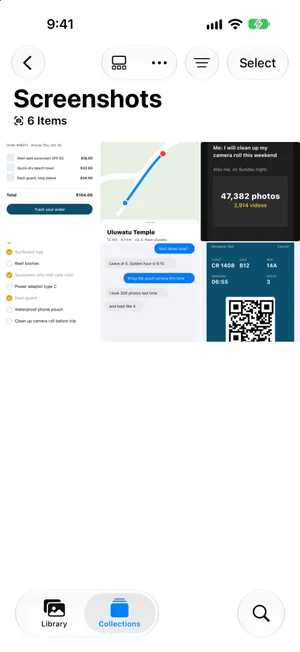
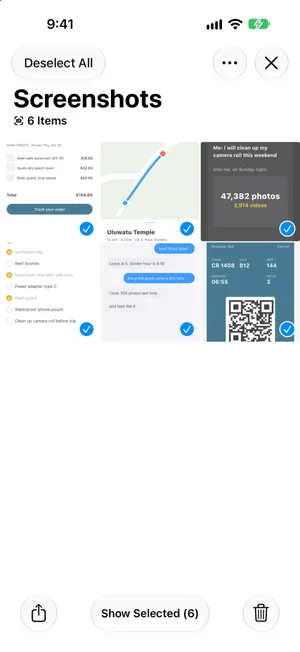
Les captures d’écran passent dans Supprimées récemment, où elles restent 30 jours en occupant toujours de l’espace. Pour libérer l’espace tout de suite, touchez Collections, ouvrez Supprimées récemment dans la section Autres, touchez Afficher l’album, déverrouillez-le, touchez Sélectionner, choisissez les captures d’écran, puis touchez le bouton Plus (les trois points) et Supprimer.
Les enregistrements d’écran sont à part. Ils ont leur propre collection sous Types de média, appelée Enregistrements d’écran. Ce sont des vidéos : quelques enregistrements oubliés peuvent prendre plus de place que des centaines de captures d’écran. Vérifiez aussi cette collection.
Ne supprimer que certaines captures d’écran
Si vous ne voulez en supprimer que certaines, passez l’étape Tout sélectionner. Après avoir touché Sélectionner, touchez chaque capture d’écran à supprimer, ou faites glisser le doigt le long d’une rangée, puis vers le bas, pour sélectionner toute une série d’un seul geste. Touchez ensuite le bouton de suppression.
Ce que devient une capture d’écran supprimée
La collection Captures d’écran n’est pas un dossier à part. Photos la constitue à partir de votre photothèque : une capture d’écran supprimée à cet endroit l’est donc aussi de votre photothèque et de tous les albums où elle figurait. Avec Photos iCloud activé, la suppression atteint aussi iCloud et vos autres appareils. Vous ne pouvez pas supprimer la collection elle-même, seulement ce qu’elle contient. La photothèque elle-même n’a pas de Tout sélectionner ; pour tout supprimer d’un coup, voyez comment supprimer toutes les photos d’un iPhone.
Les captures d’écran supprimées attendent ensuite 30 jours dans Supprimées récemment :

- Pour en récupérer une, ouvrez Supprimées récemment, touchez Sélectionner, choisissez-la, puis touchez le bouton Plus et Récupérer. Elle revient dans votre photothèque et dans la collection Captures d’écran. Elle n’y est pas ? Consultez le guide pour récupérer des photos supprimées sur iPhone, qui indique les autres endroits où chercher.
- Pour les supprimer définitivement tout de suite, faites de même, mais touchez Supprimer. Sinon, iOS les efface au bout de 30 jours.
- Passé ce délai, une capture d’écran ne peut revenir que depuis une copie faite auparavant, comme des photos importées sur un ordinateur. Rien ne peut la faire revenir depuis Photos même.
Une capture d’écran refuse de se supprimer ? Si certaines captures d’écran n’ont pas de bouton de suppression, elles ont probablement été synchronisées sur votre iPhone depuis un ordinateur, avec le Finder ou iTunes. Les photos synchronisées de cette façon ne peuvent être retirées que depuis l’ordinateur, en modifiant ce qu’il synchronise.
Avant de tout sélectionner : les captures d’écran à garder
Supprimer toutes les captures d’écran d’un coup est rapide, mais cela supprime aussi celles qui servent encore. Repérez :
- les cartes d’embarquement, billets et codes QR de vos prochains voyages ou événements
- les reçus, confirmations de commande et informations de garantie
- les codes de récupération ou les informations de configuration de vos comptes
- les notes, recettes ou itinéraires que vous n’avez enregistrés nulle part ailleurs
Photos peut vous aider à les repérer. Sous Collections > Autres, vous trouverez des collections comme Reçus, Codes QR et Documents, qui regroupent photos et captures d’écran selon ce qu’elles contiennent. iOS 27 ajoute Documents d’identité pour les photos de pièces d’identité. Vérifiez-les avant une suppression en masse, et enregistrez tout ce qui est important là où il a sa place, comme Notes, Fichiers ou Cartes. Pour en garder quelques-unes dans un album, avec des mots-clés, consultez notre guide pour organiser ses captures d’écran sur iPhone.
Empêcher les captures d’écran de s’accumuler
- Supprimez-les au fur et à mesure. Juste après une capture d’écran, l’aperçu vous propose de la supprimer. Si vous en aviez seulement besoin pour la coller quelque part, touchez OK et choisissez Copier et supprimer : elle n’arrivera jamais dans votre photothèque.
- Masquez-les dans la photothèque. Dans la photothèque, touchez le bouton Trier et filtrer, puis Options de présentation, puis Captures d’écran. Elles n’encombrent plus la vue principale, mais elles occupent toujours de l’espace : c’est du rangement, pas du nettoyage.
- Utilisez un raccourci. Dans l’app Raccourcis, un raccourci avec Rechercher des photos (filtré avec Est une capture d’écran, et éventuellement limité aux éléments de plus de 30 jours) suivi de Supprimer les photos efface les anciennes captures d’écran d’un seul toucher. Sur iOS 27, un nouveau raccourci s’ouvre sur Décrire un raccourci ; touchez Modifier pour ajouter les actions vous-même. Raccourcis vous demande de confirmer la suppression. Pour de très gros lots, il peut être nécessaire d’activer Autoriser la suppression de grandes quantités de données dans Réglages > Apps > Raccourcis > Avancé.
Ce qui manque à la méthode intégrée
Tout sélectionner n’a qu’un réglage : tout. L’alternative consiste à toucher des centaines de vignettes une par une, et à cette taille, une carte d’embarquement et un mème se ressemblent beaucoup. Le raccourci est encore plus expéditif, puisqu’il supprime selon la date sans rien vous montrer.
Ce que veulent la plupart des gens se situe entre les deux : voir chaque capture d’écran, assez grande pour la lire, et décider en une seconde.
Passer ses captures d’écran en revue avec PrunePic
Le mode Captures d’écran de PrunePic n’affiche que vos captures d’écran, une à la fois et en plein écran, les plus récentes ou les plus anciennes d’abord :
- swipez à gauche celles dont vous n’avez plus besoin
- swipez vers le haut celles à garder
- swipez à droite pour en ajouter une aux Favoris et la retrouver facilement
Comme la décision est généralement évidente, vous pouvez passer quelques centaines de captures d’écran en revue en une seule séance. Tout ce que vous swipez à gauche attend dans la Corbeille PrunePic : vous pouvez vérifier la liste et remettre ce que vous voulez avant toute suppression. Quand vous la videz, iOS vous demande de confirmer et les captures d’écran passent 30 jours dans Supprimées récemment.
Le mode Captures d’écran fait partie des modes de nettoyage de PrunePic, aux côtés de Vidéos, Ce jour-là et Voyages et moments. Vos photos ne quittent jamais votre appareil.
Les erreurs à éviter
- Oublier Supprimées récemment. Tant que vous ne l’avez pas vidé, les captures d’écran supprimées occupent encore de l’espace pendant 30 jours.
- Supprimer un billet dont vous avez besoin la semaine prochaine. Vérifiez d’abord les collections Reçus et Codes QR.
- Supprimer sur un appareil en pensant que les autres les garderont. Avec Photos iCloud activé, une suppression se synchronise partout.
- Oublier les enregistrements d’écran. Ce sont des vidéos, souvent bien plus lourdes que les captures d’écran. Pour les autres grosses vidéos, consultez comment trouver les vidéos volumineuses sur iPhone.
En résumé
Photos > Collections > Types de média > Captures d’écran, puis Sélectionner, Tout sélectionner et supprimer : c’est la méthode la plus rapide. Vérifiez Reçus et Codes QR avant de le faire, et videz Supprimées récemment ensuite. Si vous voulez en garder certaines et vous débarrasser du reste, passez-les plutôt en revue une par une. Les captures d’écran ne sont qu’une source de désordre parmi d’autres : pour le reste, consultez comment libérer de l’espace sur iPhone, et pour les copies d’une même image, comment supprimer les photos en double.
Questions fréquentes
Où sont enregistrées les captures d’écran sur iPhone ?
Dans votre photothèque, dans l’app Photos, mélangées à vos autres photos. Pour ne voir que les captures d’écran, ouvrez Photos, touchez Collections, faites défiler jusqu’à Types de média et touchez Captures d’écran.
Supprimer une capture d’écran la supprime-t-elle de ma pellicule ?
Oui. La collection Captures d’écran n’est pas un dossier à part : elle répertorie les captures d’écran de votre photothèque. En supprimer une à cet endroit la supprime de votre photothèque et de tous les albums où elle figure, et, avec Photos iCloud activé, d’iCloud et de vos autres appareils aussi.
Où vont les captures d’écran supprimées sur iPhone ?
Dans Supprimées récemment, dans Photos, où elles restent 30 jours en occupant toujours de l’espace. Touchez Collections, ouvrez Supprimées récemment dans la section Autres, touchez Afficher l’album et déverrouillez-le avec Face ID, Touch ID ou votre code.
Peut-on récupérer des captures d’écran supprimées sur iPhone ?
Oui, dans les 30 jours : dans Supprimées récemment, touchez Sélectionner, choisissez les captures d’écran, puis touchez le bouton Plus et Récupérer. Passé ce délai, ou une fois supprimées de Supprimées récemment, elles ne peuvent revenir que depuis une copie faite auparavant, comme des photos importées sur un ordinateur.
Comment supprimer définitivement des captures d’écran ?
Supprimez-les, puis supprimez-les de nouveau dans Supprimées récemment : touchez Sélectionner, choisissez-les, puis touchez le bouton Plus et Supprimer. Sinon, iOS les efface définitivement au bout de 30 jours. Avec Photos iCloud activé, elles disparaissent alors de tous vos appareils.
Peut-on supprimer l’album Captures d’écran sur iPhone ?
Non. Captures d’écran est une collection que Photos constitue tout seul à partir de toutes les captures d’écran de votre photothèque : on ne peut ni la supprimer ni la renommer. Supprimez plutôt les captures d’écran qu’elle contient : touchez Sélectionner, puis Tout sélectionner, puis le bouton de suppression.
Pourquoi ne puis-je pas supprimer des captures d’écran sur mon iPhone ?
Si certaines n’ont pas de bouton de suppression, elles ont probablement été synchronisées sur votre iPhone depuis un ordinateur, avec le Finder ou iTunes. Les photos synchronisées de cette façon ne peuvent pas être supprimées sur l’iPhone : modifiez plutôt les réglages de synchronisation des photos sur l’ordinateur.
Où vont les captures d’écran après Copier et supprimer ?
Uniquement dans le presse-papiers. Copier et supprimer copie la capture d’écran pour que vous puissiez la coller ailleurs, et elle n’est jamais enregistrée dans Photos : il n’y a donc rien à retrouver dans Supprimées récemment par la suite. Collez-la avant de copier autre chose.
Peut-on masquer les captures d’écran de la photothèque sans les supprimer ?
Oui. Dans la photothèque de Photos, touchez le bouton Trier et filtrer, puis Options de présentation, puis Captures d’écran pour les masquer de la vue principale de la photothèque. Elles restent dans la collection Captures d’écran et occupent toujours de l’espace.
Peut-on supprimer automatiquement les anciennes captures d’écran ?
Aucun réglage intégré ne le permet. Vous pouvez créer dans l’app Raccourcis un raccourci qui trouve les captures d’écran de plus d’un certain nombre de jours et les supprime, puis le lancer quand vous le souhaitez. PrunePic ne supprime rien automatiquement non plus : vous confirmez chaque suppression.
À lire aussi
- FonctionnalitésSupprimez vos vieilles captures d’écran sans perdre les utilesLe mode Captures d’écran de PrunePic n’affiche que les captures de votre iPhone, une par une. Écartez le superflu, gardez les billets et reçus encore utiles.
- FonctionnalitésDes modes pour trier vos photos : captures d’écran, vidéos, voyagesTriez vos photos iPhone par catégorie : captures d’écran, vidéos les plus longues d’abord, un lot, un voyage ou Ce jour-là. Une photo vérifiée ne revient dans aucun mode.
- FonctionnalitésAnnuler la suppression de photos sur iPhonePhoto supprimée par erreur ? Supprimées récemment la garde 30 jours. Voici comment la récupérer, et comment vérifier avant de supprimer la prochaine fois.
 GuidesComment libérer de l’espace sur iPhoneVoyez ce qui remplit votre iPhone dans Réglages, puis supprimez d’abord le plus lourd : vidéos, pièces jointes de Messages, apps inutilisées et Supprimées récemment.
 GuidesComment supprimer les doublons de photos sur iPhoneFusionnez vos doublons avec la collection Doublons intégrée à Photos, puis triez les photos presque identiques qu’elle ignore. Pas à pas pour iOS 27.
 GuidesStockage iCloud plein : comment libérer de l’espaceVoyez ce qui remplit iCloud, supprimez les vieilles sauvegardes, allégez votre photothèque et nettoyez Messages et Mail avant de payer plus. Étapes pour iOS 27.