

Comment trier ses photos iPhone par date
Votre photothèque iPhone est déjà classée par date. Pour choisir laquelle, ouvrez Photos, touchez le bouton Trier et filtrer en haut de la photothèque et choisissez Capture, la date de prise de vue, ou Ajout, la date d’arrivée de la photo sur votre iPhone. Pour parcourir par année ou par mois, balayez la photothèque vers le bas et touchez Années ou Mois. Une photo mal placée a généralement une mauvaise date : balayez-la vers le haut et touchez Ajuster pour la corriger.
Trier et parcourir ses photos iPhone par date2 minutes
- Choisir l’ordre des datesOuvrez Photos, touchez Photothèque, puis le bouton Trier et filtrer en haut. Choisissez Capture pour trier par date de prise de vue, ou Ajout pour trier par date d’ajout de chaque élément à votre photothèque.
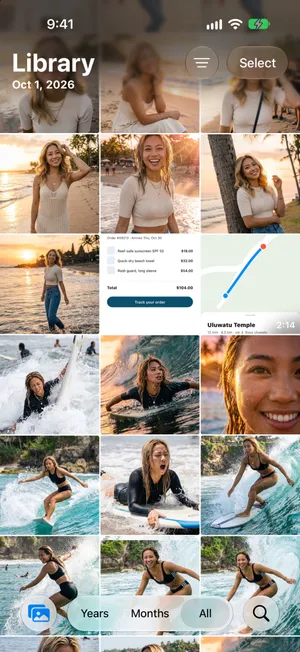
- Parcourir par année ou par moisBalayez la grille de la photothèque vers le bas jusqu’à ce que la barre du bas affiche Années, Mois et Toutes. Touchez Années ou Mois, puis une carte pour aller à cette période.
- Corriger une mauvaise dateOuvrez la photo, balayez vers le haut et touchez Ajuster à côté de la date. Choisissez le bon jour et la bonne heure, puis touchez Ajuster.
L’app Photos n’a jamais eu de dossiers par date, et elle n’en a pas besoin : toute votre photothèque est une frise chronologique. Ce que vous pouvez choisir, c’est la date qu’elle suit, et jusqu’où vous dézoomez. Voici comment ça marche sur iOS 27, testé dans le simulateur et vérifié avec le guide d’Apple. Les étapes sont les mêmes sur iOS 26.
Trier par date de prise de vue ou d’ajout
- Ouvrez Photos et touchez Photothèque.
- Touchez le bouton Trier et filtrer en haut de la photothèque, à côté de Sélectionner.
- En haut du menu, touchez Capture pour trier par date de prise de vue, ou Ajout pour trier par date d’ajout à votre photothèque.
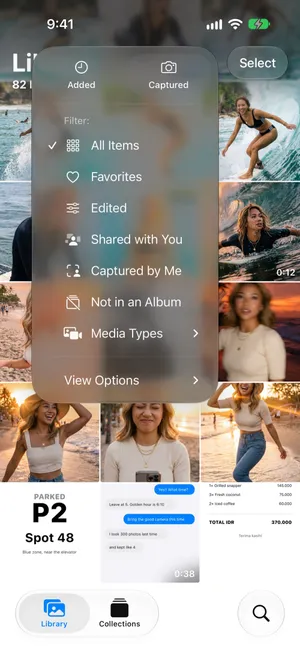
| Capture | Ajout | |
|---|---|---|
| Ordre | La date de prise de vue de la photo ou de la vidéo | La date d’arrivée dans votre photothèque |
| Une photo prise en 2023, enregistrée aujourd’hui depuis une conversation | Se range avec vos photos de 2023 | Se range avec les éléments du jour |
| Idéal pour | Parcourir votre vie dans l’ordre | Retrouver ce que vous venez d’enregistrer, de télécharger ou de recevoir |
Capture est le tri que la plupart des gens veulent : une photo enregistrée depuis le message d’un ami se retrouve à côté des photos que vous avez prises ce jour-là, pas à côté des captures d’écran du jour. Choisissez Ajout quand vous cherchez quelque chose enregistré récemment sans savoir quand la photo a été prise. Apple précise qu’avec Ajout, les éléments les plus récents apparaissent en bas de la photothèque.
Le même menu filtre aussi la photothèque, par exemple sur les Favorites ou sur un seul des Types de média, comme les vidéos. Le tri et les filtres ne changent que l’affichage, jamais les photos.
Parcourir par année et par mois
Remonter trois ans en arrière rangée par rangée, c’est long. Dézoomez plutôt :
- Dans Photothèque, balayez la grille vers le bas jusqu’à ce qu’une barre apparaisse en bas avec Années, Mois et Toutes.
- Touchez Années pour voir une carte par année, ou Mois pour voir chaque mois, regroupé par événements comme un voyage ou un anniversaire.
- Touchez une carte pour aller à cette période, et Toutes pour revenir à toutes les photos.
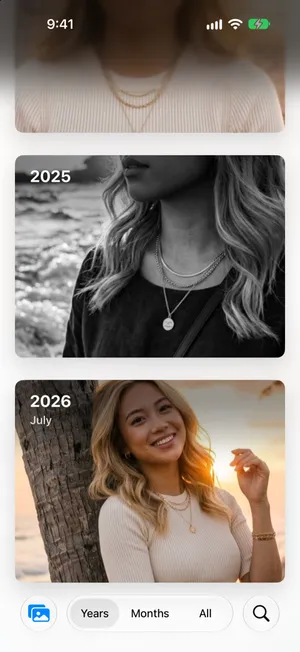
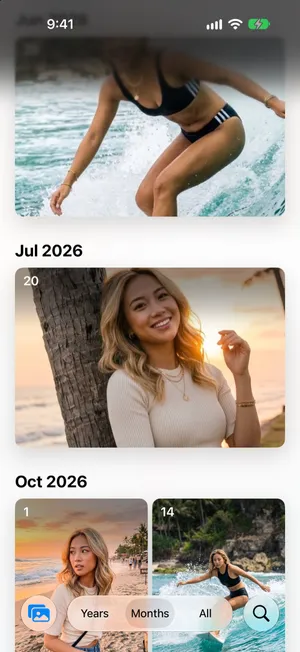
Années et Mois sont des vues sélectionnées : d’après Apple, elles montrent vos meilleures photos et laissent de côté le superflu, comme les photos similaires, les captures d’écran et les reçus. Si une photo semble manquer, passez donc sur Toutes. Rien n’est supprimé ni masqué dans votre photothèque.
Pour les tout derniers jours, Collections › Derniers jours propose une carte par jour. Touchez un jour pour en voir les photos.
Corriger une photo mal datée
Une photo qui apparaît au mauvais endroit dans une photothèque triée par date a presque toujours une mauvaise date. Les causes habituelles :
- Les scans et les photos de vieux tirages portent le jour du scan, pas celui de la prise de vue.
- Les images enregistrées depuis des apps et des sites web n’ont souvent aucune date de prise de vue : Photos utilise alors le jour où vous les avez enregistrées.
- Les photos d’un autre appareil photo dont l’horloge n’a jamais été réglée.
- Les voyages. Une photo prise à l’étranger affiche l’heure locale du lieu : elle peut donc se ranger à quelques heures de là où vous l’attendez.
Pour corriger une photo :
- Ouvrez-la et balayez vers le haut, ou touchez le bouton Infos. Les détails indiquent la date et l’heure de la prise de vue.
- Touchez Ajuster à côté de la date.
- Sur l’écran Ajuster la date et l’heure, choisissez le jour dans le calendrier, réglez l’Heure et, si besoin, le Fuseau horaire. Les dates Originale et Ajustée s’affichent en haut.
- Touchez Ajuster.
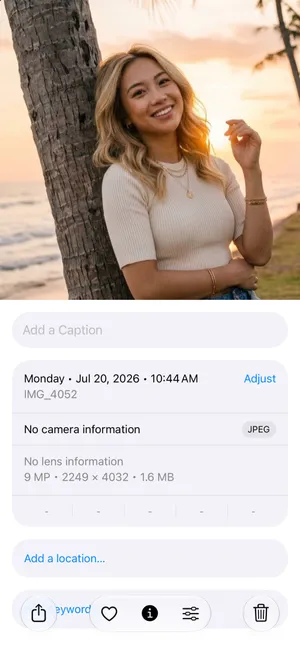
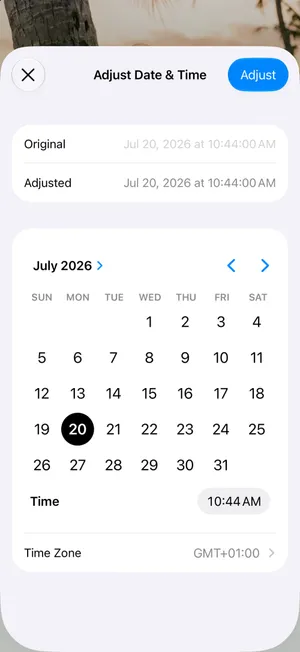
Pour corriger tout un lot, comme une série de tirages scannés, touchez Sélectionner dans la photothèque, sélectionnez les photos, touchez le bouton Plus, puis, dans le sous-menu qui permet d’ajuster les infos, Ajuster la date et l’heure. Pour annuler un changement, le guide d’Apple indique de revenir sur le même écran et de toucher Rétablir.
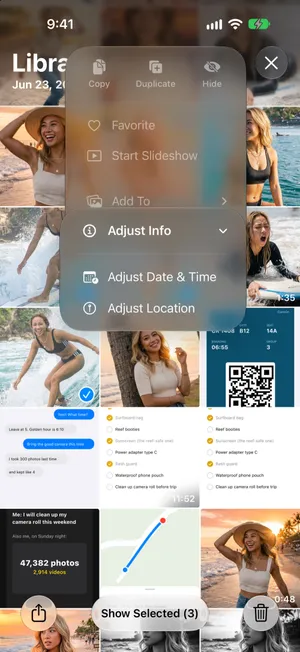
Le même sous-menu propose Ajuster le lieu, utile quand une photo n’a pas de lieu et que vous voulez la voir sur le plan avec le reste d’un voyage.
Ne créez des albums par date qu’en cas de besoin
Inutile de créer un album pour chaque année ou chaque mois : la photothèque le fait déjà, et Années et Mois y mènent directement. Les albums valent la peine pour ce que les dates ne savent pas exprimer, comme un voyage à cheval sur deux mois, ou les meilleures photos de l’année.
Si vous en voulez quand même, nommez-les pour qu’ils se classent bien dans votre liste d’albums, par exemple « 2026 Bali » plutôt que « Bali ». Le guide pour organiser ses photos sur iPhone présente les albums et les dossiers, et celui pour organiser ses photos de vacances détaille la méthode d’un album par voyage.
Passer ses photos en revue par date avec PrunePic
Parcourir par date est aussi la façon la plus simple de faire le tri : vous vous souvenez des photos qui comptent pour une semaine donnée. PrunePic affiche votre photothèque une photo à la fois, et ses modes de nettoyage vous laissent choisir l’ordre sous Organiser par : Les plus récents d’abord pour suivre le rythme des nouvelles photos, ou Les plus anciens d’abord pour commencer par le retard accumulé depuis des années.
Chaque carte affiche sa date de prise de vue dans le coin inférieur gauche, et vous pouvez choisir ce qu’affichent les deux coins dans les réglages des cartes. Ce jour-là, inclus dans PrunePic Pro, fait l’inverse : il affiche les photos prises à la date du jour les années précédentes, un petit lot chaque jour.
PrunePic lit les dates que Photos connaît déjà. Il ne les modifie pas : corrigez une mauvaise date dans l’app Photos, comme expliqué plus haut.
Les erreurs à éviter
- Laisser le tri sur Ajout. Les images enregistrées et reçues atterrissent alors au milieu des photos du jour. Passez sur Capture.
- Croire qu’Années ou Mois ont perdu des photos. Ce sont des vues sélectionnées. Touchez Toutes pour tout voir.
- Corriger les dates une par une. Sélectionnez tout le lot et utilisez Ajuster la date et l’heure une seule fois.
- Créer un album par mois. Années et Mois vous donnent déjà cette vue, sans rien à entretenir.
En résumé
Choisissez Capture dans le menu de tri pour une vraie frise chronologique, balayez la photothèque vers le bas pour Années et Mois, et corrigez les photos égarées avec Ajuster dans leurs détails. Gardez les albums pour ce qu’une date ne dit pas, comme un voyage ou un projet.
Questions fréquentes
Comment classer ses photos iPhone par année ?
Ouvrez Photos, balayez la grille de la photothèque vers le bas et touchez Années dans la barre du bas. Chaque année a sa carte : touchez-en une pour y aller. Années affiche une sélection de vos meilleures photos : touchez Toutes pour revoir toutes vos photos.
Quelle est la différence entre Capture et Ajout ?
Capture trie par date de prise de vue de la photo ou de la vidéo. Ajout trie par date d’arrivée dans votre photothèque : une photo enregistrée aujourd’hui depuis une conversation apparaît donc avec les éléments du jour, même si elle a été prise il y a des années. Avec Ajout, les éléments les plus récents sont en bas.
Pourquoi mes photos iPhone ne sont-elles pas dans l’ordre chronologique ?
En général, parce que la photothèque est triée par Ajout, ou parce que certains éléments portent une mauvaise date : des scans, des images enregistrées depuis des apps ou des sites web, des photos d’un appareil photo dont l’horloge était fausse. Passez le tri sur Capture, puis corrigez les dates une à une avec Ajuster, dans les détails de la photo.
Peut-on changer la date d’une photo sur iPhone ?
Oui. Ouvrez la photo, balayez vers le haut ou touchez le bouton Infos, puis touchez Ajuster à côté de la date. Choisissez la date et l’heure, changez le fuseau horaire si besoin, et touchez Ajuster. Pour modifier plusieurs photos à la fois, sélectionnez-les, touchez le bouton Plus, puis, dans le sous-menu qui permet d’ajuster les infos, Ajuster la date et l’heure.
Changer l’ordre de tri modifie-t-il mes photos ?
Non. Capture et Ajout ne changent que l’ordre d’affichage dans l’app Photos. Les photos, leurs dates et vos albums restent tels quels. Seul Ajuster la date et l’heure change la date d’une photo, et Rétablir annule le changement.
Comment retrouver les photos d’une date précise ?
Utilisez Années et Mois pour vous en approcher, ou Derniers jours, dans Collections, pour les tout derniers jours. Le guide d’Apple cite aussi les dates parmi ce que vous pouvez saisir dans la recherche, comme un mois ou une année.
À lire aussi
- FonctionnalitésChoisissez ce qu’affiche chaque carte pendant le triPrunePic affiche la date et la taille du fichier sur chaque carte photo, et la durée sur les vidéos. Choisissez d’autres infos pour chaque coin, photos et vidéos à part.
- FonctionnalitésRevivez vos photos Ce jour-là, puis gardez les meilleuresCe jour-là, dans PrunePic, rassemble les photos et vidéos prises à la date du jour les années précédentes. Revivez-les, gardez les meilleures, écartez les ratés.
- FonctionnalitésDes modes pour trier vos photos : captures d’écran, vidéos, voyagesTriez vos photos iPhone par catégorie : captures d’écran, vidéos les plus longues d’abord, un lot, un voyage ou Ce jour-là. Une photo vérifiée ne revient dans aucun mode.
 GuidesComment organiser ses photos sur iPhoneRangez vos photos iPhone en albums et en dossiers sans créer de doublons, voyez ce que Photos trie déjà seul, et organisez une grosse photothèque peu à peu.
 GuidesComment organiser ses photos de vacances sur iPhoneAprès un voyage : retrouvez ses photos avec le plan de Photos, Derniers jours ou Voyages, supprimez les ratés et rangez le reste dans un album au nom du voyage. iOS 27.
 GuidesComment faire le tri dans ses photos sur iPhoneUne méthode sereine pour une pellicule énorme : un premier tri de 10 minutes, des règles simples pour choisir, ne pas perdre le fil, et une routine d’entretien.