

Come organizzare le foto su iPhone
Per organizzare le foto su iPhone, mettile negli album e raggruppa gli album in cartelle. Nell’app Foto apri Raccolte, tocca Album, poi tocca il pulsante + e scegli Nuovo album. Un album rimanda soltanto alle foto, quindi la stessa foto può stare in più album senza occupare altro spazio. Se la libreria è grande, elimina prima il superfluo e archivia il resto pochi minuti alla volta.
Creare un album e aggiungerci foto su iPhone2 minuti
- Crea l’albumApri Foto, tocca Raccolte, poi tocca Album. Tocca il pulsante +, scegli Nuovo album e digita un nome.
- Scegli le fotoTocca Aggiungi foto, tocca le foto da mettere nell’album e tocca il segno di spunta. Tocca di nuovo il segno di spunta per creare l’album.
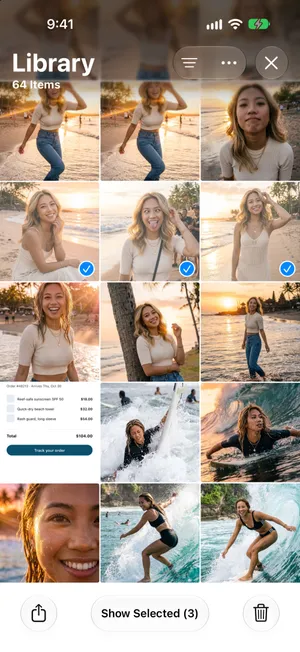
- Aggiungi altre foto in seguitoNella libreria, tocca Seleziona e tocca le foto. Tocca il pulsante Altro, poi «Aggiungi a…», poi Album, e scegli l’album.
Gli album sono il modo per organizzare le foto su iPhone
L’app Foto conserva tutte le foto e i video in un unico posto, la libreria. Gli album sono le raccolte che riempi tu: un viaggio, una persona, le ricette, i documenti da conservare. Tutto il resto, come Giorni recenti, Viaggi o la raccolta Screenshot, lo ordina Foto al posto tuo. Prima di iniziare, aiuta sapere quanto è grande il lavoro: la nostra guida mostra come vedere quante foto hai su iPhone.
Crea un album
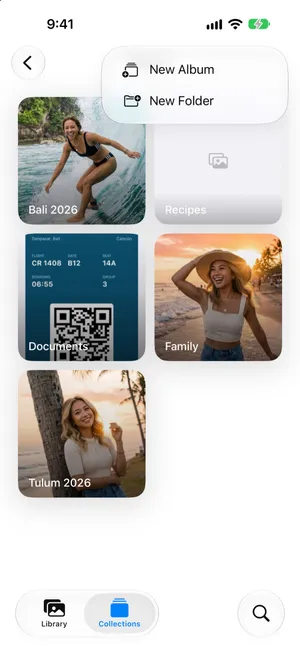
- Apri Foto, tocca Raccolte, poi tocca Album. Tocca il pulsante + in alto a destra e scegli Nuovo album.
- Digita un nome, poi tocca Aggiungi foto.
- Tocca le foto da mettere nell’album e tocca il segno di spunta. Tocca di nuovo il segno di spunta per creare l’album.


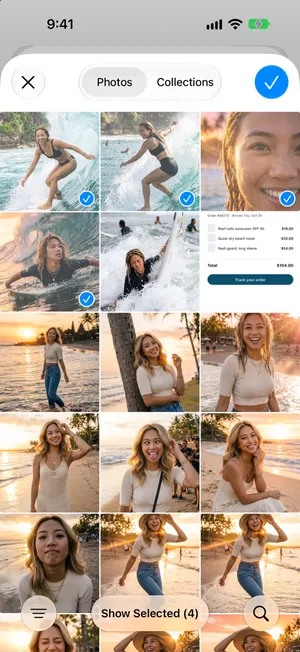
Aggiungi foto a un album che hai già
- Nella libreria, tocca Seleziona e tocca le foto.
- Tocca il pulsante Altro in alto, poi Aggiungi a… › Album.
- Scegli l’album.

Gli album rimandano alle foto, non le copiano
È la parte che preoccupa di più, e la risposta è rassicurante: un album è un elenco di riferimenti alle foto della tua libreria. Mettere una foto in tre album non crea tre copie.
Libreria
Una foto, salvata una sola volta
- Famiglia
- Estate 2026
- Preferiti
- Aggiungere a un album: non viene creata nessuna copia e non si occupa spazio.
- Rimuovere da un album: la foto resta nella tua libreria.
- Eliminare dalla libreria: la foto scompare da tutti gli album.
In pratica significa che:
- Organizzare non riempie mai lo spazio. Aggiungi le foto a tutti gli album che vuoi.
- Rimuovere una foto da un album non la elimina. In un album creato da te, il pulsante per eliminare ti chiede se scegliere Rimuovi dall’album o Elimina. Solo Elimina rimuove la foto dalla libreria, e quindi da tutti gli album.
- Eliminare una foto dalla libreria la rimuove da tutti gli album, e con Foto di iCloud anche dagli altri tuoi dispositivi.
- I veri duplicati nascono altrove: quando salvi due volte la stessa immagine da un’app di chat, importi due volte una scheda di memoria o usi il comando Duplica in Foto. La guida alle foto duplicate spiega come trovarli e unirli.

Le cartelle contengono album, non foto
Quando hai più di una dozzina di album, le cartelle tengono corto l’elenco. Una cartella chiamata Viaggi può contenere un album per ogni viaggio, e una cartella può contenere altre cartelle.
Cartella
Viaggi
- AlbumBali 2026
- AlbumTulum 2026
- CartellaViaggi in famiglia
Libreria
Ogni foto, salvata una sola volta
- Una cartella contiene album e altre cartelle. Non puoi mettere una foto direttamente in una cartella.
- Un album rimanda alle foto della tua libreria. La stessa foto può stare in più album.
- Eliminare una cartella elimina gli album che contiene. Le foto restano nella tua libreria.
Crea una cartella
Per crearne una, apri Album, tocca il pulsante + e scegli Nuova cartella. Digita un nome, tocca Aggiungi album per spostarci album che hai già, poi tocca il segno di spunta. Dentro una cartella, il pulsante + crea nuovi album direttamente lì. Per spostare altri album in una cartella in un secondo momento, tieni premuta la cartella e scegli Modifica titolo e album. Fai attenzione a Elimina cartella: elimina anche gli album che contiene, ma non le loro foto.
Cosa organizza già Foto al posto tuo
Prima di creare album, controlla cosa fa Foto da solo. Magari non ti serve nessun album.
| Cosa vuoi trovare | Dove lo raggruppa già Foto |
|---|---|
| Una foto di un certo mese o anno | La libreria, in ordine di data: scorri verso il basso per Anni e Mesi (ordinare per data) |
| Le persone nelle tue foto, e gli animali | Raccolte › Persone e animali |
| Vacanze e luoghi | Raccolte › Viaggi e Mappa, e la ricerca per nome del luogo (foto delle vacanze) |
| Screenshot, video, selfie, Live Photo | Raccolte › Tipi di file multimediali |
| Ricevute, documenti, una parola in una foto | Cerca: digita ciò che c’è nella foto, o il testo che contiene |
| Copie esatte | Raccolte › Altro › Duplicati |
Quindi iPhone organizza sì le foto in automatico, ma solo in queste viste. Non archivia mai le foto negli album che hai creato tu. Usa gli album per ciò che Foto non può sapere: le persone che per te sono la famiglia, le ricette che vuoi cucinare, le foto per un progetto.
Un metodo per migliaia di foto
Archiviare foto per foto una libreria di 20.000 scatti non è realistico, e comunque la maggior parte di quelle foto non merita un album. Quest’ordine tiene il lavoro leggero:
- Elimina prima di organizzare. Ogni foto che elimini è una foto in meno da archiviare. Parti da screenshot (tieni quelli utili in un album, come spiegato in organizzare gli screenshot), duplicati e video lunghi. La guida per pulire il rullino propone un metodo completo.
- Tieni corto l’elenco degli album. Da cinque a dieci album che aprirai davvero valgono più di cinquanta che non aprirai mai. Dai loro il nome di ciò che cercherai in futuro: una persona, un luogo, un progetto.
- Lascia il resto a Foto. Date, luoghi, persone e tipi di file multimediali sono già ordinati. Non ricostruirli a mano.
- Archivia in brevi sessioni, partendo dalle foto più recenti. Così le foto nuove non si accumulano mai, e recuperi l’arretrato quando hai qualche minuto.
- Metti in evidenza ciò che usi. Tieni premuto un album e tocca In evidenza: l’album compare nella sezione In evidenza, nella parte alta di Raccolte.
Come archiviare le foto su iPhone
Foto non ha un pulsante Archivia. A seconda di cosa ti serve, archiviare vuol dire una di queste tre cose:
- Fuori dalla vista, ma sull’iPhone. Seleziona le foto, tocca il pulsante Altro, poi Nascondi. Spariscono dalla libreria e restano in Nascosti, in Raccolte › Altro, bloccate con Face ID o il codice.
- Raggruppate, ma nella libreria. Crea un album chiamato Archivio e aggiungile. Un album rimanda solo alle sue foto, quindi restano anche nella libreria.
- Fuori dall’iPhone. Copiale su un computer, o su un disco esterno con Salva su File, controlla la copia, poi eliminale da Foto. Con Foto di iCloud attivo, eliminarle le toglie anche da iCloud: leggi prima come eliminare le foto da iPhone ma non da iCloud.
Organizza mentre fai pulizia, con PrunePic
In Foto, eliminare e archiviare sono due passaggi separati sulle stesse foto. PrunePic li fa entrambi in uno: ogni foto compare a schermo intero, e un solo gesto decide dove va.
- Scorri a sinistra per metterla nel Cestino di PrunePic, verso l’alto per tenerla.
- Scorri a destra e compare un vassoio: lascia la foto su Preferito, su uno dei tuoi album fissati oppure su Altri album per scegliere tra tutti i tuoi album. Finché non fissi un album, quest’ultimo pulsante si chiama Aggiungi ad album.

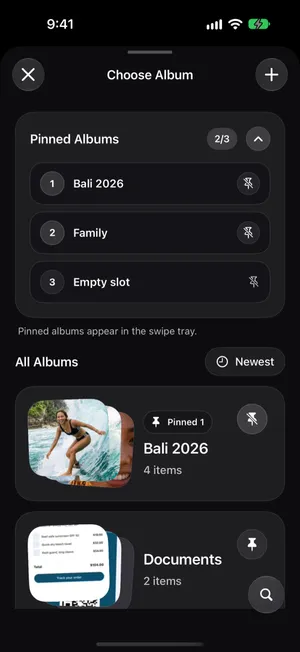
Nel pannello Scegli album, il pulsante di ricerca trova un album per nome, cosa che conta quando ne hai decine. Il pulsante + crea un nuovo album in Foto senza uscire dal feed, e la puntina sulla scheda di un album lo mette nel vassoio di scorrimento, fino a tre album. Le foto archiviate finiscono in normali album di Foto, quindi compaiono nell’app Foto e sugli altri tuoi dispositivi. La pagina sull’archiviazione negli album entra nei dettagli.
Dopo un viaggio, Viaggi e momenti, incluso in PrunePic Pro, mostra insieme le foto scattate in uno stesso luogo. Quando hai finito, PrunePic ti propone di mettere con un solo tocco tutto ciò che hai tenuto in un nuovo album con il nome del viaggio.
Errori comuni
- Duplicare le foto per metterle in due posti. Aggiungi invece la stessa foto a entrambi gli album.
- Eliminare un album per liberare spazio. Non libera nulla: le foto restano nella libreria.
- Toccare Elimina dentro un album quando volevi solo Rimuovi dall’album.
- Creare un album per tutto. Se Foto lo raggruppa già per data, luogo o tipo, non ti serve un album.
- Organizzare prima di fare pulizia. Archiviare foto che eliminerai il mese prossimo è tempo perso.
In sintesi
Usa pochi album per ciò che conta per te, le cartelle quando l’elenco si allunga, e lascia che Foto ordini il resto per data, persone e luogo. Gli album non duplicano mai le foto, quindi organizza pure liberamente. Con una libreria grande, togli prima di mezzo il superfluo e poi archivia in brevi sessioni, oppure scorrila una volta con PrunePic e archivia man mano.
Domande frequenti
Aggiungere una foto a un album la duplica?
No. Un album rimanda soltanto alle foto della tua libreria. Aggiungere una foto a un album non crea copie e non occupa spazio in più, e la stessa foto può stare in tutti gli album che vuoi.
Eliminare un album elimina anche le sue foto?
No. Eliminando un album elimini solo l’album. Le foto restano nella libreria e in tutti gli altri album in cui si trovano.
Posso organizzare le foto di iPhone in cartelle?
Sì, ma le cartelle contengono album, non foto. Crea una cartella in Foto, poi aggiungici album che hai già oppure creane di nuovi al suo interno. Non puoi mettere una foto direttamente in una cartella.
iPhone può organizzare le foto in automatico?
In parte. Foto raggruppa la libreria per data, persone, luoghi, viaggi e tipi di file multimediali come screenshot e video, e puoi cercare ciò che compare in una foto. Non archivia mai le foto nei tuoi album: quelli li riempi tu.
Qual è il modo più veloce per organizzare migliaia di foto?
Prima elimina, poi archivia. Togli di mezzo screenshot, duplicati e video lunghi, tieni un elenco breve di album e archivia il resto in brevi sessioni, partendo dalle foto più recenti, così quelle nuove non si accumulano.
Dove vengono salvate le foto su iPhone?
Nella libreria di Foto, sull’iPhone stesso: la Libreria mostra tutte le tue foto e i tuoi video, e gli album rimandano solo a quelli. Con Foto di iCloud attivo, la stessa libreria è conservata su iCloud, e con Ottimizza spazio l’iPhone può tenere versioni più leggere mentre gli originali a piena risoluzione restano su iCloud. Le foto non compaiono nell’app File, a meno che tu non ci salvi una copia.
Continua a leggere
- FunzioniArchivia le foto negli album mentre scorriPrunePic è un’app per organizzare le foto di iPhone mentre pulisci: scorri a destra e lascia la foto su un album fissato, oppure cerca un album o creane uno nuovo.
- FunzioniScorri per eliminare le foto, una alla voltaPrunePic mostra foto e video dell’iPhone uno alla volta: a sinistra elimini, in alto tieni, a destra aggiungi ai preferiti. Nulla sparisce finché non svuoti il cestino.
- FunzioniOrdina le foto di iPhone per luogo, un viaggio alla voltaViaggi e momenti ordina le foto del tuo iPhone per luogo e data, in viaggi e momenti. Scorrile una alla volta e archivia gli scatti migliori in un album.
 GuideCome pulire il rullino di iPhoneAffronta con calma un rullino enorme: un primo giro di 10 minuti, regole semplici su cosa tenere, come non perdere il segno e una routine per tenerlo pulito.
 GuideCome eliminare le foto duplicate su iPhoneUnisci le foto duplicate con la raccolta Duplicati integrata in Foto, poi occupati degli scatti quasi identici che ignora. Passo dopo passo per iOS 27.
 GuideCome eliminare tutti gli screenshot su iPhoneElimina tutti gli screenshot in una volta dalla raccolta Screenshot di Foto, tieni i pochi che ti servono ancora ed evita che si accumulino. Guida per iOS 27.