

Come eliminare tutti gli screenshot su iPhone
Per eliminare tutti gli screenshot su iPhone, apri Foto, tocca Raccolte, scorri fino a Tipi di file multimediali e tocca Screenshot. Tocca Seleziona, poi Seleziona tutto, tocca il pulsante del cestino e conferma. Poi svuota Eliminati di recente per recuperare lo spazio. Prima di farlo, controlla che non ci siano biglietti, ricevute e codici che ti servono ancora.
Eliminare tutti gli screenshot con l’app Foto5 minuti
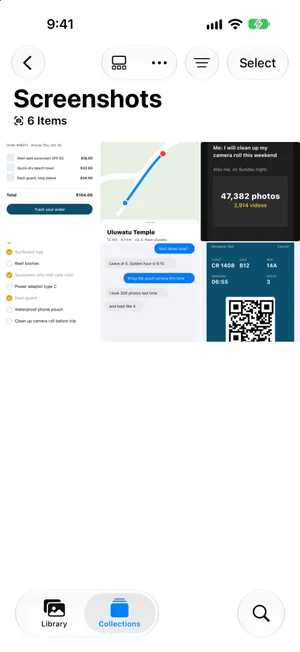
- Apri la raccolta ScreenshotApri Foto, tocca Raccolte, scorri fino a Tipi di file multimediali e tocca Screenshot.
- Selezionali tuttiTocca Seleziona, poi tocca Seleziona tutto. Tocca gli screenshot che vuoi tenere per deselezionarli.
- EliminaTocca il pulsante del cestino e conferma. Gli screenshot passano in Eliminati di recente.
- Svuota Eliminati di recenteTocca Raccolte, apri Eliminati di recente nella sezione Altro, tocca Visualizza album e sbloccalo. Tocca Seleziona, scegli gli screenshot, poi tocca il pulsante Altro ed Elimina per liberare subito lo spazio.
Gli screenshot sono il disordine più facile da eliminare. La maggior parte è servita per qualche minuto, e poi resta nella libreria per sempre. Ecco come eliminarli tutti in una volta su iOS 27 (i passaggi sono gli stessi su iOS 26), come evitare di perdere i pochi che contano ancora e come impedire che tornino ad accumularsi.
Elimina tutti gli screenshot con l’app Foto
Ogni screenshot che fai viene salvato nella libreria foto, e l’app Foto li raggruppa in una raccolta apposita:
- Apri Foto e tocca Raccolte.
- Scorri fino a Tipi di file multimediali e tocca Screenshot.
- Tocca Seleziona, poi Seleziona tutto.
- Tocca gli screenshot che vuoi tenere per deselezionarli.
- Tocca il pulsante del cestino e conferma.
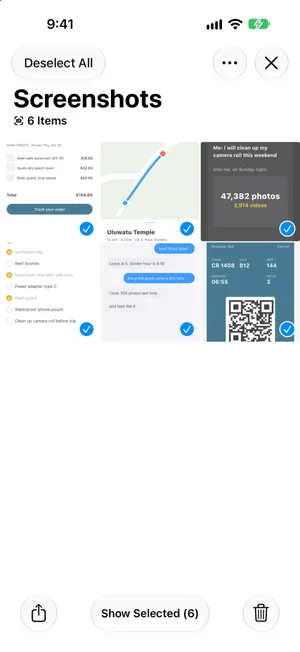
Gli screenshot passano in Eliminati di recente, dove restano per 30 giorni e continuano a occupare spazio. Per liberare subito lo spazio, tocca Raccolte, apri Eliminati di recente nella sezione Altro, tocca Visualizza album, sbloccalo, tocca Seleziona, scegli gli screenshot, poi tocca il pulsante Altro ed Elimina.
Le registrazioni dello schermo sono a parte. Hanno una raccolta tutta loro in Tipi di file multimediali, chiamata Registrazioni schermo. Sono video, quindi poche registrazioni dimenticate possono occupare più spazio di centinaia di screenshot. Controlla anche quella raccolta.
Eliminare solo alcuni screenshot
Se vuoi eliminarne solo alcuni, salta Seleziona tutto. Dopo aver toccato Seleziona, tocca ogni screenshot da eliminare, oppure trascina il dito lungo una riga e poi verso il basso per selezionarne un’intera serie con un solo gesto. Poi tocca il pulsante del cestino.
Cosa succede a uno screenshot eliminato
La raccolta Screenshot non è una cartella a sé. Foto la crea a partire dalla tua libreria, quindi uno screenshot eliminato lì viene eliminato dalla libreria e da tutti gli album in cui si trovava. Con Foto di iCloud attivo, l’eliminazione arriva anche su iCloud e sugli altri tuoi dispositivi. Non puoi eliminare la raccolta in sé, solo ciò che contiene. La libreria stessa non ha un Seleziona tutto; per eliminare tutto in una volta, vedi come eliminare tutte le foto da iPhone.
Gli screenshot eliminati restano poi in Eliminati di recente per 30 giorni:

- Per recuperarne uno, apri Eliminati di recente, tocca Seleziona, sceglilo, poi tocca il pulsante Altro e Recupera. Torna nella libreria e nella raccolta Screenshot. Non lo trovi? Leggi come recuperare le foto eliminate su iPhone per sapere in quali altri posti cercare.
- Per eliminarlo definitivamente subito, fai lo stesso ma tocca Elimina. Altrimenti iOS rimuove gli screenshot dopo 30 giorni.
- Dopodiché, uno screenshot si recupera solo da una copia fatta in precedenza, per esempio le foto che hai importato su un computer. Da Foto non c’è più modo di riaverlo.
Uno screenshot non si elimina? Se per alcuni screenshot manca il pulsante del cestino, probabilmente sono stati sincronizzati sull’iPhone da un computer con il Finder o con iTunes. Le foto sincronizzate in questo modo si possono rimuovere solo dal computer, cambiando ciò che sincronizza.
Prima di selezionare tutto: gli screenshot da tenere
Eliminare tutti gli screenshot in un colpo solo è veloce, ma elimina anche quelli utili. Cerca:
- carte d’imbarco, biglietti e codici QR di viaggi o eventi in arrivo
- ricevute, conferme d’ordine e dati delle garanzie
- codici di recupero o dati di configurazione di account
- appunti, ricette o indicazioni che non hai salvato da nessun’altra parte
Foto può aiutarti a individuarli. In Raccolte > Altro trovi raccolte come Ricevute, Codici QR e Documenti, che raggruppano foto e screenshot in base a ciò che contengono. iOS 27 aggiunge Documenti di identità, per le foto dei documenti personali. Controllale prima di un’eliminazione di massa, e salva ciò che è importante dove deve stare, per esempio in Note, File o Wallet. Per tenerne alcuni in un album con parole chiave, leggi come organizzare gli screenshot su iPhone.
Evita che gli screenshot si accumulino
- Elimina man mano. Subito dopo aver fatto uno screenshot, l’anteprima ti dà la possibilità di eliminarlo. Se ti serviva solo da incollare da qualche parte, tocca Fine e scegli Copia ed elimina, così non arriva mai nella libreria.
- Nascondili dalla libreria. Nella libreria, tocca il pulsante per ordinare e filtrare, tocca Opzioni vista, poi Screenshot. Smettono di ingombrare la vista principale, ma occupano ancora spazio: è mettere in ordine, non fare pulizia.
- Usa un comando rapido. Nell’app Comandi Rapidi, un comando rapido con Trova foto (filtrato con È uno screenshot e, se vuoi, limitato agli elementi più vecchi di 30 giorni) seguito da Elimina foto cancella i vecchi screenshot con un tocco. Su iOS 27, un nuovo comando rapido si apre su Descrivi un comando rapido: tocca Modifica per aggiungere tu le azioni. Comandi Rapidi ti chiede di confermare l’eliminazione. Per gruppi molto grandi potresti dover attivare Consenti eliminazione di grandi quantità di dati in Impostazioni > App > Comandi Rapidi > Avanzate.
Cosa non offre il metodo integrato
Seleziona tutto ha una sola impostazione: tutto. L’alternativa è toccare centinaia di miniature una per una, e a quelle dimensioni una carta d’imbarco e un meme sembrano quasi uguali. Il comando rapido è ancora più drastico, perché elimina in base alla data senza mostrarti nulla.
Quello che vuole la maggior parte delle persone sta nel mezzo: vedere ogni screenshot abbastanza grande da leggerlo, e decidere in un secondo.
Passare in rassegna gli screenshot con PrunePic
La modalità Screenshot di PrunePic mostra solo i tuoi screenshot, uno alla volta e a schermo intero, dai più recenti o dai meno recenti:
- scorri a sinistra su quelli che non ti servono più
- scorri verso l’alto su quelli da tenere
- scorri a destra per aggiungerne uno ai Preferiti e ritrovarlo facilmente
Dato che la decisione di solito è ovvia, puoi smaltire qualche centinaio di screenshot in una sola seduta. Tutto ciò che scorri a sinistra aspetta nel Cestino di PrunePic, così puoi controllare l’elenco e rimettere ciò che vuoi prima che venga eliminato. Quando lo svuoti, iOS ti chiede di confermare e gli screenshot passano in Eliminati di recente per 30 giorni.
La modalità Screenshot è una delle modalità di pulizia di PrunePic, insieme a Video, In questo giorno e Viaggi e momenti. Le tue foto non lasciano mai il tuo dispositivo.
Errori comuni
- Dimenticare Eliminati di recente. Finché non lo svuoti, gli screenshot eliminati occupano ancora spazio per 30 giorni.
- Eliminare un biglietto che ti serve la settimana prossima. Controlla prima le raccolte Ricevute e Codici QR.
- Eliminare da un dispositivo pensando che gli altri li conservino. Con Foto di iCloud attivo, un’eliminazione si sincronizza ovunque.
- Trascurare le registrazioni dello schermo. Sono video, e spesso molto più pesanti degli screenshot. Per gli altri video pesanti, leggi come trovare i video più pesanti su iPhone.
In sintesi
Foto > Raccolte > Tipi di file multimediali > Screenshot, poi Seleziona, Seleziona tutto ed elimina: è il modo più veloce. Prima controlla Ricevute e Codici QR, e dopo svuota Eliminati di recente. Se vuoi tenerne alcuni ed eliminare il resto, passali invece in rassegna uno per uno. Gli screenshot sono solo una fonte di disordine: per il resto, leggi come liberare spazio su iPhone, e per le copie della stessa immagine, come eliminare le foto duplicate.
Domande frequenti
Dove vengono salvati gli screenshot su iPhone?
Nella libreria dell’app Foto, insieme alle altre foto. Per vedere solo gli screenshot, apri Foto, tocca Raccolte, scorri fino a Tipi di file multimediali e tocca Screenshot.
Eliminare uno screenshot lo elimina anche dal rullino?
Sì. La raccolta Screenshot non è una cartella separata: elenca gli screenshot della tua libreria. Se ne elimini uno lì, lo elimini dalla libreria e da tutti gli album in cui si trova e, con Foto di iCloud attivo, anche da iCloud e dagli altri tuoi dispositivi.
Dove finiscono gli screenshot eliminati su iPhone?
In Eliminati di recente, nell’app Foto, dove restano per 30 giorni e continuano a occupare spazio. Tocca Raccolte, apri Eliminati di recente nella sezione Altro, tocca Visualizza album e sbloccalo con Face ID, Touch ID o il codice.
Posso recuperare gli screenshot eliminati su iPhone?
Sì, entro 30 giorni: in Eliminati di recente, tocca Seleziona, scegli gli screenshot, poi tocca il pulsante Altro e Recupera. Dopo quel periodo, o dopo averli eliminati da Eliminati di recente, puoi riaverli solo da una copia fatta in precedenza, per esempio le foto che hai importato su un computer.
Come elimino definitivamente gli screenshot?
Eliminali, poi eliminali di nuovo da Eliminati di recente: tocca Seleziona, sceglili, poi tocca il pulsante Altro ed Elimina. Altrimenti iOS li rimuove definitivamente dopo 30 giorni. Con Foto di iCloud attivo, a quel punto spariscono da tutti i tuoi dispositivi.
Posso eliminare l’album Screenshot su iPhone?
No. Screenshot è una raccolta che Foto crea da solo con tutti gli screenshot della tua libreria, quindi non si può eliminare né rinominare. Elimina invece gli screenshot che contiene: tocca Seleziona, poi Seleziona tutto, poi il pulsante del cestino.
Perché non riesco a eliminare gli screenshot sul mio iPhone?
Se per alcuni manca il pulsante del cestino, probabilmente sono stati sincronizzati sull’iPhone da un computer con il Finder o con iTunes. Le foto sincronizzate in questo modo non si possono eliminare sull’iPhone: modifica invece le impostazioni di sincronizzazione delle foto sul computer.
Dove finiscono gli screenshot dopo Copia ed elimina?
Solo negli appunti. Copia ed elimina copia lo screenshot per permetterti di incollarlo da qualche parte, e non lo salva mai in Foto, quindi in seguito non c’è nulla da cercare in Eliminati di recente. Incollalo prima di copiare qualcos’altro.
Posso nascondere gli screenshot dalla libreria senza eliminarli?
Sì. Nella libreria di Foto, tocca il pulsante per ordinare e filtrare, tocca Opzioni vista, poi tocca Screenshot per nasconderli dalla vista principale della libreria. Restano nella raccolta Screenshot e continuano a occupare spazio.
Posso eliminare automaticamente i vecchi screenshot?
Non esiste un’impostazione integrata per farlo. Puoi creare nell’app Comandi Rapidi un comando rapido che trova gli screenshot più vecchi di un certo numero di giorni e li elimina, e poi avviarlo quando vuoi. Nemmeno PrunePic elimina nulla in automatico: confermi tu ogni eliminazione.
Continua a leggere
- FunzioniPulisci i vecchi screenshot senza perdere quelli che ti servonoLa modalità Screenshot di PrunePic mostra solo gli screenshot del tuo iPhone, uno alla volta. Scarta il superfluo e tieni i biglietti e le ricevute che ti servono ancora.
- FunzioniModalità di pulizia per screenshot, video e viaggiPulisci il rullino di iPhone per categoria: screenshot, video dal più lungo, un batch, un viaggio o i ricordi di oggi. Le foto già riviste restano fuori da ogni modalità.
- FunzioniCestino iPhone: dove trovare le foto eliminateIl cestino delle foto di iPhone è Eliminati di recente e le tiene 30 giorni. Ecco dove trovarlo, come recuperarle e come rivedere le foto prima di eliminarle.
 GuideCome liberare spazio su iPhoneScopri in Impostazioni cosa riempie il tuo iPhone, poi elimina prima ciò che pesa di più: video, allegati di Messaggi, app inutilizzate ed Eliminati di recente. iOS 27.
 GuideCome eliminare le foto duplicate su iPhoneUnisci le foto duplicate con la raccolta Duplicati integrata in Foto, poi occupati degli scatti quasi identici che ignora. Passo dopo passo per iOS 27.
 GuideSpazio iCloud pieno: come liberarloScopri cosa riempie iCloud, elimina i vecchi backup, alleggerisci la libreria foto e pulisci Messaggi e Mail prima di passare a un piano più grande. iPhone con iOS 27.