

Ordinare i video di iPhone per peso? Come trovare i più pesanti
L’app Foto non permette di ordinare per dimensione del file. Apri Foto, tocca Raccolte, poi Video in Tipi di file multimediali, e cerca le clip più lunghe, perché la durata è l’indizio più rapido sulla dimensione. Apri un video e scorri verso l’alto per vederne la dimensione esatta. Per un elenco in ordine, un comando rapido può ordinare i video dal più lungo.
Trovare i video pesanti con l’app Foto10 minuti
- Mostra solo i videoApri Foto, tocca Raccolte, scorri fino a Tipi di file multimediali e tocca Video. Ogni miniatura mostra la durata della clip.
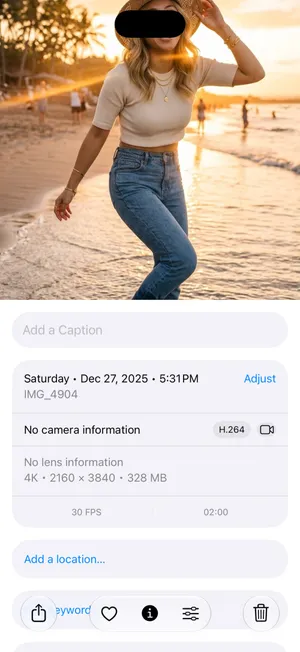
- Controlla la dimensione del fileTocca un video lungo, poi scorri verso l’alto o tocca il pulsante info. I dettagli includono la dimensione del file, la fotocamera e la risoluzione.
- Controlla anche le registrazioni dello schermoTorna a Tipi di file multimediali e apri Registrazioni schermo. Le registrazioni dimenticate possono durare molti minuti.
- Elimina e svuota Eliminati di recenteElimina i video che non ti servono, poi apri Eliminati di recente nella sezione Altro ed eliminali anche da lì per liberare subito lo spazio.
I video sono quasi sempre l’elemento più pesante della libreria foto di un iPhone, e una manciata di clip lunghe può occupare più spazio di migliaia di foto. Il problema è trovarle: l’app Foto di iOS 27 non permette ancora di ordinare per dimensione del file, solo per data. Ecco i metodi che funzionano, dal più rapido. Su iOS 26 funzionano allo stesso modo, a parte una schermata che iOS 27 aggiunge in Comandi Rapidi, segnalata più avanti.
Perché i video dell’iPhone pesano così tanto?
La risposta te la dà l’iPhone stesso. Apri Impostazioni › Fotocamera › Registra video: la schermata indica all’incirca quanto spazio occupa un minuto con ciascuna impostazione. Con le impostazioni predefinite (formato Efficienza elevata e Video HDR attivo), un iPhone 18 Pro con iOS 27 indica questi valori:

| Impostazione di registrazione | Circa un minuto |
|---|---|
| 720p HD a 30 fps | 45 MB |
| 1080p HD a 30 fps (predefinita) | 65 MB |
| 1080p HD a 120 fps | 190 MB |
| 4K a 24 fps | 150 MB |
| 4K a 30 fps | 190 MB |
| 4K a 60 fps | 440 MB |
| 4K a 120 fps (modelli Pro) | 800 MB |
Con Video HDR disattivato, i valori scendono un po’, per esempio a 60 MB per il 1080p e a 170 MB per il 4K a 30 fps. Il tuo modello potrebbe indicare meno impostazioni. I video slow motion, Cinema e ProRes occupano di più. In pratica: una clip di dieci minuti in 4K si avvicina ai 2 GB, quanto diverse centinaia di foto.
Quindi la dimensione è più o meno la durata moltiplicata per il consumo dell’impostazione. Una clip di tre minuti in 4K a 60 fps (circa 1,3 GB) pesa più di una clip di dieci minuti in 1080p a 30 fps (circa 650 MB). Tienilo a mente quando una clip breve si rivela la più pesante.
Si possono ordinare i video dell’iPhone per dimensione?
Non nell’app Foto. Il suo pulsante per ordinare propone solo Data di aggiunta e Data di acquisizione, due tipi di ordine per data, e nessun elenco di Foto mette gli elementi in ordine di dimensione del file o di durata. Spazio iPhone, in Impostazioni, mostra quanto spazio occupa l’intera libreria di Foto, ma non quali elementi lo occupano.
Cosa puoi fare invece, dal metodo più rapido al più completo:
| Metodo | Cosa mostra | Ordina le clip? |
|---|---|---|
| Raccolta Video in Foto | La durata di ogni clip | No, solo per data |
| Pannello info di un video | La sua dimensione esatta | No, un video alla volta |
| Un comando rapido | I tuoi video in ordine di durata | Sì, per durata |
| App File | I file video scaricati | Sì, per dimensione, ma solo i file fuori da Foto |
| Modalità Video di PrunePic | Durata e dimensione del file su ogni scheda | Sì, per durata |
Metodo 1: scorri la raccolta Video
- Apri Foto e tocca Raccolte.
- Scorri fino a Tipi di file multimediali e tocca Video.
- Scorri le miniature. Ognuna mostra la durata della clip nell’angolo.

La durata è un buon primo indizio. Le clip di dieci minuti di un concerto, di una recita scolastica o di una registrazione dello schermo che hai dimenticato di fermare sono di solito proprio quelle che cerchi. Il pulsante per ordinare in alto mette le clip solo in ordine di data.
La raccolta Video include le registrazioni dello schermo. Per vederle da sole, apri Registrazioni schermo in Tipi di file multimediali. Una registrazione partita per sbaglio può durare a lungo: quella da 11:52 qui sopra è la registrazione dimenticata di una lista di cose da mettere in valigia. Se ne occupa la nostra guida per eliminare le registrazioni dello schermo.
Metodo 2: controlla la dimensione esatta nel pannello info
Apri un video, poi scorri verso l’alto o tocca il pulsante info. Il pannello dei dettagli indica la dimensione del file insieme a fotocamera, risoluzione e frequenza dei fotogrammi. È l’unico modo per vedere la dimensione esatta di un video nell’app Foto, un video alla volta, quindi usalo per confermare le clip lunghe che hai trovato con il metodo 1.
Metodo 3: un comando rapido che elenca i video più lunghi
L’app Comandi Rapidi può cercare nella libreria e ordinare per durata, cosa che Foto non sa fare:
- In Comandi Rapidi, tocca il pulsante + per creare un nuovo comando rapido. Su iOS 27 si apre prima Descrivi un comando rapido: tocca Modifica per crearlo tu (su iOS 26 l’editor si apre direttamente). Cerca l’azione Trova foto e aggiungila.
- Aggiungi un filtro: Tipo di file multimediale è Video. Se vuoi, aggiungi anche Durata è maggiore di, per esempio, 2 minuti.
- Imposta Ordina per su Durata e Ordina su Più lungo prima, poi attiva Limite per ottenere più o meno i primi 20.
- Aggiungi un’azione Visualizzazione rapida per sfogliare i risultati, oppure Elimina foto per eliminarli. Comandi Rapidi ti chiede di confermare prima di eliminare qualsiasi cosa.
Il comando ordina comunque per durata, non per dimensione, quindi una breve clip in 4K può finire sotto una lunga clip in 1080p.
Metodo 4: i video fuori da Foto
Non tutti i video pesanti stanno nella libreria foto:
- File. I video che hai scaricato o salvato in File si possono ordinare per dimensione. Apri File, vai in Su iPhone o in iCloud Drive, tocca il pulsante Altro e scegli l’ordinamento per Dimensioni.
- Download delle app di streaming. Gli episodi e i film scaricati nell’app TV e in altre app di streaming compaiono in Impostazioni › Generali › Spazio iPhone, sotto ciascuna app.
- Messaggi. In una conversazione, tocca il nome in alto, tocca Foto, poi filtra per Video per vedere le clip che ti hanno inviato.
Elimina i video pesanti e recupera lo spazio
Quando sai quali clip togliere:
- Nella raccolta Video, tocca Seleziona e tocca ogni video da eliminare.
- Tocca il pulsante del cestino e conferma. Il pulsante di conferma indica quanti video hai scelto, e Foto ti ricorda che i video resteranno in Eliminati di recente per 30 giorni.
- Torna in Raccolte, scorri fino ad Altro e apri Eliminati di recente. Tocca Visualizza album e sbloccalo con Face ID o con il codice.
- Tocca Seleziona, scegli gli stessi video, poi tocca il pulsante Altro e Elimina.

Il passaggio 3 è importante. I video eliminati restano in Eliminati di recente per 30 giorni e continuano a occupare spazio, quindi lo spazio libero non cambia finché non li elimini anche da lì. Con Foto di iCloud attivo, l’eliminazione arriva anche su iCloud e sugli altri tuoi dispositivi.
Cosa non fanno questi metodi
La raccolta Video mostra la durata ma non la dimensione. Il pannello info mostra la dimensione, ma un video alla volta. Il comando rapido ordina per durata, ma ti dà un elenco invece di un modo tranquillo per decidere. Nessuno di questi metodi ti permette di guardare una clip, decidere in un secondo e passare subito alla successiva più pesante.
Trova ed elimina i video pesanti con PrunePic
La modalità Video di PrunePic mostra solo le tue clip e le registrazioni dello schermo e può ordinarle con Più lunghi prima, così arrivano per prime le clip che più probabilmente pesano tanto. Ordina per durata, non per dimensione del file, ma ogni scheda mostra la dimensione del file nell’angolo, e tutto ciò che pesa 50 MB o più riceve un badge 🐘, così vedi esattamente quanto libereresti prima di decidere. Con un tocco, i video partono a schermo intero.


Poi basta un gesto per video: scorri a sinistra per eliminare, verso l’alto per tenere, a destra per aggiungere ai Preferiti. I video scorsi aspettano nel Cestino di PrunePic, che mostra lo spazio totale che occupano, finché non lo svuoti. Puoi anche scegliere cosa mostrano gli angoli delle schede, come la data o la risoluzione, nelle impostazioni di layout delle schede.
La modalità Video è una delle modalità di pulizia di PrunePic, inclusa in PrunePic Pro. Le tue foto e i tuoi video non lasciano mai il tuo dispositivo.
Tieni il ricordo, non il peso
Non tutti i video lunghi vanno eliminati. Alcuni sono l’unica registrazione di qualcosa a cui tieni. Prima di eliminare:
- Taglialo. Apri il video in Foto, tocca il pulsante di modifica, trascina le estremità della barra dei fotogrammi sulla parte che conta e tocca il segno di spunta. Scegli Salva come nuovo clip, poi elimina l’originale lungo. Con il solo Salva video l’originale completo resta, così il taglio si può annullare, quindi liberi poco o niente.
- Tieni un fotogramma. Metti in pausa sul momento migliore, tocca il pulsante Altro e scegli Salva fotogramma video come foto, una novità di iOS 27. Su iOS 26, fai invece uno screenshot.
- Aggiungilo ai preferiti. Se lo tieni, scorri a destra in PrunePic o tocca il cuore in Foto, così lo ritrovi facilmente in seguito.

Errori comuni
- Dimenticare Eliminati di recente. I video eliminati continuano a occupare spazio per 30 giorni. Dopo una pulizia, svuota Eliminati di recente.
- Fidarsi solo della durata. Una clip di un minuto in 4K a 60 fps (circa 440 MB) pesa più di una di cinque minuti in 1080p (circa 325 MB). Nel dubbio, controlla il pannello info.
- Tagliare senza salvare un nuovo clip. Un semplice taglio conserva l’originale, quindi il video occupa lo stesso spazio.
- Eliminare l’unica copia. Con Foto di iCloud attivo, eliminando un video lo rimuovi anche da iCloud. Per tenerne una copia solo su iCloud, leggi come eliminare le foto da iPhone ma non da iCloud.
In sintesi
Parti da Foto › Raccolte › Tipi di file multimediali › Video, controlla le clip più lunghe nel pannello info e non dimenticare Registrazioni schermo. Se vuoi un elenco, un comando rapido può mettere i video in ordine di durata. Eliminare qualche video pesante è di solito il modo più veloce per liberare spazio su iPhone, e allo stesso tempo libera spazio su iCloud. Se lo spazio è già finito, leggi memoria iPhone piena.
Domande frequenti
Come ordino i video per dimensione su iPhone?
Nell’app Foto non si può: non ha un ordinamento per dimensione del file, e nemmeno per durata. L’opzione integrata più vicina è un comando rapido che elenca i tuoi video per durata, dal più lungo, che è un buon indizio. Per la dimensione in sé, apri un video e scorri verso l’alto per leggerla nel pannello info, una clip alla volta. La modalità Video di PrunePic mostra la dimensione del file su ogni scheda e riproduce le clip dalla più lunga.
L’app Foto di iPhone può ordinare i video per dimensione?
No. Foto può mostrare solo i video, ma li ordina solo per data, mai per dimensione del file o per durata. Puoi vedere la dimensione di ogni video nel suo pannello info, oppure usare un comando rapido o un’app di terze parti per ordinarli per durata.
Come vedo la dimensione di un video su iPhone?
Apri il video in Foto, poi scorri verso l’alto o tocca il pulsante info. La dimensione del file è indicata insieme agli altri dettagli, come fotocamera, risoluzione e frequenza dei fotogrammi.
Perché a volte un video breve pesa più di uno lungo?
La dimensione dipende dalla risoluzione e dalla frequenza dei fotogrammi, oltre che dalla durata. Un minuto in 4K a 60 fps occupa diverse volte lo spazio di un minuto in 1080p a 30 fps, e le clip slow motion e ProRes sono ancora più grandi.
Perché i video del mio iPhone pesano così tanto?
Gli iPhone recenti registrano in alta risoluzione con HDR, quindi anche l’impostazione predefinita, 1080p a 30 fps, occupa circa 65 MB al minuto. Il 4K a 60 fps occupa circa 440 MB al minuto. Impostazioni › Fotocamera › Registra video indica la dimensione di un minuto con ciascuna impostazione.
Eliminando un video dall’iPhone lo elimino anche da iCloud?
Sì, se Foto di iCloud è attivo. Il video viene eliminato da tutti i tuoi dispositivi nello stesso momento, e puoi recuperarlo da Eliminati di recente per 30 giorni, a meno che lo spazio iCloud non abbia superato il limite: in quel caso iOS lo rimuove subito.
Tagliare un video libera spazio?
Solo se tieni soltanto la versione breve. Quando hai finito di tagliare, scegli Salva come nuovo clip, poi elimina l’originale lungo. Con un semplice Salva video l’originale completo resta, così puoi annullare il taglio, quindi liberi poco o niente.
Continua a leggere
- FunzioniRivedi i video lunghi ed elimina quelli che non ti servono piùLa modalità Video di PrunePic mette in cima le clip più lunghe del tuo iPhone, mostra durata e dimensione e ti fa guardare ogni video a schermo intero prima di scorrere.
- FunzioniScorri per eliminare le foto, una alla voltaPrunePic mostra foto e video dell’iPhone uno alla volta: a sinistra elimini, in alto tieni, a destra aggiungi ai preferiti. Nulla sparisce finché non svuoti il cestino.
- FunzioniModalità di pulizia per screenshot, video e viaggiPulisci il rullino di iPhone per categoria: screenshot, video dal più lungo, un batch, un viaggio o i ricordi di oggi. Le foto già riviste restano fuori da ogni modalità.
 GuideCome eliminare le registrazioni dello schermo su iPhoneTrova tutte le registrazioni dello schermo nell’app Foto, controlla quanto spazio occupa ciascuna ed eliminane una o tutte. Poi libera lo spazio. Provato su iOS 27.
 GuideCome liberare spazio su iPhoneScopri in Impostazioni cosa riempie il tuo iPhone, poi elimina prima ciò che pesa di più: video, allegati di Messaggi, app inutilizzate ed Eliminati di recente. iOS 27.
 GuideMemoria iPhone piena: cosa fare subitoMemoria iPhone piena e niente più foto o aggiornamenti? Recupera spazio in pochi minuti, scopri perché eliminare le foto non è servito ed evita che si riempia.