

Come ordinare le foto di iPhone per data
La libreria di iPhone è già in ordine di data. Per scegliere quale data, apri Foto, tocca il pulsante di ordinamento in alto nella libreria e scegli Data di acquisizione, cioè il giorno dello scatto, oppure Data di aggiunta, cioè il giorno in cui la foto è arrivata sul tuo iPhone. Per sfogliare per anno o per mese, scorri verso il basso sulla libreria e tocca Anni o Mesi. Una foto fuori posto di solito ha la data sbagliata: aprila, scorri verso l’alto e tocca Regola per correggerla.
Ordinare e sfogliare per data le foto di iPhone2 minuti
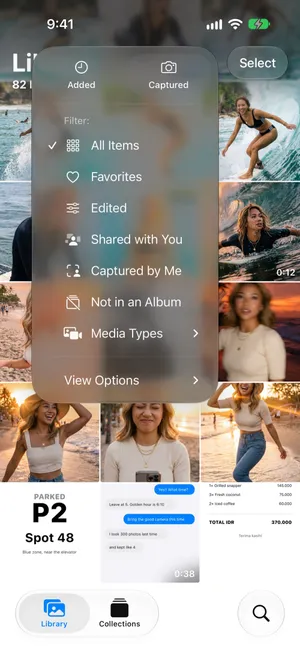
- Scegli l’ordine per dataApri Foto, tocca Libreria, poi tocca il pulsante di ordinamento in alto. Scegli Data di acquisizione per ordinare per data di scatto, oppure Data di aggiunta per ordinare in base al giorno in cui ogni elemento è stato aggiunto alla libreria.
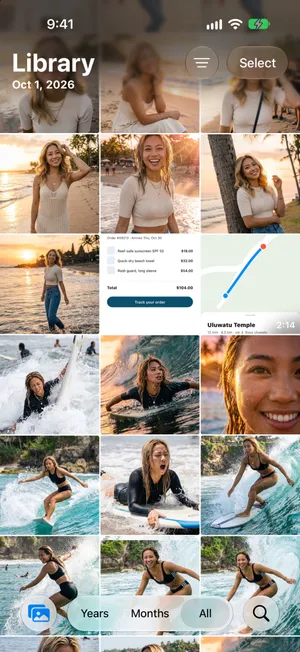
- Sfoglia per anno o per meseScorri verso il basso sulla griglia della libreria finché in basso non compare la barra con Anni, Mesi e Tutto. Tocca Anni o Mesi, poi tocca una scheda per passare a quel periodo.
- Correggi una data sbagliataApri la foto, scorri verso l’alto e tocca Regola accanto alla data. Scegli il giorno e l’ora giusti, poi tocca Regola.
L’app Foto non ha mai avuto cartelle per data, ma non le servono: tutta la libreria è una linea del tempo. Puoi scegliere quale data segue e quanto allargare la vista. Ecco come funziona su iOS 27, provato nel Simulatore confrontandolo con la guida di Apple. I passaggi sono gli stessi su iOS 26.
Ordina per data di scatto o di aggiunta
- Apri Foto e tocca Libreria.
- Tocca il pulsante di ordinamento in alto nella libreria, accanto a Seleziona.
- In cima al menu, tocca Data di acquisizione per ordinare in base al giorno in cui è stata scattata ogni foto, oppure Data di aggiunta per ordinare in base al giorno in cui è stata aggiunta alla libreria.
| Data di acquisizione | Data di aggiunta | |
|---|---|---|
| Ordine | Il giorno in cui la foto o il video è stato scattato | Il giorno in cui è arrivato nella libreria |
| Una foto scattata nel 2023 e salvata oggi da una chat | Sta con le foto del 2023 | Sta con gli elementi di oggi |
| Utile per | Ripercorrere la tua vita in ordine | Trovare ciò che hai appena salvato, scaricato o ricevuto |
Data di acquisizione è quella che vuole quasi chiunque: mette una foto salvata dal messaggio di un amico accanto alle foto che hai scattato quel giorno, non accanto agli screenshot di oggi. Scegli Data di aggiunta quando cerchi qualcosa che hai salvato di recente ma non ricordi quando è stato scattato. Apple precisa che con Data di aggiunta gli elementi più recenti compaiono in fondo alla libreria.
Lo stesso menu filtra anche la libreria, per esempio sui Preferiti o su un solo tipo in Tipi di file multimediali, come i video. Ordinare e filtrare cambiano solo la vista, mai le foto.
Sfoglia per anno e per mese
Tornare indietro di tre anni una riga alla volta è lento. Allarga invece la vista:
- In Libreria, scorri verso il basso sulla griglia finché in basso non compare una barra con Anni, Mesi e Tutto.
- Tocca Anni per vedere una scheda per ogni anno, oppure Mesi per vedere ogni mese, raggruppato per eventi come un viaggio o un compleanno.
- Tocca una scheda per passare a quel periodo, e Tutto per tornare a vedere ogni foto.
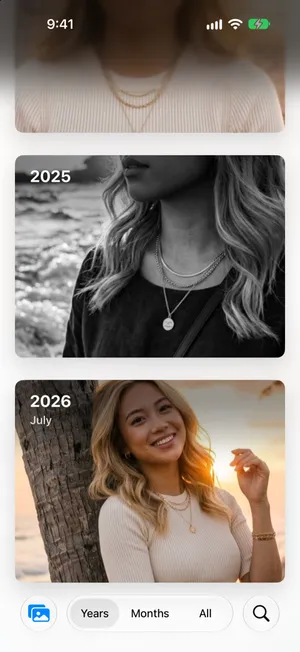
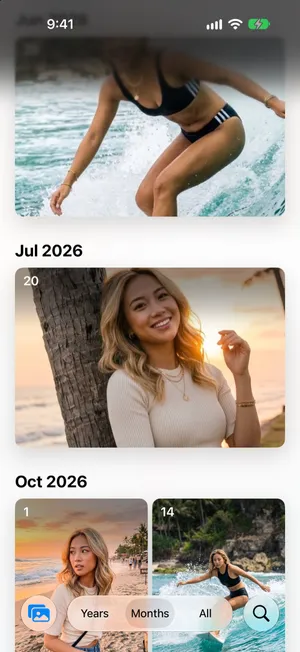
Anni e Mesi sono viste selezionate: secondo Apple mostrano i tuoi scatti migliori e lasciano fuori il superfluo, come foto simili, screenshot e ricevute. Quindi, se lì sembra mancare una foto, passa a Tutto. Nella tua libreria non viene eliminato né nascosto nulla.
Per gli ultimi giorni, Raccolte › Giorni recenti ha una scheda per ogni giorno. Tocca un giorno per vederne le foto.
Correggi una foto con la data sbagliata
Una foto che compare nel posto sbagliato in una libreria ordinata per data ha quasi sempre la data sbagliata. Le cause più comuni:
- Scansioni e foto di vecchie stampe hanno il giorno in cui le hai scansionate, non quello in cui sono state scattate.
- Immagini salvate da app e siti web spesso non hanno nessuna data di scatto, quindi Foto usa il giorno in cui le hai salvate.
- Foto di un’altra fotocamera il cui orologio non è mai stato impostato.
- Viaggi. Una foto scattata all’estero mostra l’ora locale del posto, quindi può finire qualche ora più in là di quanto ti aspetti.
Per correggere una foto:
- Aprila e scorri verso l’alto, oppure tocca il pulsante delle informazioni. I dettagli mostrano la data e l’ora dello scatto.
- Tocca Regola accanto alla data.
- In Regola data e ora, scegli il giorno nel calendario, imposta l’Ora e, se serve, il Fuso orario. In alto vedi la data Originale e quella Regolata.
- Tocca Regola.
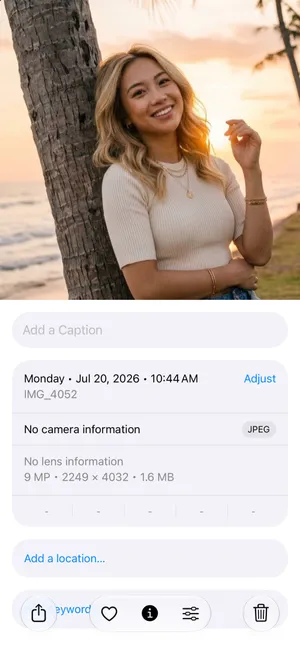
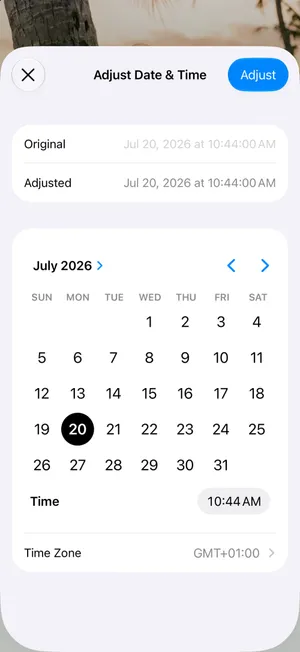
Per correggere un gruppo intero, come un rullino di stampe scansionate, tocca Seleziona nella libreria, seleziona le foto e tocca il pulsante Altro. Nel sottomenu che contiene Regola data e ora e Regola posizione, tocca Regola data e ora. Per annullare una modifica, la guida di Apple indica di tornare nella stessa schermata e toccare Ripristina.
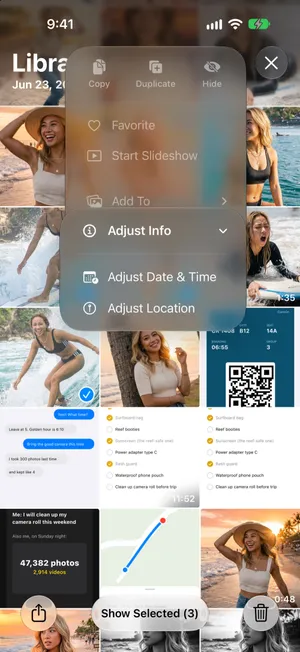
Lo stesso sottomenu ha Regola posizione, utile quando una foto non ha un luogo e vuoi vederla sulla mappa insieme al resto di un viaggio.
Crea album per data solo quando ti servono
Non ti serve un album per ogni anno o mese: la libreria lo fa già, e Anni e Mesi ti portano lì direttamente. Gli album valgono la pena per ciò che le date non possono esprimere, come un viaggio che si estende su due mesi o le foto migliori dell’anno.
Se li vuoi comunque, dai loro un nome che si ordini bene nell’elenco degli album, per esempio «2026 Bali» invece di «Bali». La guida per organizzare le foto su iPhone spiega album e cartelle, e quella per organizzare le foto delle vacanze mostra come creare un album per ogni viaggio.
Passa in rassegna le foto per data con PrunePic
Procedere per data è anche il modo più facile per fare pulizia: ricordi quali foto di una certa settimana contano. PrunePic ti mostra la libreria una foto alla volta, e le sue modalità di pulizia ti fanno scegliere l’ordine sotto Organizza per: Più recenti prima per stare al passo con le foto nuove, oppure Meno recenti prima per partire dall’arretrato di anni fa.
Ogni scheda mostra in basso a sinistra la data in cui è stata scattata la foto, e puoi scegliere cosa mostrano i due angoli nelle impostazioni delle schede. In questo giorno, incluso in PrunePic Pro, fa il contrario: ti mostra le foto scattate nella data di oggi negli anni passati, un piccolo gruppo ogni giorno.
PrunePic legge le date che Foto ha già e non le modifica: correggi una data sbagliata nell’app Foto, come spiegato sopra.
Errori comuni
- Lasciare l’ordinamento su Data di aggiunta. Le immagini salvate e ricevute finiscono tra le foto di oggi. Passa a Data di acquisizione.
- Pensare che Anni o Mesi abbiano perso delle foto. Sono viste selezionate. Tocca Tutto per vedere ogni cosa.
- Correggere le date una per una. Seleziona l’intero gruppo e usa Regola data e ora dal menu Altro, una volta sola.
- Creare un album per ogni mese. Anni e Mesi ti danno già quella vista, senza doverla aggiornare.
In sintesi
Scegli Data di acquisizione nel menu di ordinamento per una vera linea del tempo, scorri verso il basso sulla libreria per Anni e Mesi e correggi le foto fuori posto con Regola nei loro dettagli. Tieni gli album per ciò che una data non può dire, come un viaggio o un progetto.
Domande frequenti
Come organizzo le foto di iPhone per anno?
Apri Foto, scorri verso il basso sulla griglia della libreria e tocca Anni nella barra in basso. Ogni anno ha la sua scheda: toccane una per entrarci. Anni mostra una selezione dei tuoi scatti migliori, quindi tocca Tutto per rivedere ogni foto.
Qual è la differenza tra Data di acquisizione e Data di aggiunta?
Data di acquisizione ordina in base al giorno in cui una foto o un video è stato scattato. Data di aggiunta ordina in base al giorno in cui è arrivato nella libreria, quindi una foto salvata oggi da una chat compare con gli elementi di oggi anche se è stata scattata anni fa. Con Data di aggiunta, gli elementi più recenti sono in fondo.
Perché le foto del mio iPhone non sono in ordine cronologico?
Di solito perché la libreria è ordinata per Data di aggiunta, oppure perché alcuni elementi hanno la data sbagliata: scansioni, immagini salvate da app o siti web e foto di una fotocamera con l’orologio impostato male. Passa a Data di acquisizione, poi correggi le singole date con Regola nei dettagli della foto.
Posso cambiare la data di una foto su iPhone?
Sì. Apri la foto, scorri verso l’alto o tocca il pulsante delle informazioni, e tocca Regola accanto alla data. Scegli data e ora, cambia il fuso orario se serve e tocca Regola. Per cambiare più foto insieme, selezionale, tocca il pulsante Altro e scegli Regola data e ora, nel sottomenu che contiene anche Regola posizione.
Cambiare l’ordinamento modifica le mie foto?
No. Data di acquisizione e Data di aggiunta cambiano solo l’ordine che vedi nell’app Foto. Le foto, le loro date e i tuoi album restano come sono. Solo Regola data e ora cambia la data di una foto, e Ripristina annulla la modifica.
Come trovo le foto di una data precisa?
Usa Anni e Mesi per avvicinarti, oppure Giorni recenti in Raccolte per gli ultimi giorni. La guida di Apple elenca anche le date tra le cose che puoi digitare in Cerca, come un mese o un anno.
Continua a leggere
- FunzioniScegli cosa mostra ogni scheda mentre fai puliziaPrunePic mostra la data e la dimensione del file su ogni scheda, e la durata sui video. Scegli altri dettagli per ogni angolo, separatamente per foto e video.
- FunzioniRivivi le foto scattate in questo giorno, poi tieni solo le miglioriIn questo giorno di PrunePic raccoglie foto e video dell’iPhone scattati nella data di oggi negli anni passati. Rivivili, tieni i migliori e cestina quelli venuti male.
- FunzioniModalità di pulizia per screenshot, video e viaggiPulisci il rullino di iPhone per categoria: screenshot, video dal più lungo, un batch, un viaggio o i ricordi di oggi. Le foto già riviste restano fuori da ogni modalità.
 GuideCome organizzare le foto su iPhoneOrganizza le foto di iPhone con album e cartelle senza creare duplicati, scopri cosa ordina già l’app Foto e sistema una grande libreria in brevi sessioni.
 GuideCome organizzare le foto delle vacanze su iPhoneDopo un viaggio: trova le foto con la mappa di Foto, Giorni recenti o Viaggi, elimina gli scatti mancati e salva il meglio in un album con il nome del viaggio. iOS 27.
 GuideCome pulire il rullino di iPhoneAffronta con calma un rullino enorme: un primo giro di 10 minuti, regole semplici su cosa tenere, come non perdere il segno e una routine per tenerlo pulito.