

iPhone-Videos nach Größe sortieren? So findest du die größten
Die Fotos-App kann nicht nach Dateigröße sortieren. Öffne Fotos, tippe auf „Sammlungen“ und dann unter „Medienarten“ auf „Videos“ und achte auf die längsten Clips, denn die Länge ist der beste schnelle Hinweis auf die Größe. Öffne ein Video und wische nach oben, um seine genaue Dateigröße zu sehen. Für eine Rangliste kann ein Kurzbefehl deine Videos mit den längsten zuerst sortieren.
Große Videos mit der Fotos-App finden10 Minuten
- Nur deine Videos anzeigenÖffne Fotos, tippe auf „Sammlungen“, scrolle zu „Medienarten“ und tippe auf „Videos“. Jede Miniatur zeigt die Länge des Clips.
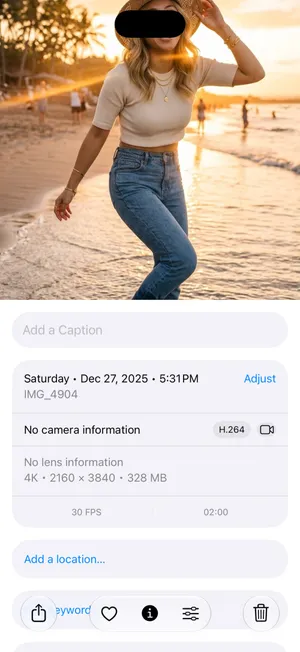
- Die Dateigröße prüfenTippe auf ein langes Video und wische dann nach oben oder tippe auf die Infotaste. Die Details nennen die Dateigröße, die Kamera und die Auflösung.
- Auch Bildschirmaufnahmen prüfenGeh zurück zu „Medienarten“ und öffne „Bildschirmaufnahmen“. Vergessene Aufnahmen können viele Minuten lang laufen.
- Löschen und „Zuletzt gelöscht“ leerenLösche die Videos, die du nicht brauchst, öffne dann „Zuletzt gelöscht“ unter „Sonstige“ und lösche sie auch dort, um den Platz sofort freizugeben.
Videos sind fast immer das Größte in einer iPhone-Mediathek, und eine Handvoll langer Clips kann mehr Platz belegen als Tausende Fotos. Das Problem ist, sie zu finden: Die Fotos-App in iOS 27 kann immer noch nicht nach Dateigröße sortieren, nur nach Datum. Hier sind die Methoden, die funktionieren, die schnellste zuerst. Unter iOS 26 funktionieren sie genauso, bis auf einen Bildschirm, den iOS 27 in der Kurzbefehle-App hinzufügt; wir weisen unten darauf hin.
Warum sind iPhone-Videos so groß?
Dein iPhone zeigt die Antwort selbst. Öffne Einstellungen › Kamera › Video aufnehmen: Dort steht ungefähr, wie viel Platz eine Minute bei jeder Einstellung belegt. Mit den Standardeinstellungen (Format „High Efficiency“, HDR-Video aktiviert) nennt ein iPhone 18 Pro mit iOS 27 diese Werte:

| Aufnahmeeinstellung | Etwa eine Minute |
|---|---|
| 720p HD mit 30 fps | 45 MB |
| 1080p HD mit 30 fps (Standard) | 65 MB |
| 1080p HD mit 120 fps | 190 MB |
| 4K mit 24 fps | 150 MB |
| 4K mit 30 fps | 190 MB |
| 4K mit 60 fps | 440 MB |
| 4K mit 120 fps (Pro-Modelle) | 800 MB |
Ist HDR-Video deaktiviert, sinken die Werte etwas, zum Beispiel auf 60 MB für 1080p und 170 MB für 4K mit 30 fps. Dein Modell bietet vielleicht weniger Einstellungen. Slo-Mo-, Kino- und ProRes-Videos belegen mehr. Unterm Strich: Ein zehnminütiger 4K-Clip kommt auf fast 2 GB, so viel wie mehrere hundert Fotos.
Die Größe ist also ungefähr Länge mal Rate der Einstellung. Ein dreiminütiger Clip in 4K mit 60 fps (etwa 1,3 GB) wiegt mehr als ein zehnminütiger Clip in 1080p mit 30 fps (etwa 650 MB). Denk daran, wenn sich ein kurzer Clip als der schwerste herausstellt.
Kann man iPhone-Videos nach Größe sortieren?
Nicht in der Fotos-App. Ihre Sortiertaste bietet nur Hinzugefügt und Aufgenommen, zwei Arten der Sortierung nach Datum, und keine Liste in Fotos ordnet Objekte nach Dateigröße oder Länge. „iPhone-Speicher“ in den Einstellungen zeigt, wie viel Platz die ganze Mediathek belegt, aber nicht, welche Objekte ihn belegen.
Was du stattdessen tun kannst, vom schnellsten zum gründlichsten Weg:
| Methode | Zeigt | Sortiert die Clips? |
|---|---|---|
| Sammlung „Videos“ in Fotos | Die Länge jedes Clips | Nein, nur nach Datum |
| Infobereich eines Videos | Seine genaue Dateigröße | Nein, ein Video nach dem anderen |
| Ein Kurzbefehl | Deine Videos nach Länge sortiert | Ja, nach Länge |
| Dateien-App | Geladene Videodateien | Ja, nach Größe, aber nur Dateien außerhalb von Fotos |
| Modus „Videos“ in PrunePic | Länge und Dateigröße auf jeder Karte | Ja, nach Länge |
Methode 1: die Sammlung „Videos“ durchsehen
- Öffne Fotos und tippe auf Sammlungen.
- Scrolle zu Medienarten und tippe auf Videos.
- Sieh dir die Miniaturen an. Jede zeigt in der Ecke die Länge des Clips.
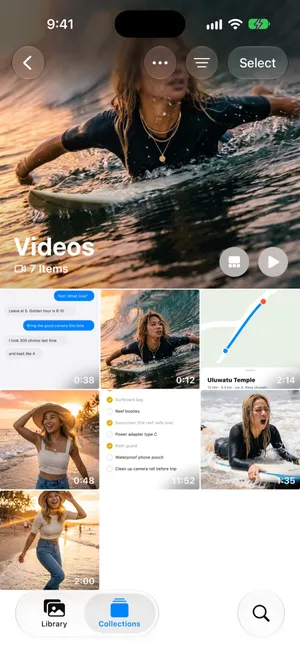
Die Länge ist ein guter erster Hinweis. Die zehnminütigen Clips von einem Konzert, einer Schulaufführung oder einer Bildschirmaufnahme, die du zu beenden vergessen hast, sind meist die, nach denen du suchst. Die Sortiertaste oben ordnet die Clips nur nach Datum.
Die Sammlung „Videos“ enthält auch deine Bildschirmaufnahmen. Um nur sie zu sehen, öffne Bildschirmaufnahmen unter „Medienarten“. Eine versehentliche Aufnahme kann lange laufen: Die von 11:52 oben ist eine vergessene Aufnahme einer Packliste. Unsere Anleitung zum Löschen von Bildschirmaufnahmen zeigt, wie du sie loswirst.
Methode 2: die genaue Größe im Infobereich prüfen
Öffne ein Video und wische dann nach oben oder tippe auf die Infotaste. Der Infobereich nennt die Dateigröße zusammen mit Kamera, Auflösung und Bildrate. Nur so siehst du in der Fotos-App die genaue Größe eines Videos, eines nach dem anderen. Nutze ihn also, um die langen Clips zu bestätigen, die du mit Methode 1 gefunden hast.
Methode 3: ein Kurzbefehl, der deine längsten Videos auflistet
Die Kurzbefehle-App kann deine Mediathek durchsuchen und nach Dauer sortieren, was Fotos nicht kann:
- Tippe in Kurzbefehle auf die Plustaste, um einen neuen Kurzbefehl zu erstellen. Unter iOS 27 öffnet sich zuerst Kurzbefehl beschreiben. Tippe auf Bearbeiten, um ihn selbst zu bauen (unter iOS 26 öffnet sich direkt der Editor). Such nach der Aktion Fotos suchen und füge sie hinzu.
- Füge einen Filter hinzu: Medienart ist Video. Füge auf Wunsch Dauer ist größer als, sagen wir, 2 Minuten hinzu.
- Setze Sortieren nach auf Dauer, Reihenfolge auf Längste zuerst und aktiviere Beschränken, um etwa die 20 längsten zu bekommen.
- Füge eine Aktion Übersicht hinzu, um durch die Ergebnisse zu blättern, oder Fotos löschen, um sie zu löschen. Die Kurzbefehle-App bittet dich um Bestätigung, bevor sie etwas löscht.
Auch der Kurzbefehl sortiert nach Länge, nicht nach Größe, ein kurzer 4K-Clip kann also hinter einem langen 1080p-Clip landen.
Methode 4: Videos außerhalb von Fotos
Nicht jedes große Video liegt in deiner Mediathek:
- Dateien. Videos, die du geladen oder in der Dateien-App gesichert hast, lassen sich nach Größe sortieren. Öffne Dateien, geh zu Auf meinem iPhone oder iCloud Drive, tippe auf die Taste „Mehr“ und wähle die Sortierung nach Größe.
- Downloads aus Streaming-Apps. Folgen und Filme, die du in der TV-App und anderen Streaming-Apps geladen hast, erscheinen unter Einstellungen › Allgemein › iPhone-Speicher bei der jeweiligen App.
- Nachrichten. Tippe in einer Unterhaltung oben auf den Namen, dann auf Fotos, und filtere auf Videos, um die Clips zu sehen, die man dir geschickt hat.
Große Videos löschen und den Platz zurückbekommen
Sobald du weißt, welche Clips weg sollen:
- Tippe in der Sammlung „Videos“ auf Auswählen und tippe jedes Video an, das du löschen willst.
- Tippe auf das Papierkorbsymbol und bestätige. Die Taste zählt, was du ausgewählt hast, zum Beispiel 2 Videos löschen, und Fotos erinnert dich daran, dass die Videos 30 Tage lang in „Zuletzt gelöscht“ bleiben.
- Geh zurück zu Sammlungen, scrolle zu Sonstige und öffne Zuletzt gelöscht. Tippe auf Album anzeigen und entsperre es mit Face ID oder deinem Code.
- Tippe auf Auswählen, wähle dieselben Videos aus, tippe dann auf die Taste „Mehr“ und auf Löschen.
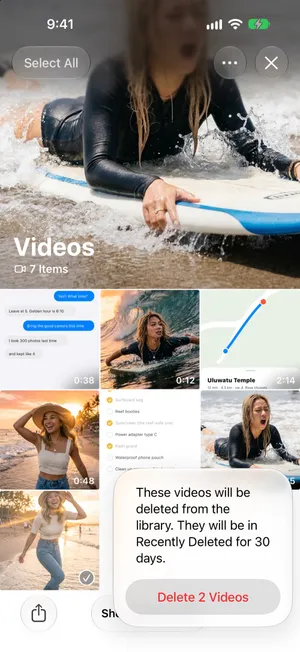
Schritt 3 ist wichtig. Gelöschte Videos bleiben 30 Tage lang in „Zuletzt gelöscht“ und belegen weiter Platz, dein Speicher ändert sich also erst, wenn du sie auch dort löschst. Mit aktivierten iCloud-Fotos erreicht die Löschung auch iCloud und deine anderen Geräte.
Was diese Methoden nicht leisten
Die Sammlung „Videos“ zeigt die Länge, aber nicht die Größe. Der Infobereich zeigt die Größe, aber nur für ein Video auf einmal. Der Kurzbefehl sortiert nach Länge, gibt dir aber eine Liste statt einer ruhigen Art, zu entscheiden. Mit keiner davon kannst du dir einen Clip ansehen, in einer Sekunde entscheiden und direkt zum nächstgrößten weitergehen.
Große Videos mit PrunePic finden und löschen
Der Modus „Videos“ von PrunePic zeigt nur deine Clips und Bildschirmaufnahmen und kann sie mit Längste zuerst sortieren, damit die Clips, die am ehesten groß sind, zuerst kommen. Er sortiert nach Länge, nicht nach Dateigröße, aber jede Karte zeigt in ihrer Ecke die Dateigröße, und alles ab 50 MB bekommt ein 🐘-Symbol. So siehst du genau, was du freigeben würdest, bevor du entscheidest. Mit einem Tippen spielen Videos im Vollbild ab.


Dann ist es eine Geste pro Video: nach links wischen zum Löschen, nach oben zum Behalten, nach rechts zum Hinzufügen zu den Favoriten. Weggewischte Videos warten im PrunePic-Papierkorb, der zeigt, wie viel Platz sie zusammen belegen, bis du ihn leerst. In den Layout-Einstellungen der Karten kannst du außerdem wählen, was die Ecken der Karten zeigen, etwa Datum oder Auflösung.
Der Modus „Videos“ ist einer der Bereinigungsmodi von PrunePic und gehört zu PrunePic Pro. Deine Fotos und Videos verlassen nie dein Gerät.
Den Moment behalten, den Ballast loswerden
Nicht jedes lange Video muss weg. Manches ist die einzige Aufnahme von etwas, das dir wichtig ist. Bevor du löschst:
- Kürzen. Öffne das Video in Fotos, tippe auf die Taste „Bearbeiten“, zieh die Enden der Bildübersicht auf den Teil, auf den es ankommt, und tippe auf das Häkchen. Wähle Video als neuen Clip sichern und lösche dann das lange Original. Video sichern allein behält das vollständige Original, damit sich das Kürzen zurücksetzen lässt, und gibt deshalb wenig oder gar nichts frei.
- Ein Standbild behalten. Halte beim besten Moment an, tippe auf die Taste „Mehr“ und wähle Videobild als Foto sichern, neu in iOS 27. Unter iOS 26 machst du stattdessen ein Bildschirmfoto.
- Zu den Favoriten hinzufügen. Behältst du es, wische in PrunePic nach rechts oder tippe in Fotos auf das Herz, damit du es später leicht wiederfindest.

Häufige Fehler
- „Zuletzt gelöscht“ vergessen. Gelöschte Videos belegen ihren Platz noch 30 Tage lang. Leere „Zuletzt gelöscht“ nach dem Aufräumen.
- Nur auf die Länge vertrauen. Ein einminütiger Clip in 4K60 (etwa 440 MB) wiegt mehr als ein fünfminütiger in 1080p (etwa 325 MB). Sieh im Zweifel im Infobereich nach.
- Kürzen, ohne einen neuen Clip zu sichern. Ein einfaches Kürzen behält das Original, das Video belegt also genauso viel Platz.
- Deine einzige Kopie löschen. Mit aktivierten iCloud-Fotos entfernt das Löschen sie auch aus iCloud. Um eine Kopie nur in iCloud zu behalten, lies, wie du Fotos vom iPhone löschst, aber nicht aus iCloud.
Fazit
Fang in Fotos › Sammlungen › Medienarten › Videos an, prüfe die längsten Clips im Infobereich und vergiss die Bildschirmaufnahmen nicht. Willst du eine Liste, kann ein Kurzbefehl deine Videos nach Länge ordnen. Ein paar große Videos zu löschen ist meist der schnellste Weg, um Speicher auf dem iPhone freizugeben, und es gibt gleichzeitig iCloud-Speicher frei. Ist dein Speicher gerade jetzt voll, lies iPhone-Speicher voll.
Häufige Fragen
Wie sortiere ich Videos auf dem iPhone nach Größe?
In der Fotos-App gar nicht: Sie hat keine Sortierung nach Dateigröße und auch keine nach Länge. Die beste eingebaute Option ist ein Kurzbefehl, der deine Videos nach Dauer auflistet, die längsten zuerst, was ein guter Anhaltspunkt ist. Die Größe selbst siehst du, wenn du ein Video öffnest und nach oben wischst, im Infobereich, einen Clip nach dem anderen. Der Modus „Videos“ von PrunePic zeigt die Dateigröße auf jeder Karte und spielt die Clips mit den längsten zuerst ab.
Kann die Fotos-App auf dem iPhone Videos nach Größe sortieren?
Nein. Fotos kann nur Videos anzeigen, sortiert sie aber nur nach Datum, nie nach Dateigröße oder Länge. Die Größe jedes Videos siehst du in seinem Infobereich, oder du nutzt einen Kurzbefehl oder eine App eines Drittanbieters, um sie nach Länge zu ordnen.
Wie sehe ich die Dateigröße eines Videos auf dem iPhone?
Öffne das Video in Fotos und wische dann nach oben oder tippe auf die Infotaste. Die Dateigröße steht bei den anderen Details, etwa Kamera, Auflösung und Bildrate.
Warum ist ein kurzes Video manchmal größer als ein langes?
Die Größe hängt neben der Länge auch von Auflösung und Bildrate ab. Eine Minute 4K mit 60 fps belegt ein Vielfaches des Platzes einer Minute 1080p mit 30 fps, und Slo-Mo- und ProRes-Clips sind noch größer.
Warum sind meine iPhone-Videos so groß?
Aktuelle iPhones nehmen in hoher Auflösung mit HDR auf, deshalb belegt selbst die Standardeinstellung, 1080p mit 30 fps, etwa 65 MB pro Minute. 4K mit 60 fps belegt etwa 440 MB pro Minute. Unter Einstellungen › Kamera › Video aufnehmen steht die Größe einer Minute bei jeder Einstellung.
Wird ein Video, das ich auf dem iPhone lösche, auch aus iCloud gelöscht?
Ja, wenn iCloud-Fotos aktiviert ist. Das Video wird auf allen deinen Geräten gleichzeitig gelöscht, und du kannst es 30 Tage lang aus „Zuletzt gelöscht“ wiederherstellen, außer dein iCloud-Speicher ist über seinem Limit: Dann entfernt iOS es sofort.
Gibt das Kürzen eines Videos Speicher frei?
Nur wenn du allein die kurze Fassung behältst. Wähle nach dem Kürzen „Video als neuen Clip sichern“ und lösche dann das lange Original. Ein einfaches „Video sichern“ behält das vollständige Original, damit du das Kürzen zurücksetzen kannst, und gibt deshalb wenig oder gar nichts frei.
Weiterlesen
- FunktionenGroße Videos prüfen und die löschen, die du nicht mehr brauchstDer Modus „Videos“ von PrunePic zeigt die längsten Clips zuerst, mit Länge und Dateigröße auf jeder Karte, und du kannst jedes Video vor dem Wischen im Vollbild ansehen.
- FunktioneniPhone-Fotos per Wisch aussortieren, eins nach dem anderenPrunePic zeigt dir deine iPhone-Fotos und -Videos einzeln. Links löschen, oben behalten, rechts favorisieren. Weg ist erst etwas, wenn du den Papierkorb leerst.
- FunktioneniPhone-Fotos aufräumen: Modi für Bildschirmfotos, Videos und ReisenRäum deine iPhone-Fotos nach Kategorie auf: Bildschirmfotos, die längsten Videos zuerst, einen Batch, eine Reise oder Erinnerungen von heute. Geprüftes bleibt außen vor.
 AnleitungenSo löschst du Bildschirmaufnahmen auf dem iPhoneFinde jede Bildschirmaufnahme in der Fotos-App, sieh nach, wie viel Platz sie belegt, und lösche eine oder alle. Dann gib den Platz frei. Getestet mit iOS 27.
 AnleitungenSo gibst du auf dem iPhone Speicher freiSieh in den Einstellungen nach, was dein iPhone füllt, und räum die größten Posten zuerst weg: Videos, Anhänge in Nachrichten, unbenutzte Apps und „Zuletzt gelöscht“.
 AnleitungeniPhone-Speicher voll: Das kannst du jetzt sofort tunDein iPhone-Speicher ist voll und blockiert Fotos oder Updates? Hol dir in Minuten Platz zurück, erfahre, warum gelöschte Fotos nichts brachten, und beuge vor.