

So sortierst du iPhone-Fotos nach Datum
Deine iPhone-Mediathek ist schon nach Datum sortiert. Welches Datum gilt, wählst du so: Öffne Fotos, tippe oben in der Mediathek auf die Taste zum Sortieren und wähle „Aufgenommen“ für das Aufnahmedatum oder „Hinzugefügt“ für den Tag, an dem das Foto auf dein iPhone kam. Um nach Jahr oder Monat zu blättern, wische in der Mediathek nach unten und tippe auf „Jahre“ oder „Monate“. Ein Foto an der falschen Stelle hat meist ein falsches Datum: Wische darauf nach oben und tippe auf „Anpassen“, um es zu korrigieren.
iPhone-Fotos nach Datum sortieren und durchblättern2 Minuten
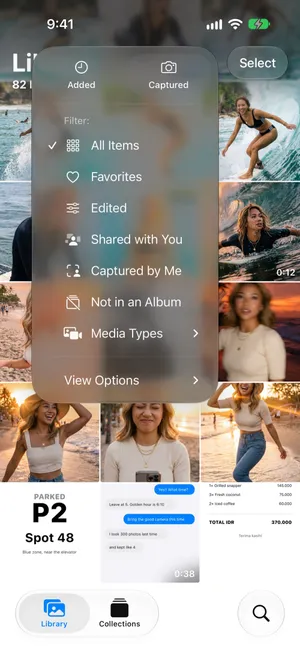
- Datumsreihenfolge wählenÖffne Fotos, tippe auf „Mediathek“ und dann oben auf die Taste zum Sortieren. Wähle „Aufgenommen“, um nach dem Aufnahmedatum zu sortieren, oder „Hinzugefügt“, um nach dem Tag zu sortieren, an dem jedes Element deiner Mediathek hinzugefügt wurde.
- Nach Jahr oder Monat blätternWische im Raster der Mediathek nach unten, bis die Leiste unten „Jahre“, „Monate“ und „Alle“ zeigt. Tippe auf „Jahre“ oder „Monate“ und dann auf eine Kachel, um zu diesem Zeitraum zu springen.
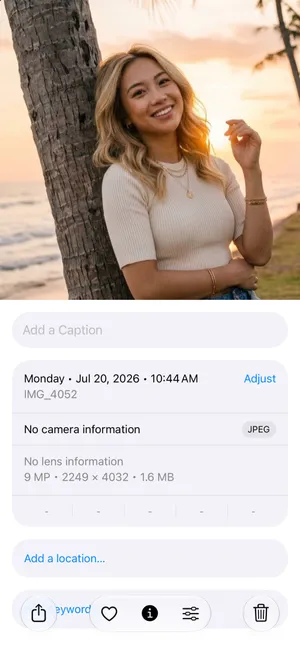
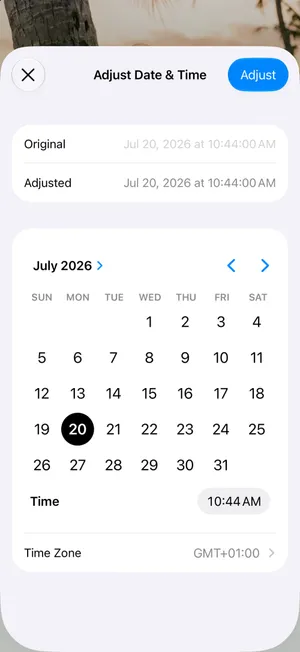
- Falsches Datum korrigierenÖffne das Foto, wische nach oben und tippe neben dem Datum auf „Anpassen“. Wähle den richtigen Tag und die richtige Uhrzeit und tippe dann auf „Anpassen“.
Ordner nach Datum hatte die Fotos-App nie, sie braucht sie aber auch nicht: Deine ganze Mediathek ist eine Zeitleiste. Wählen kannst du, welchem Datum sie folgt und wie weit du herauszoomst. So funktioniert es in iOS 27, getestet im Simulator anhand von Apples eigener Anleitung. In iOS 26 sind die Schritte dieselben.
Nach Aufnahme- oder Hinzufügedatum sortieren
- Öffne Fotos und tippe auf Mediathek.
- Tippe oben in der Mediathek auf die Taste zum Sortieren, neben Auswählen.
- Tippe oben im Menü auf Aufgenommen, um nach dem Aufnahmedatum jedes Fotos zu sortieren, oder auf Hinzugefügt, um nach dem Tag zu sortieren, an dem es deiner Mediathek hinzugefügt wurde.
| Aufgenommen | Hinzugefügt | |
|---|---|---|
| Reihenfolge | Der Tag, an dem das Foto oder Video aufgenommen wurde | Der Tag, an dem es in deine Mediathek kam |
| Ein Foto von 2023, heute aus einem Chat gespeichert | Steht bei deinen Fotos von 2023 | Steht bei den Elementen von heute |
| Gut für | Dein Leben der Reihe nach durchblättern | Finden, was du gerade gespeichert, geladen oder bekommen hast |
Aufgenommen ist das, was die meisten wollen: Ein Foto, das du aus der Nachricht eines Freundes gespeichert hast, steht dann neben den Fotos, die du an diesem Tag gemacht hast, und nicht neben den Bildschirmfotos von heute. Wähle Hinzugefügt, wenn du etwas suchst, das du kürzlich gespeichert hast, aber nicht mehr weißt, wann es aufgenommen wurde. Apple weist darauf hin, dass bei „Hinzugefügt“ die neuesten Elemente unten in der Mediathek erscheinen.
Dasselbe Menü filtert auch die Mediathek, zum Beispiel auf Favoriten oder auf eine der Medienarten wie Videos. Sortieren und Filtern ändern nur die Ansicht, nie die Fotos.
Nach Jahr und Monat blättern
Drei Jahre Zeile für Zeile zurückzuscrollen, dauert. Zoom stattdessen heraus:
- Wische in der Mediathek im Raster nach unten, bis unten eine Leiste mit Jahre, Monate und Alle erscheint.
- Tippe auf Jahre, um eine Kachel pro Jahr zu sehen, oder auf Monate, um jeden Monat zu sehen, gruppiert nach Ereignissen wie einer Reise oder einem Geburtstag.
- Tippe auf eine Kachel, um zu diesem Zeitraum zu springen, und auf Alle, um wieder alle Fotos zu sehen.
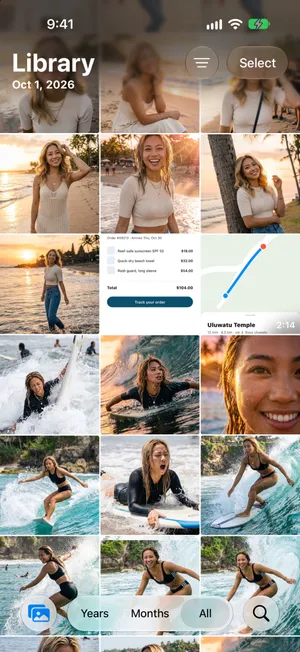
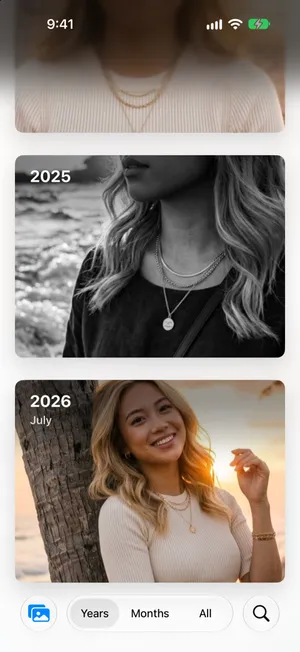
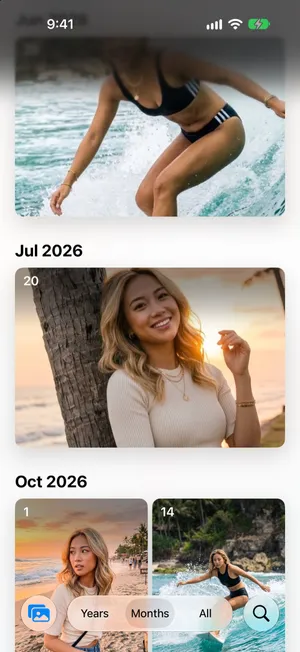
„Jahre“ und „Monate“ sind kuratiert: Laut Apple zeigen sie deine besten Aufnahmen und lassen Ballast wie ähnliche Fotos, Bildschirmfotos und Belege weg. Scheint dort ein Foto zu fehlen, wechsle also zu Alle. Aus deiner Mediathek wird nichts gelöscht oder ausgeblendet.
Für die letzten Tage gibt es unter Sammlungen › Letzte Tage eine Kachel pro Tag. Tippe auf einen Tag, um seine Fotos zu sehen.
Ein Foto mit falschem Datum korrigieren
Ein Foto, das in einer nach Datum sortierten Mediathek an der falschen Stelle auftaucht, hat fast immer ein falsches Datum. Häufige Ursachen:
- Scans und abfotografierte alte Abzüge tragen den Tag, an dem du sie gescannt hast, nicht den Tag der Aufnahme.
- Bilder, die aus Apps und von Websites gespeichert wurden, haben oft gar kein Aufnahmedatum, deshalb nimmt Fotos den Tag, an dem du sie gespeichert hast.
- Fotos von einer anderen Kamera, deren Uhr nie eingestellt wurde.
- Reisen. Ein Foto, das im Ausland entstanden ist, zeigt die Ortszeit. Es kann deshalb ein paar Stunden neben der Stelle einsortiert sein, an der du es erwartest.
So korrigierst du ein Foto:
- Öffne es und wische nach oben, oder tippe auf die Infotaste. Die Details zeigen Datum und Uhrzeit der Aufnahme.
- Tippe neben dem Datum auf Anpassen.
- Wähle in der Ansicht Datum/Uhrzeit den Tag im Kalender, stell die Uhrzeit und bei Bedarf die Zeitzone ein. Oben siehst du das Datum unter Original und unter Angepasst.
- Tippe auf Anpassen.
Um einen ganzen Schwung zu korrigieren, etwa eine Reihe gescannter Abzüge, tippe in der Mediathek auf Auswählen, wähle die Fotos aus, tippe auf die Taste Mehr, öffne das Untermenü zum Anpassen der Infos und tippe auf Datum/Uhrzeit. Um eine Änderung rückgängig zu machen, gehst du laut Apples Anleitung zurück in dieselbe Ansicht und tippst auf Zurücksetzen.
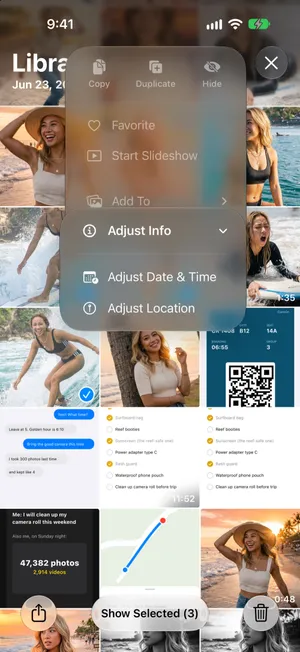
Im selben Menü findest du Ort anpassen. Das ist praktisch, wenn ein Foto keinen Ort hat und du es mit dem Rest einer Reise auf der Karte sehen willst.
Datumsalben nur anlegen, wenn du sie brauchst
Ein Album für jedes Jahr oder jeden Monat brauchst du nicht: Das erledigt schon die Mediathek, und „Jahre“ und „Monate“ springen direkt dorthin. Alben lohnen sich für das, was ein Datum nicht ausdrücken kann, etwa eine Reise über zwei Monate oder die besten Fotos des Jahres.
Willst du sie trotzdem, benenne sie so, dass sie sich in deiner Albenliste gut sortieren, zum Beispiel „2026 Bali“ statt „Bali“. Die Anleitung zum Ordnen von Fotos auf dem iPhone erklärt Alben und Ordner, und die Anleitung zum Ordnen von Urlaubsfotos zeigt Schritt für Schritt ein Album pro Reise.
Fotos mit PrunePic nach Datum durchgehen
Nach Datum zu blättern, ist auch der einfachste Weg zum Aufräumen: Du weißt noch, welche Fotos einer bestimmten Woche zählen. PrunePic zeigt deine Mediathek Foto für Foto, und in den Bereinigungsmodi wählst du unter Organisieren nach die Reihenfolge: Neueste zuerst, um mit neuen Fotos Schritt zu halten, oder Älteste zuerst, um mit dem Rückstand von vor Jahren anzufangen.
Jede Karte zeigt unten links ihr Aufnahmedatum, und in den Karteneinstellungen wählst du, was beide Ecken zeigen. An diesem Tag, Teil von PrunePic Pro, geht den umgekehrten Weg: Es zeigt die Fotos, die in früheren Jahren am heutigen Datum entstanden sind, jeden Tag eine kleine Auswahl.
PrunePic liest die Daten, die Fotos schon hat, und ändert sie nicht. Ein falsches Datum korrigierst du in der Fotos-App, wie oben beschrieben.
Häufige Fehler
- Die Sortierung auf „Hinzugefügt“ lassen. Gespeicherte und empfangene Bilder landen dann zwischen den Fotos von heute. Stell auf Aufgenommen um.
- Glauben, „Jahre“ oder „Monate“ hätten Fotos verloren. Das sind kuratierte Ansichten. Tippe auf Alle, um alles zu sehen.
- Daten einzeln korrigieren. Wähle den ganzen Schwung aus und passe Datum und Uhrzeit einmal für alle über das Menü Mehr an.
- Ein Album pro Monat anlegen. „Jahre“ und „Monate“ bieten dir diese Ansicht schon, ohne dass du etwas pflegen musst.
Fazit
Wähle im Sortiermenü Aufgenommen für eine echte Zeitleiste, wische in der Mediathek nach unten für Jahre und Monate und korrigiere verirrte Fotos mit Anpassen in ihren Details. Alben hebst du dir für das auf, was ein Datum nicht sagen kann, etwa eine Reise oder ein Projekt.
Häufige Fragen
Wie ordne ich iPhone-Fotos nach Jahr?
Öffne Fotos, wische im Raster der Mediathek nach unten und tippe in der Leiste unten auf „Jahre“. Jedes Jahr bekommt eine Kachel; tippe auf eine, um hineinzuspringen. „Jahre“ zeigt eine Auswahl deiner besten Aufnahmen, tippe also auf „Alle“, um wieder jedes Foto zu sehen.
Was ist der Unterschied zwischen „Aufgenommen“ und „Hinzugefügt“?
„Aufgenommen“ sortiert nach dem Tag, an dem ein Foto oder Video aufgenommen wurde. „Hinzugefügt“ sortiert nach dem Tag, an dem es in deine Mediathek kam. Ein Foto, das du heute aus einem Chat speicherst, erscheint dann bei den Elementen von heute, auch wenn es vor Jahren aufgenommen wurde. Bei „Hinzugefügt“ stehen die neuesten Elemente unten.
Warum sind meine iPhone-Fotos nicht chronologisch sortiert?
Meist, weil die Mediathek nach „Hinzugefügt“ sortiert ist oder weil einige Elemente ein falsches Datum tragen: Scans, Bilder, die aus Apps oder von Websites gespeichert wurden, und Fotos von einer Kamera, deren Uhr falsch ging. Stell die Sortierung auf „Aufgenommen“ um und korrigiere einzelne Daten dann mit „Anpassen“ in den Details des Fotos.
Kann ich das Datum eines Fotos auf dem iPhone ändern?
Ja. Öffne das Foto, wische nach oben oder tippe auf die Infotaste und tippe neben dem Datum auf „Anpassen“. Wähle Datum und Uhrzeit, ändere bei Bedarf die Zeitzone und tippe auf „Anpassen“. Um mehrere Fotos auf einmal zu ändern, wähle sie aus, tippe auf die Taste „Mehr“, öffne das Untermenü zum Anpassen der Infos und tippe auf „Datum/Uhrzeit“.
Ändert die Sortierung meine Fotos?
Nein. „Aufgenommen“ und „Hinzugefügt“ ändern nur die Reihenfolge, die du in der Fotos-App siehst. Die Fotos, ihre Daten und deine Alben bleiben, wie sie sind. Nur das Anpassen von Datum und Uhrzeit ändert das Datum eines Fotos, und „Zurücksetzen“ macht das rückgängig.
Wie finde ich Fotos von einem bestimmten Datum?
Spring mit „Jahre“ und „Monate“ in die Nähe, oder nutze für die letzten Tage „Letzte Tage“ in „Sammlungen“. Laut Apples Anleitung kannst du in der Suche auch ein Datum eingeben, etwa einen Monat oder ein Jahr.
Weiterlesen
- FunktionenWähle, was jede Fotokarte beim Aufräumen zeigtPrunePic zeigt Datum und Dateigröße auf jeder Fotokarte, bei Videos die Länge. Wähle für jede Ecke andere Angaben, getrennt für Fotos und Videos.
- FunktionenErlebe deine Fotos von „An diesem Tag“ neu und behalte nur die besten„An diesem Tag“ in PrunePic sammelt die iPhone-Fotos und -Videos vom heutigen Datum aus früheren Jahren. Erleb jedes neu, behalte die besten, lösch die Fehlaufnahmen.
- FunktioneniPhone-Fotos aufräumen: Modi für Bildschirmfotos, Videos und ReisenRäum deine iPhone-Fotos nach Kategorie auf: Bildschirmfotos, die längsten Videos zuerst, einen Batch, eine Reise oder Erinnerungen von heute. Geprüftes bleibt außen vor.
 AnleitungenSo ordnest du deine Fotos auf dem iPhoneOrdne deine iPhone-Fotos in Alben und Ordnern, ohne Duplikate zu erzeugen. Sieh, was die Fotos-App schon sortiert, und leg eine große Mediathek in Etappen ab.
 AnleitungenSo ordnest du Urlaubsfotos auf dem iPhoneNach der Reise: Finde ihre Fotos über Karte, „Letzte Tage“ oder „Reisen“, lösch die Fehlaufnahmen und leg den Rest in ein Album mit dem Namen der Reise. iOS 27.
 AnleitungenSo mistest du deine iPhone-Fotos ausEntspannt durch eine riesige Mediathek: 10 Minuten zum Einstieg, klare Regeln fürs Behalten, nie mehr den Faden verlieren und eine Routine, die Ordnung hält.