
Cómo hacer un álbum de fotos anual desde tu iPhone
Para hacer un álbum de fotos anual, repasa el año en tu iPhone mes a mes y elige un número fijo de fotos de cada uno. Añádelas a un solo álbum en Fotos y encarga el libro a partir de ese álbum en cualquier servicio de fotolibros. Para un libro de 60 páginas, a unas dos fotos por página, son unas 10 fotos al mes. Usa para esto la vista Todo, porque Años y Meses dejan fuera las fotos parecidas.
Elegir las fotos de un álbum anual en el iPhone2 horas
- Fija un objetivo para cada mesDivide entre doce el número de fotos de tu libro y deja unas cuantas más para los meses en los que pasaron más cosas.
- Crea un álbum para el añoEn Fotos, abre Colecciones, toca Álbumes, toca el botón de añadir, elige Nuevo álbum y ponle el nombre del año.
- Repasa el año mes a mesEn Fototeca, desliza hacia abajo, toca Meses para encontrar un mes, luego toca Todo y desplázate hasta él. Marca las candidatas como Favoritos.
- Añade al álbum lo elegido cada mesToca Seleccionar, toca o arrastra por las fotos elegidas y luego toca el botón Más, Añadir, Álbum, y elige el álbum del año.
- Comprueba el equilibrio y haz el pedidoCompara el recuento del álbum con tu objetivo, saca las que sobran con Quitar del álbum y añade las fotos del álbum en la app o la web de tu servicio de fotolibros.
Un año de fotos en un iPhone puede sumar miles, y casi todas las páginas sobre álbumes anuales son de las empresas que los imprimen, así que te llevan a su propia app. Esta guía se ocupa del paso anterior: reducir un año al número que necesita tu libro, usando solo la app Fotos. A partir de ahí, sirve cualquier imprenta. Los pasos son para iOS 27 y funcionan igual en iOS 26, salvo los álbumes compartidos.
Si tu libro trata de algo que no sea un año, como un viaje o el primer cumpleaños de un bebé, lee nuestra guía de fotolibros. También profundiza en cómo elegir las fotos y comprobar su calidad.
Calcula tu número para cada mes
Empieza por el tamaño del libro. Si tomas unas dos fotos por página como punto de partida, al dividir entre doce tienes un objetivo mensual. El número de páginas y las maquetaciones varían según la imprenta, así que comprueba las de la tuya.
| Extensión del libro | Fotos a unas dos por página | Aproximadamente al mes |
|---|---|---|
| 20 páginas | 40 | 3 |
| 40 páginas | 80 | 7 |
| 60 páginas | 120 | 10 |
| 100 páginas | 200 | 17 |
El número está para frenarte, no para cumplir un cupo. Tu año no fue uniforme, así que un viaje de dos semanas puede ocupar el espacio de tres meses, y un febrero tranquilo puede tener dos fotos. Si no tienes suficientes para un mes, usa ese espacio en otro. A un mes sin gran cosa le suele ir mejor una foto cotidiana: la cocina, el camino al colegio, el coche. Con los años pueden significar más de lo que esperas.
Empieza un álbum para el año
Todo va a un solo álbum, con un nombre como «Libro 2026». Un álbum solo apunta a tus fotos, así que no ocupa espacio extra, y quitar una foto de él no elimina nada.
- Abre Colecciones, toca Álbumes, toca el botón de añadir y elige Nuevo álbum.
- Ponle el nombre del año.

Si tienes tiempo antes de que acabe el año, mantén este álbum al día. Añadir tus favoritas del mes anterior el día 1 de cada mes lleva unos minutos, y en diciembre el libro está casi hecho. Nuestra página sobre las fotos de bebé usa el mismo hábito para un libro del primer año.
Repasa el año mes a mes
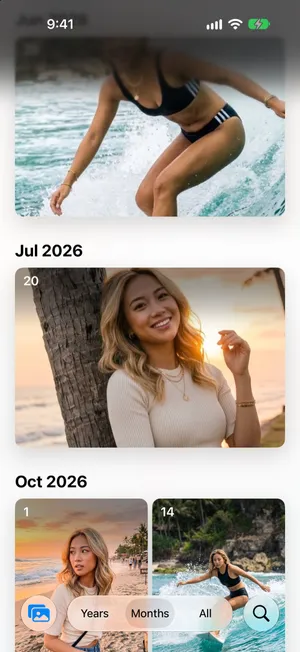
La vista Meses es la forma más rápida de llegar a un mes, pero no elijas desde ahí. Según Apple, Años y Meses son vistas seleccionadas que dejan fuera el desorden, como fotos parecidas, capturas de pantalla y recibos, así que puede que la toma que recuerdas no esté.
- En Fototeca, desliza hacia abajo en la cuadrícula hasta que aparezca la barra con Años, Meses y Todo.
- Toca Meses para encontrar el mes, luego toca Todo y desplázate hasta ese mismo mes. Todo muestra todas las fotos y todos los vídeos. Antes, pon el botón de ordenar en Fecha de captura, para que Todo siga la fecha en que se hizo cada foto.
- Repasa una vez, abre cada candidata y toca el corazón. No compares todavía las fotos parecidas.

Ir mes a mes también significa que puedes parar. Apunta el último mes que terminaste y sigue más tarde. Nuestra guía para ordenar las fotos por fecha explica mejor estas vistas, incluido cómo corregir una foto que aparece en el mes equivocado.
Viajes, en Colecciones, es una buena segunda fuente, porque reúne un viaje entero. Recuerdos puede recordarte un fin de semana que habías olvidado, pero vuelve a la fototeca completa antes de elegir, ya que un recuerdo también es una selección.
Añade lo elegido cada mes y equilibra el libro
Cuando termines un mes, toca Seleccionar, toca o arrastra por las fotos elegidas y luego toca el botón Más, Añadir, Álbum, y elige el álbum del año. Si has estado usando el corazón para esto, antes puedes filtrar la vista por Favoritos desde el botón de ordenar.

Cuando estén los doce meses, compara el recuento con tu objetivo. Abre el álbum y míralo en conjunto: a menudo se ven demasiadas puestas de sol o muy pocas personas. Saca lo que se repite con Quitar del álbum. Eliminar, en el mismo aviso, borra la foto de tu fototeca. Para ver el año en orden, toca el botón de ordenar y filtrar del álbum y ordénalo de más antiguas a más recientes, como muestra la guía de Apple. Cada imprenta trata el orden a su manera, así que compruébalo en la vista previa.
Antes de hacer el pedido, hazte unas preguntas que un libro anual responde mejor que uno corriente:
- ¿Está todo el mundo? Quien hace las fotos suele faltar. Mira el teléfono de tu pareja o pide a tu familia que añada fotos a un álbum compartido, y guarda en tu fototeca lo que quieras. Para esto, crea un álbum nuevo en iOS 27: los álbumes creados en iOS 26 o anterior reducen las fotos a 2048 píxeles en el lado largo, lo que puede quedarse corto para una página completa. En iOS 27, un álbum compartido necesita Fotos en iCloud activado y cuenta en el almacenamiento de iCloud del propietario. Nuestra página sobre las fotos familiares explica cómo hacerlo.
- ¿Recordarías el año con él? Añade una mudanza, un trabajo nuevo o una despedida, aunque sea con una foto mala.
- ¿Has guardado cosas pequeñas? Una entrada, un dibujo o una nota escrita a mano, fotografiados en plano, dicen mucho en una página.
- ¿Será fácil añadir las palabras? Casi todos los servicios te dejan añadir pies de foto. Las fechas y los lugares se guardan con tus fotos, y escribirte una nota ahora es más fácil que acordarte el año que viene.
Encarga el libro
La guía de Apple para el iPhone explica cómo imprimir fotos en una impresora, y no describe ninguna forma de encargar un libro desde la app Fotos. Apple cerró su propio servicio de impresión en 2018, y en un Mac remite a extensiones de proyectos de otros fabricantes. Así que el último paso se hace con un servicio que elijas tú:
- Comprueba su número de páginas, sus tamaños, sus precios y, si es un regalo, su última fecha de pedido.
- En su app o su web, añade las fotos de tu álbum. Busca una opción para elegir desde un álbum.
- Comprueba la resolución de todo lo que no venga de tu Cámara. Desliza hacia arriba en una foto para ver su tamaño en píxeles y, si tu imprenta necesita JPG, nuestro conversor de HEIC a JPG funciona en tu navegador.
- Lee cada página en la vista previa antes de pagar.
Conserva el álbum cuando termines. Es un registro de lo que entró y un buen punto de partida si más adelante quieres reimprimir.
Una forma más rápida de repasar el año con PrunePic
PrunePic es nuestra app. No crea ni imprime libros, y no la necesitas para esto. Ayuda a repasar muchas fotos una a una. Desliza a la derecha y suelta una foto en tu álbum fijado, hacia arriba para conservarla o a la izquierda para enviarla a la Papelera de PrunePic, de modo que el álbum del año crece mientras limpias el resto.

Para esta tarea tiene algunos límites. PrunePic no tiene ningún modo para un solo año o un solo mes, y una foto que ya has revisado no vuelve en ningún modo, así que no te enseñará de nuevo las que ya conservaste. Úsala si además quieres limpiar tu fototeca. Con PrunePic Pro, Viajes y momentos muestra solo las fotos de un viaje, encontradas a partir de la ubicación guardada en ellas, y Tal día como hoy te trae la fecha de hoy en años anteriores. El plan gratuito te permite enviar hasta 100 fotos al día a la papelera, y añadir fotos a álbumes no cuenta. Tus fotos nunca salen de tu dispositivo.
Errores habituales
- Elegir solo desde Años o Meses. Esas vistas están seleccionadas, así que mira en Todo antes de dar una foto por perdida.
- Dar a todos los meses el mismo espacio. Tu año no fue uniforme, y el libro no tiene por qué serlo.
- Dejarlo para diciembre. Las imprentas fijan últimas fechas de pedido antes de las fiestas, así que mira la de la tuya antes de empezar.
- Elegir Eliminar dentro del álbum. Usa Quitar del álbum, que deja la foto en tu fototeca.
- Dejar fuera a quien hace las fotos. Pide a otra persona unas cuantas fotos en las que salgas tú.
En resumen
Fija un número por mes, crea un álbum, repasa el año mes a mes con la vista Todo y equilibra el álbum antes de hacer el pedido. La app Fotos hace todo esto, y cualquier servicio de impresión puede seguir a partir de ahí. El año que viene, añade tus favoritas el día 1 de cada mes y el libro casi se hará solo. Si partes de una fototeca muy grande, nuestro método de limpieza puede facilitarte el siguiente.
Preguntas frecuentes
¿Cuántas fotos necesito para un álbum anual?
Depende del libro. A unas dos fotos por página, un libro de 40 páginas lleva unas 80 fotos, cerca de 7 al mes, y uno de 100 páginas lleva unas 200, cerca de 17 al mes. Comprueba el número de páginas y las maquetaciones de tu imprenta, y guarda unas cuantas de reserva.
¿Cuándo debería empezar un álbum de fotos anual?
Lo ideal es en enero, porque añadir unas cuantas favoritas cada mes lleva minutos. Si ya es tarde en el año, también funciona: reserva unas sesiones cortas, un mes de fotos por sesión. Si es un regalo de Navidad, mira la última fecha de pedido de tu imprenta y calcula hacia atrás.
¿Qué hago con un mes que apenas tiene fotos?
Déjalo corto. Un año tiene meses intensos y meses tranquilos, y un libro que da a todos el mismo espacio puede parecer relleno. Toma el número mensual como punto de partida, pasa los huecos que sobren a los meses con un viaje o un cumpleaños, y conserva al menos una foto cotidiana de cada mes tranquilo.
¿Por qué no encuentro una foto en la vista Años o Meses?
Apple dice que esas vistas están seleccionadas: muestran tus mejores fotos y dejan fuera el desorden, como fotos parecidas, capturas de pantalla y recibos. Tu foto sigue en tu fototeca. Toca Todo en la misma barra para verlo todo. Si el orden parece incorrecto, toca el botón de ordenar y elige Fecha de captura.
¿Puede mi familia añadir fotos al álbum anual?
Sí, con un álbum compartido. Invítalos y deja que añadan lo mejor desde sus teléfonos a lo largo del año. Guarda en tu fototeca las que quieras y añádelas al álbum del año. Crea el álbum en iOS 27, porque los álbumes creados en iOS 26 o anterior reducen las fotos a 2048 píxeles en el lado largo. En iOS 27 necesita Fotos en iCloud activado y cuenta en el almacenamiento de iCloud del propietario. Basta con que una sola persona se encargue de elegir, y así el libro no se descontrola.
¿Puedo hacer el libro dentro de la app Fotos del iPhone?
La app Fotos del iPhone no tiene ninguna opción documentada por Apple para imprimir libros, y Apple cerró su propio servicio de impresión en 2018. Eliges las fotos en Fotos y haces el pedido en la app o la web de otra empresa. En un Mac, Apple remite a extensiones de proyectos de otros fabricantes para Fotos.
¿Tengo que limpiar antes toda mi fototeca?
No. Solo tienes que mirar un año, y solo para buscar las fotos que quieres. Si de paso eliminas desorden, el próximo libro será más fácil, pero conviene hacerlo como una tarea aparte.
Sigue leyendo
- FuncionesOrganiza tus fotos en álbumes mientras deslizasPrunePic es una app para organizar fotos del iPhone que archiva lo que conservas al limpiar: desliza a la derecha y suelta la foto en un álbum fijado, o busca o crea uno.
- FuncionesRevive tus fotos de tal día como hoy y quédate con las mejoresTal día como hoy reúne las fotos y vídeos del iPhone que hiciste en la fecha de hoy en años anteriores. Revive cada uno, conserva lo mejor y descarta los fallos.
- FuncionesOrdena las fotos del iPhone por ubicación, viaje a viajeViajes y momentos ordena las fotos del iPhone por ubicación y fecha en viajes y momentos. Repásalas de una en una y guarda las mejores en un álbum.
- GuíasCómo hacer un fotolibro con las fotos de tu iPhoneConvierte miles de fotos del iPhone en un fotolibro: elige la historia, preselecciona en tres pasadas, recorta un álbum y súbelo. Con una tabla según las páginas.
 GuíasCómo ordenar las fotos del iPhone por fechaOrdena la fototeca del iPhone por la fecha en que se hicieron o se añadieron las fotos, explórala por años y meses y corrige las fechas equivocadas. Probado en iOS 27.
- SituacionesMi iPhone está lleno de fotos de mi bebé y no puedo borrar ninguna¿Demasiadas fotos casi idénticas de tu bebé y te cuesta borrarlas? Protégelas, deja que Fotos archive y redúcelas con una regla que conserva cada momento real.