
So erstellst du ein Fotobuch als Jahresrückblick mit deinem iPhone
Für ein Fotobuch als Jahresrückblick gehst du das Jahr auf deinem iPhone Monat für Monat durch und wählst aus jedem Monat eine feste Zahl an Fotos aus. Füge sie einem Album in Fotos hinzu und bestelle das Buch dann aus diesem Album bei einem beliebigen Fotobuch-Anbieter. Für ein Buch mit 60 Seiten und etwa zwei Fotos pro Seite sind das etwa 10 Fotos im Monat. Nutze dafür die Ansicht „Alle“, denn „Jahre“ und „Monate“ lassen ähnliche Aufnahmen weg.
Die Fotos für ein Fotobuch als Jahresrückblick auf dem iPhone auswählen2 Stunden
- Ein Ziel für jeden Monat festlegenTeile die Zahl der Fotos in deinem Buch durch zwölf und nimm dann für die Monate, in denen am meisten passiert ist, ein paar mehr.
- Ein Album für das Jahr erstellenÖffne in Fotos „Sammlungen“, tippe auf „Alben“, auf die Plustaste, wähle „Neues Album“ und benenne es nach dem Jahr.
- Das Jahr Monat für Monat durchgehenWische in „Mediathek“ nach unten, tippe auf „Monate“, um einen Monat zu finden, tippe dann auf „Alle“ und scrolle dorthin. Markiere die Kandidaten als Favoriten.
- Die Auswahl jedes Monats dem Album hinzufügenTippe auf „Auswählen“, tippe deine Auswahl an oder zieh über sie, tippe dann auf die Taste „Mehr“, auf „Hinzufügen“, auf „Album“ und wähle das Album des Jahres.
- Die Verteilung prüfen, dann bestellenVergleiche die Anzahl im Album mit deinem Ziel, nimm Überzähliges mit „Aus Album entfernen“ heraus und füge die Fotos des Albums in der App oder auf der Website deines Fotobuch-Anbieters hinzu.
Ein Jahr an Fotos kann auf einem iPhone in die Tausende gehen, und die meisten Seiten zu Jahresalben stammen von den Firmen, die sie drucken, und führen dich deshalb zu ihrer eigenen App. Diese Anleitung behandelt den Schritt davor: ein Jahr auf die Zahl zu bringen, die dein Buch braucht, nur mit der Fotos-App. Danach kann jede Druckerei übernehmen. Die Schritte gelten für iOS 27 und funktionieren in iOS 26 genauso, abgesehen von geteilten Alben.
Machst du ein Buch über etwas anderes als ein Jahr, etwa eine Reise oder den ersten Geburtstag eines Babys, ist unsere Fotobuch-Anleitung die richtige. Sie geht auch genauer darauf ein, wie du Fotos auswählst und ihre Qualität prüfst.
Deine Zahl für jeden Monat ausrechnen
Fang mit dem Umfang des Buchs an. Rechnest du für den Anfang mit etwa zwei Fotos pro Seite und teilst durch zwölf, hast du ein Monatsziel. Seitenzahlen und Layouts unterscheiden sich je nach Druckerei, prüfe also deine.
| Länge des Buchs | Fotos bei etwa zwei pro Seite | Etwa so viele pro Monat |
|---|---|---|
| 20 Seiten | 40 | 3 |
| 40 Seiten | 80 | 7 |
| 60 Seiten | 120 | 10 |
| 100 Seiten | 200 | 17 |
Die Zahl soll dich bremsen, nicht zu einem Soll werden. Dein Jahr war nicht gleichmäßig verteilt: Eine zweiwöchige Reise kann den Platz von drei Monaten einnehmen, und ein ruhiger Februar kann zwei Fotos haben. Hast du für einen Monat nicht genug, nutze den Platz anderswo. In einem Monat, in dem wenig los war, passt meist ein Alltagsfoto am besten: die Küche, der Schulweg, das Auto. Solche Bilder können Jahre später mehr bedeuten, als du erwartest.
Ein Album für das Jahr beginnen
Alles kommt in ein einziges Album, das etwa „Buch 2026“ heißt. Ein Album verweist nur auf deine Fotos, es belegt also keinen zusätzlichen Platz, und wenn du ein Foto daraus entfernst, wird nichts gelöscht.
- Öffne Sammlungen, tippe auf Alben, auf die Plustaste und wähle Neues Album.
- Benenne es nach dem Jahr.

Bleibt dir vor dem Jahresende noch Zeit, führe dieses Album weiter. Deine Favoriten des letzten Monats am Monatsersten hinzuzufügen dauert ein paar Minuten, und im Dezember ist das Buch größtenteils fertig. Unsere Seite zu Babyfotos nutzt dieselbe Gewohnheit für ein Buch über das erste Jahr.
Das Jahr Monat für Monat durchgehen
Die Ansicht Monate bringt dich am schnellsten zu einem Monat, aber wähle nicht aus ihr aus. Laut Apple sind „Jahre“ und „Monate“ kuratiert und lassen Ballast wie ähnliche Fotos, Bildschirmfotos und Belege weg, die Aufnahme, an die du dich erinnerst, ist dort also vielleicht nicht zu sehen.
- Wische in Mediathek im Raster nach unten, bis die Leiste mit Jahre, Monate und Alle erscheint.
- Tippe auf Monate, um den Monat zu finden, tippe dann auf Alle und scrolle zum selben Monat. „Alle“ zeigt jedes Foto und Video. Stell die Taste zum Sortieren vorher auf Aufgenommen, damit „Alle“ dem Aufnahmedatum folgt.
- Scrolle einmal durch, öffne jeden Kandidaten und tippe auf das Herz. Vergleiche ähnliche Aufnahmen noch nicht.

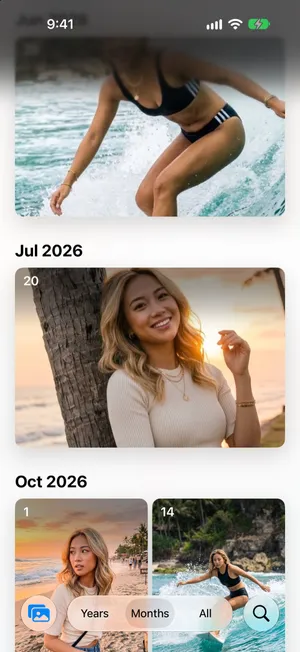
Monat für Monat heißt auch, dass du aufhören kannst. Notier dir den letzten abgeschlossenen Monat und mach später weiter. Unsere Anleitung zum Sortieren von Fotos nach Datum sagt mehr zu diesen Ansichten, auch dazu, wie du ein Foto korrigierst, das im falschen Monat auftaucht.
Reisen in Sammlungen ist eine nützliche zweite Quelle, denn dort liegt eine ganze Reise beisammen. Rückblicke können dich an ein Wochenende erinnern, das du vergessen hattest, aber geh vor dem Auswählen zurück zur vollständigen Mediathek, denn auch ein Rückblick ist eine Auswahl.
Die Auswahl jedes Monats hinzufügen und das Buch ausbalancieren
Ist ein Monat fertig, tippe auf Auswählen, tippe deine Auswahl an oder zieh über sie, tippe dann auf die Taste „Mehr“, auf Hinzufügen, auf Album und wähle das Album des Jahres. Hast du dafür das Herz genutzt, kannst du die Ansicht vorher über die Taste zum Sortieren auf Favoriten filtern.

Sind alle zwölf Monate drin, vergleiche die Anzahl mit deinem Ziel. Öffne das Album und sieh es dir als Ganzes an: Oft zeigt es zu viele Sonnenuntergänge oder zu wenige Menschen. Nimm heraus, was sich wiederholt, mit Aus Album entfernen. Löschen in derselben Rückfrage entfernt das Foto aus deiner Mediathek. Um das Jahr der Reihe nach zu sehen, tippe im Album auf die Taste Sortieren und Filtern und sortiere von alt nach neu, wie Apples Anleitung zeigt. Druckereien gehen unterschiedlich mit der Reihenfolge um, prüfe sie also in der Vorschau.
Stell dir vor dem Bestellen ein paar Fragen, die ein Jahresbuch besser beantwortet als ein gewöhnliches:
- Sind alle drin? Wer die Fotos macht, fehlt oft. Sieh auf dem iPhone deines Partners oder deiner Partnerin nach, oder bitte die Familie, Fotos zu einem geteilten Album hinzuzufügen, und sichere die gewünschten in deiner Mediathek. Erstelle dafür ein neues Album in iOS 27: Alben aus iOS 26 oder älter verkleinern Fotos auf 2048 Pixel an der langen Seite, was für eine ganze Seite zu klein sein kann. In iOS 27 muss für ein geteiltes Album iCloud-Fotos aktiviert sein, und es wird auf den iCloud-Speicher des Eigentümers angerechnet. Unsere Seite zu Familienfotos erklärt, wie das geht.
- Würdest du dich anhand des Buchs an das Jahr erinnern? Nimm einen Umzug, einen neuen Job oder einen Abschied auf, auch mit einem schlechten Foto.
- Hast du kleine Dinge aufbewahrt? Ein Ticket, eine Zeichnung oder eine handgeschriebene Notiz, flach abfotografiert, sagt auf einer Seite viel aus.
- Lassen sich die Texte leicht hinzufügen? Bei den meisten Anbietern kannst du Bildunterschriften ergänzen. Datum und Ort sind in deinen Fotos gespeichert, und eine Notiz an dich selbst ist jetzt leichter, als dich nächstes Jahr zu erinnern.
Das Buch bestellen
Apples Anleitung fürs iPhone behandelt das Drucken von Fotos auf einem Drucker und beschreibt keinen Weg, ein Buch aus der Fotos-App zu bestellen. Apple hat seinen eigenen Druckdienst 2018 eingestellt, und auf dem Mac verweist es auf Projekterweiterungen von Drittanbietern. Der letzte Schritt läuft also bei einem Anbieter deiner Wahl:
- Prüfe seine Seitenzahlen, Formate, Preise und bei einem Geschenk den letzten Bestelltermin.
- Füge in seiner App oder auf seiner Website die Fotos aus deinem Album hinzu. Such nach einer Option, aus einem Album zu wählen.
- Prüfe die Auflösung von allem, was nicht aus deiner Kamera stammt. Wische bei einem Foto nach oben, um seine Pixelmaße zu sehen, und braucht deine Druckerei JPG, läuft unser HEIC-zu-JPG-Konverter in deinem Browser.
- Sieh dir vor dem Bezahlen jede Seite in der Vorschau an.
Behalte das Album, wenn du fertig bist. Es dokumentiert, was ins Buch kam, und ist ein guter Startpunkt, wenn du später nachdrucken willst.
Schneller durchs Jahr mit PrunePic
PrunePic ist unsere App. Sie erstellt und druckt keine Bücher, und du brauchst sie dafür nicht. Sie hilft dabei, viele Fotos einzeln durchzugehen. Wische nach rechts und leg ein Foto auf deinem angehefteten Album ab, nach oben, um es zu behalten, oder nach links, um es in den PrunePic-Papierkorb zu legen. So wächst das Album des Jahres, während du den Rest ausmistest.

Für diese Aufgabe hat die App einige Grenzen. PrunePic hat keinen Modus für jeweils ein Jahr oder einen Monat, und ein schon geprüftes Foto kommt in keinem Modus zurück, frühere behaltene Fotos zeigt sie dir also nicht noch einmal. Nutze sie, wenn du auch deine Mediathek aufräumen willst. Mit PrunePic Pro zeigt Reisen & Momente nur die Fotos einer Reise, gefunden anhand des in ihnen gespeicherten Orts, und An diesem Tag holt das heutige Datum aus früheren Jahren hervor. Im kostenlosen Tarif kannst du bis zu 100 Fotos am Tag in den Papierkorb legen, und das Ablegen in Alben zählt nicht mit. Deine Fotos verlassen nie dein Gerät.
Häufige Fehler
- Nur aus „Jahre“ oder „Monate“ auswählen. Diese Ansichten sind kuratiert, sieh also unter Alle nach, bevor du denkst, ein Foto sei weg.
- Jedem Monat gleich viel Platz geben. Dein Jahr war nicht gleichmäßig, und das Buch muss es auch nicht sein.
- Es bis Dezember aufschieben. Druckereien setzen vor den Feiertagen letzte Bestelltermine, prüfe deinen also, bevor du anfängst.
- Im Album „Löschen“ wählen. Nimm Aus Album entfernen, das das Foto in deiner Mediathek lässt.
- Die Person hinter der Kamera weglassen. Bitte jemand anderen um ein paar Fotos, auf denen du zu sehen bist.
Fazit
Leg eine Zahl pro Monat fest, erstelle ein Album, geh das Jahr Monat für Monat in der Ansicht Alle durch und balanciere das Album aus, bevor du bestellst. Das alles kann die Fotos-App, und jeder Druckdienst kann ab da übernehmen. Füge nächstes Jahr deine Favoriten jeweils am Monatsersten hinzu, dann macht sich das Buch fast von selbst. Beginnst du mit einer sehr großen Mediathek, kann unsere Methode zum Ausmisten das nächste Buch leichter machen.
Häufige Fragen
Wie viele Fotos brauche ich für ein Fotobuch als Jahresrückblick?
Das hängt vom Buch ab. Bei etwa zwei Fotos pro Seite braucht ein Buch mit 40 Seiten etwa 80 Fotos, also rund 7 im Monat, und ein Buch mit 100 Seiten etwa 200, also rund 17 im Monat. Prüfe die Seitenzahlen und Layouts deiner Druckerei und behalte ein paar Reservefotos.
Wann sollte ich mit einem jährlichen Fotobuch anfangen?
Am besten im Januar, denn ein paar Favoriten pro Monat hinzuzufügen dauert nur Minuten. Auch spät im Jahr funktioniert es noch: Plane ein paar kurze Sitzungen ein, einen Monat an Fotos pro Sitzung. Für ein Weihnachtsgeschenk prüfst du den letzten Bestelltermin deiner Druckerei und rechnest von dort zurück.
Was mache ich mit einem Monat, in dem es kaum Fotos gibt?
Lass ihn kurz. Ein Jahr hat volle und ruhige Monate, und ein Buch, das jedem Monat gleich viel Platz gibt, kann aufgebläht wirken. Sieh die Monatszahl als Ausgangspunkt, gib die freien Plätze an die Monate mit einer Reise oder einem Geburtstag ab und behalte mindestens ein Alltagsfoto aus einem ruhigen Monat.
Warum finde ich ein Foto nicht in der Ansicht „Jahre“ oder „Monate“?
Laut Apple sind diese Ansichten kuratiert: Sie zeigen deine besten Aufnahmen und lassen Ballast wie ähnliche Fotos, Bildschirmfotos und Belege weg. Dein Foto ist weiterhin in deiner Mediathek. Tippe in derselben Leiste auf „Alle“, um alles zu sehen. Wirkt die Reihenfolge falsch, tippe auf die Taste zum Sortieren und wähle „Aufgenommen“.
Kann meine Familie Fotos zum Jahresalbum beitragen?
Ja, mit einem geteilten Album. Lade sie ein, und sie fügen im Lauf des Jahres ihre besten Fotos von ihren eigenen Handys hinzu. Sichere die gewünschten in deiner Mediathek und füge sie dem Album des Jahres hinzu. Erstelle das geteilte Album in iOS 27, denn Alben aus iOS 26 oder älter verkleinern Fotos auf 2048 Pixel an der langen Seite. In iOS 27 muss dafür iCloud-Fotos aktiviert sein, und es wird auf den iCloud-Speicher des Eigentümers angerechnet. Nur eine Person muss auswählen, so wächst das Buch nicht aus dem Ruder.
Kann ich das Buch direkt in der Fotos-App auf dem iPhone erstellen?
Die Fotos-App auf dem iPhone hat keinen Buchdruck, den Apple dokumentiert, und Apple hat seinen eigenen Druckdienst 2018 eingestellt. Du wählst die Fotos in Fotos aus und bestellst über die App oder Website eines anderen Unternehmens. Auf dem Mac verweist Apple auf Projekterweiterungen von Drittanbietern für Fotos.
Muss ich zuerst meine ganze Mediathek aufräumen?
Nein. Du musst nur ein Jahr durchsehen, und nur nach den Fotos, die du willst. Wenn du dabei Ballast löschst, wird das nächste Buch leichter, aber das ist besser eine eigene Aufgabe.
Weiterlesen
- FunktionenFotos beim Wischen gleich in Alben ordnenPrunePic ordnet deine iPhone-Fotos beim Aufräumen in Alben: nach rechts wischen, auf ein angeheftetes Album ziehen oder deine Alben durchsuchen und neue erstellen.
- FunktionenErlebe deine Fotos von „An diesem Tag“ neu und behalte nur die besten„An diesem Tag“ in PrunePic sammelt die iPhone-Fotos und -Videos vom heutigen Datum aus früheren Jahren. Erleb jedes neu, behalte die besten, lösch die Fehlaufnahmen.
- FunktioneniPhone-Fotos nach Ort sortieren, eine Reise nach der anderen„Reisen & Momente“ sortiert deine iPhone-Fotos nach Ort und Datum in Reisen und Momente. Geh sie einzeln per Wisch durch und leg die besten Aufnahmen in einem Album ab.
- AnleitungenSo erstellst du ein Fotobuch aus deinen iPhone-FotosAus Tausenden iPhone-Fotos wird ein Fotobuch: Thema wählen, in drei Durchgängen vorsortieren, ein Album kürzen, dann hochladen. Mit Tabelle zur Seitenzahl.
 AnleitungenSo sortierst du iPhone-Fotos nach DatumSortiere deine iPhone-Mediathek nach Aufnahme- oder Hinzufügedatum, blättere nach Jahren und Monaten und korrigiere Fotos mit falschem Datum. Getestet mit iOS 27.
- SituationenMein iPhone ist voller Babyfotos, und ich kann keins davon löschenZu viele fast gleiche Babyfotos, und Löschen fühlt sich falsch an? Sichere sie, lass Fotos ablegen und dünne sie mit einer Regel aus, die jeden echten Moment behält.