
Come creare un album foto annuale dal tuo iPhone
Per creare un album foto annuale, passa in rassegna l’anno un mese alla volta sul tuo iPhone e scegli da ogni mese un numero stabilito di foto. Aggiungile a un solo album in Foto, poi ordina il libro da quell’album con qualsiasi servizio di fotolibri. Per un libro di 60 pagine, a circa due foto per pagina, sono circa 10 foto al mese. Per questo lavoro usa la vista Tutto, perché Anni e Mesi lasciano fuori gli scatti simili.
Scegliere le foto per un album annuale su iPhone2 ore
- Stabilisci un obiettivo per ogni meseDividi per dodici il numero di foto del libro, poi aggiungine qualcuna per i mesi in cui è successo di più.
- Crea un solo album per l’annoIn Foto, apri Raccolte, tocca Album, tocca il pulsante di aggiunta, scegli Nuovo album e dagli il nome dell’anno.
- Passa in rassegna l’anno un mese alla voltaIn Libreria, scorri verso il basso, tocca Mesi per trovare un mese, poi tocca Tutto e scorri fino a quel mese. Aggiungi ai Preferiti le candidate.
- Aggiungi all’album le scelte di ogni meseTocca Seleziona, tocca o trascina il dito sulle foto scelte, poi tocca il pulsante Altro, Aggiungi a…, Album, e scegli l’album dell’anno.
- Controlla l’equilibrio, poi ordinaConfronta il conteggio dell’album con il tuo obiettivo, togli le foto in più con Rimuovi dall’album e aggiungi le foto dell’album nell’app o nel sito del tuo servizio di fotolibri.
Un anno di foto su un iPhone può arrivare a migliaia di scatti, e quasi tutte le pagine sugli album annuali vengono dalle aziende che li stampano, quindi ti portano verso la loro app. Questa guida si occupa del passaggio che viene prima: ridurre un anno al numero di foto che serve al tuo libro, usando solo l’app Foto. Da lì in poi va bene qualsiasi stampatore. I passaggi sono per iOS 27 e funzionano allo stesso modo su iOS 26, tranne che per gli album condivisi.
Se stai creando un libro su qualcosa di diverso da un anno, come un viaggio o il primo compleanno di un bambino, leggi la nostra guida ai fotolibri. Approfondisce anche come scegliere le foto e come controllarne la qualità.
Calcola il tuo numero per ogni mese
Parti dalle dimensioni del libro. Prendendo circa due foto per pagina come punto di partenza, dividi per dodici e hai un obiettivo mensile. Il numero di pagine e le impaginazioni variano da uno stampatore all’altro, quindi controlla il tuo.
| Lunghezza del libro | Foto a circa due per pagina | Circa questo numero al mese |
|---|---|---|
| 20 pagine | 40 | 3 |
| 40 pagine | 80 | 7 |
| 60 pagine | 120 | 10 |
| 100 pagine | 200 | 17 |
Il numero serve a fermarti, non a riempire una quota. Il tuo anno non è stato distribuito in modo uniforme, quindi un viaggio di due settimane può prendere lo spazio di tre mesi, e un febbraio tranquillo può avere due foto. Se per un mese non ne hai abbastanza, usa quello spazio altrove. A un mese con poco da raccontare di solito fa bene una foto di vita quotidiana: la cucina, la strada verso la scuola, l’auto. Anni dopo possono significare più di quanto pensi.
Crea un solo album per l’anno
Tutto va in un unico album, con un nome come «Libro 2026». Un album si limita a puntare alle tue foto, quindi non occupa altro spazio, e togliere una foto dall’album non elimina nulla.
- Apri Raccolte, tocca Album, tocca il pulsante di aggiunta e scegli Nuovo album.
- Dagli il nome dell’anno.

Se hai tempo prima della fine dell’anno, porta avanti questo album. Aggiungere le preferite del mese passato il primo di ogni mese richiede pochi minuti, e a dicembre il libro è quasi pronto. La nostra pagina sulle foto del neonato usa la stessa abitudine per un libro sul primo anno.
Passa in rassegna l’anno un mese alla volta
La vista Mesi è il modo più veloce per raggiungere un mese, ma non scegliere da lì. Secondo Apple, Anni e Mesi sono viste selezionate che lasciano fuori il disordine, come foto simili, screenshot e ricevute, quindi lo scatto che ricordi potrebbe non esserci.
- In Libreria, scorri verso il basso sulla griglia finché non compare la barra con Anni, Mesi e Tutto.
- Tocca Mesi per trovare il mese, poi tocca Tutto e scorri fino allo stesso mese. Tutto mostra ogni foto e ogni video. Prima imposta il pulsante di ordinamento su Data di acquisizione, così Tutto segue la data dello scatto.
- Scorri una volta, apri ogni candidata e tocca il cuore. Non confrontare ancora gli scatti simili.

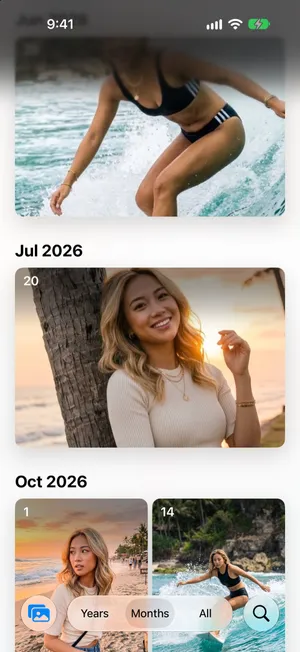
Lavorare un mese alla volta significa anche che puoi fermarti. Annota l’ultimo mese che hai finito, poi riprendi più tardi. La nostra guida per ordinare le foto per data spiega meglio queste viste, e anche come correggere una foto che compare nel mese sbagliato.
Viaggi in Raccolte è una seconda fonte utile, perché riunisce un intero viaggio. Ricordi può farti tornare in mente un weekend che avevi dimenticato, ma torna alla libreria completa prima di scegliere, perché anche un Ricordo è una selezione.
Aggiungi le scelte di ogni mese e bilancia il libro
Quando un mese è finito, tocca Seleziona, tocca o trascina il dito sulle foto scelte, poi tocca il pulsante Altro, Aggiungi a…, Album, e scegli l’album dell’anno. Se hai usato il cuore, puoi prima filtrare la vista sui Preferiti, dal pulsante di ordinamento.

Quando ci sono tutti e dodici i mesi, confronta il conteggio con il tuo obiettivo. Apri l’album e guardalo nel suo insieme: spesso rivela troppi tramonti o troppe poche persone. Togli ciò che si ripete con Rimuovi dall’album. Elimina, nella stessa richiesta, rimuove la foto dalla libreria. Per vedere l’anno in ordine, tocca il pulsante Ordina e filtra dell’album e ordinalo dalle meno recenti alle più recenti, come mostra la guida di Apple. Gli stampatori gestiscono l’ordine in modi diversi, quindi controllalo nell’anteprima.
Prima di ordinare, fatti alcune domande a cui un libro annuale risponde meglio di uno qualunque:
- Ci sono tutti? Chi scatta le foto spesso manca. Controlla il telefono del tuo partner, oppure chiedi alla famiglia di aggiungere foto a un album condiviso, e salva nella tua libreria ciò che vuoi. Per questo crea un nuovo album su iOS 27: quelli creati su iOS 26 o versioni precedenti riducono le foto a 2048 pixel sul lato lungo, che può essere troppo poco per una pagina intera. Su iOS 27 un album condiviso richiede Foto di iCloud attivo, e incide sullo spazio iCloud del proprietario. La nostra pagina sulle foto di famiglia spiega come fare.
- Ti ricorderesti dell’anno guardandolo? Aggiungi un trasloco, un nuovo lavoro o un addio, anche con una foto mediocre.
- Hai tenuto qualche piccola cosa? Un biglietto, un disegno o un appunto scritto a mano, fotografati in piano, dicono molto su una pagina.
- Sarà facile aggiungere le parole? La maggior parte dei servizi permette di aggiungere didascalie. Date e luoghi sono salvati con le foto, e un appunto per te adesso è più facile che ricordare l’anno prossimo.
Ordina il libro
La guida di Apple per iPhone parla di stampare le foto con una stampante, e non descrive un modo per ordinare un libro dall’app Foto. Apple ha chiuso il suo servizio di stampa nel 2018, e su un Mac indica estensioni di progetto di terze parti. Quindi l’ultimo passaggio avviene con un servizio a tua scelta:
- Controlla il numero di pagine, i formati, i prezzi e, per un regalo, l’ultima data d’ordine.
- Nella sua app o nel suo sito, aggiungi le foto del tuo album. Cerca un’opzione per scegliere da un album.
- Controlla la risoluzione di tutto ciò che non viene dalla tua Fotocamera. Scorri verso l’alto su una foto per vederne le dimensioni in pixel, e se il tuo stampatore vuole JPG, il nostro convertitore da HEIC a JPG funziona nel browser.
- Leggi tutte le pagine nell’anteprima prima di pagare.
A lavoro finito, tieni l’album. È il registro di ciò che è entrato, e un buon punto di partenza se vorrai ristampare più avanti.
Passare in rassegna l’anno più in fretta con PrunePic
PrunePic è la nostra app. Non crea né stampa libri, e non ti serve per questo. Aiuta a passare in rassegna molte foto una alla volta. Scorri a destra e lascia una foto sul tuo album fissato, verso l’alto per tenerla, o a sinistra per mandarla nel Cestino di PrunePic, così l’album dell’anno cresce mentre fai pulizia nel resto.

Per questo lavoro ha alcuni limiti. PrunePic non ha una modalità per un solo anno o un solo mese alla volta, e una foto che hai già rivisto non torna in nessuna modalità, quindi non ti mostrerà di nuovo le foto che hai tenuto in precedenza. Usalo se vuoi anche pulire la libreria. Con PrunePic Pro, Viaggi e momenti mostra solo le foto di un viaggio, trovate dalla posizione salvata in esse, e In questo giorno ti propone la data di oggi negli anni passati. Il piano gratuito ti permette di spostare nel cestino fino a 100 foto al giorno, e archiviare negli album non conta. Le tue foto non lasciano mai il dispositivo.
Errori comuni
- Scegliere solo da Anni o Mesi. Quelle viste sono selezionate, quindi controlla Tutto prima di concludere che una foto è sparita.
- Dare a ogni mese lo stesso spazio. Il tuo anno non è stato uniforme, e il libro non deve esserlo.
- Ridursi a dicembre. Gli stampatori fissano le ultime date d’ordine prima delle feste, quindi controlla la tua prima di iniziare.
- Scegliere Elimina dentro l’album. Usa Rimuovi dall’album, che lascia la foto nella libreria.
- Lasciare fuori chi scatta. Chiedi a qualcun altro qualche foto in cui ci sei tu.
In sintesi
Stabilisci un numero per mese, crea un solo album, passa in rassegna l’anno un mese alla volta con la vista Tutto, e bilancia l’album prima di ordinare. L’app Foto può fare tutto questo, e da lì in poi va bene qualsiasi servizio di stampa. L’anno prossimo, aggiungi le preferite il primo di ogni mese e il libro si farà quasi da solo. Se parti da una libreria molto grande, il nostro metodo di pulizia può rendere più facile il prossimo.
Domande frequenti
Quante foto servono per un album annuale?
Dipende dal libro. A circa due foto per pagina, un libro di 40 pagine richiede circa 80 foto, cioè più o meno 7 al mese, e uno di 100 pagine circa 200, cioè più o meno 17 al mese. Controlla il numero di pagine e le impaginazioni del tuo stampatore, e tieni qualche foto di riserva.
Quando dovrei iniziare un album foto annuale?
L’ideale è gennaio, perché aggiungere qualche preferita ogni mese richiede pochi minuti. Se l’anno è già avanti, funziona lo stesso: riserva qualche breve sessione, con un mese di foto per volta. Per un regalo di Natale, controlla l’ultima data d’ordine del tuo stampatore e fai i conti a partire da quella.
Cosa faccio con un mese con pochissime foto?
Lascialo breve. Un anno ha mesi pieni e mesi tranquilli, e un libro che dà a ogni mese lo stesso spazio può sembrare riempito a forza. Considera il numero mensile come un punto di partenza, sposta i posti liberi sui mesi con un viaggio o un compleanno, e tieni almeno una foto di vita quotidiana da un mese tranquillo.
Perché non trovo una foto nella vista Anni o Mesi?
Apple dice che quelle viste sono selezionate: mostrano i tuoi scatti migliori e lasciano fuori il disordine, come foto simili, screenshot e ricevute. La foto è ancora nella tua libreria. Tocca Tutto nella stessa barra per vedere ogni elemento. Se l’ordine sembra sbagliato, tocca il pulsante di ordinamento e scegli Data di acquisizione.
La mia famiglia può aggiungere foto all’album dell’anno?
Sì, con un album condiviso. Invita i tuoi familiari e lascia che aggiungano le loro foto migliori dai propri telefoni durante l’anno. Salva nella tua libreria quelle che vuoi e aggiungile all’album dell’anno. Crea l’album su iOS 27, perché quelli creati su iOS 26 o versioni precedenti riducono le foto a 2048 pixel sul lato lungo. Su iOS 27 richiede Foto di iCloud attivo e incide sullo spazio iCloud del proprietario. Basta che una sola persona scelga, così il libro non cresce senza controllo.
Posso creare il libro nell’app Foto del mio iPhone?
L’app Foto di iPhone non ha una funzione documentata da Apple per stampare libri, e Apple ha chiuso il suo servizio di stampa nel 2018. Scegli le foto in Foto e ordina dall’app o dal sito di un’altra azienda. Su un Mac, Apple indica estensioni di progetto di terze parti per Foto.
Devo prima pulire tutta la libreria?
No. Devi guardare solo un anno, e solo per le foto che vuoi. Se lungo la strada elimini del disordine, il prossimo libro sarà più facile, ma è meglio farlo come lavoro a parte.
Continua a leggere
- FunzioniArchivia le foto negli album mentre scorriPrunePic è un’app per organizzare le foto di iPhone mentre pulisci: scorri a destra e lascia la foto su un album fissato, oppure cerca un album o creane uno nuovo.
- FunzioniRivivi le foto scattate in questo giorno, poi tieni solo le miglioriIn questo giorno di PrunePic raccoglie foto e video dell’iPhone scattati nella data di oggi negli anni passati. Rivivili, tieni i migliori e cestina quelli venuti male.
- FunzioniOrdina le foto di iPhone per luogo, un viaggio alla voltaViaggi e momenti ordina le foto del tuo iPhone per luogo e data, in viaggi e momenti. Scorrile una alla volta e archivia gli scatti migliori in un album.
- GuideCome creare un fotolibro dalle foto del tuo iPhoneDa migliaia di foto di iPhone a un libro: scegli la storia, seleziona in tre passaggi, riduci un album alla misura giusta e caricalo. Con tabella delle pagine.
 GuideCome ordinare le foto di iPhone per dataOrdina la libreria di iPhone per data di scatto o di aggiunta, sfogliala per anno e per mese e correggi le foto con la data sbagliata. Provato su iOS 27.
- SituazioniHo l’iPhone pieno di foto del neonato e non riesco a eliminarne nessunaTroppe foto quasi uguali del neonato, ed eliminarne una sembra sbagliato? Proteggile, lascia archiviare a Foto, poi sfoltisci con una regola che salva ogni vero momento.