
Comment créer un album photo de l’année depuis votre iPhone
Pour créer un album photo de l’année, parcourez l’année mois par mois sur votre iPhone et choisissez un nombre fixe de photos dans chacun. Ajoutez-les à un seul album dans Photos, puis commandez le livre à partir de cet album auprès du service de livres photo de votre choix. Pour un livre de 60 pages à environ deux photos par page, cela fait environ 10 photos par mois. Utilisez pour cela la vue Toutes, car Années et Mois laissent de côté les photos similaires.
Choisir les photos d’un album de l’année sur iPhone2 heures
- Fixer un objectif pour chaque moisDivisez le nombre de photos de votre livre par douze, puis prévoyez-en quelques-unes de plus pour les mois les plus riches en événements.
- Créer un seul album pour l’annéeDans Photos, ouvrez Collections, touchez Albums, touchez le bouton d’ajout, choisissez Nouvel album et donnez-lui le nom de l’année.
- Parcourir l’année mois par moisDans Photothèque, balayez vers le bas, touchez Mois pour trouver un mois, puis touchez Toutes et faites défiler jusqu’à ce mois. Marquez les candidates comme favorites.
- Ajouter à l’album les photos choisies de chaque moisTouchez Sélectionner, touchez vos photos ou glissez dessus, puis touchez le bouton Plus, Ajouter à, Album, et choisissez l’album de l’année.
- Vérifier l’équilibre, puis commanderComparez le nombre de photos de l’album avec votre objectif, retirez celles en trop avec Supprimer de l’album, puis ajoutez les photos de l’album dans l’app ou sur le site de votre service de livres photo.
Une année de photos sur iPhone peut en compter des milliers, et la plupart des pages sur les albums annuels viennent des entreprises qui les impriment : elles vous conduisent donc vers leur propre app. Ce guide traite de l’étape d’avant : ramener une année au nombre de photos dont votre livre a besoin, avec la seule app Photos. N’importe quel imprimeur peut prendre le relais ensuite. Les étapes sont écrites pour iOS 27 et sont les mêmes sous iOS 26, sauf pour les albums partagés.
Si votre livre porte sur autre chose qu’une année, comme un voyage ou le premier anniversaire d’un bébé, c’est notre guide du livre photo qu’il vous faut. Il explique aussi plus en détail comment choisir les photos et vérifier leur qualité.
Calculer votre nombre pour chaque mois
Commencez par la taille du livre. En partant d’environ deux photos par page, divisez par douze pour obtenir un objectif mensuel. Le nombre de pages et les mises en page varient selon l’imprimeur : vérifiez donc les vôtres.
| Longueur du livre | Photos à environ deux par page | Environ par mois |
|---|---|---|
| 20 pages | 40 | 3 |
| 40 pages | 80 | 7 |
| 60 pages | 120 | 10 |
| 100 pages | 200 | 17 |
Ce nombre sert à vous arrêter, pas à remplir un quota. Votre année n’a pas été régulière : un voyage de deux semaines peut prendre la place de trois mois, et un mois de février calme peut n’avoir que deux photos. S’il vous manque des photos pour un mois, utilisez la place ailleurs. Un mois sans grand événement gagne généralement à avoir une photo du quotidien : la cuisine, le chemin de l’école, la voiture. Elles peuvent compter plus que vous ne le pensez, des années plus tard.
Commencer un seul album pour l’année
Tout va dans un seul album, nommé par exemple « Livre 2026 ». Un album ne fait que renvoyer à vos photos : il n’occupe donc aucun espace supplémentaire, et en retirer une photo ne supprime rien.
- Ouvrez Collections, touchez Albums, touchez le bouton d’ajout et choisissez Nouvel album.
- Donnez-lui le nom de l’année.

S’il reste du temps avant la fin de l’année, faites vivre cet album. Ajouter vos favorites du mois écoulé le premier de chaque mois prend quelques minutes, et en décembre le livre est presque terminé. Notre page sur les photos de bébé applique la même habitude à un livre de première année.
Parcourir l’année mois par mois
La vue Mois est le moyen le plus rapide d’atteindre un mois, mais n’y faites pas votre choix. Selon Apple, Années et Mois sont des vues sélectionnées qui laissent de côté le superflu, comme les photos similaires, les captures d’écran et les reçus : la photo dont vous vous souvenez n’y est donc peut-être pas.
- Dans Photothèque, balayez la grille vers le bas jusqu’à ce que la barre avec Années, Mois et Toutes apparaisse.
- Touchez Mois pour trouver le mois, puis touchez Toutes et faites défiler jusqu’au même mois. Toutes affiche chaque photo et vidéo. Réglez d’abord le bouton Trier et filtrer sur Capture, pour que Toutes suive la date de prise de vue.
- Faites défiler une fois, ouvrez chaque candidate et touchez le cœur. Ne comparez pas encore les photos similaires.

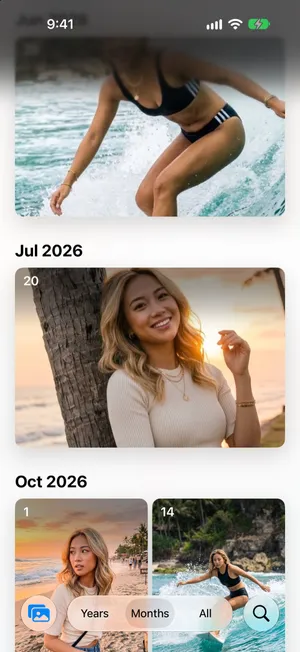
Avancer mois par mois signifie aussi que vous pouvez vous arrêter. Notez le dernier mois terminé, puis reprenez plus tard. Notre guide pour trier ses photos par date en dit plus sur ces vues, et explique comment corriger une photo qui apparaît dans le mauvais mois.
Voyages dans Collections est une deuxième source utile, car elle rassemble tout un voyage. Souvenirs peut vous rappeler un week-end que vous aviez oublié, mais revenez à la photothèque complète avant de choisir, car un souvenir est lui aussi une sélection.
Ajouter les photos de chaque mois et équilibrer le livre
Quand un mois est terminé, touchez Sélectionner, touchez vos photos ou glissez dessus, puis touchez le bouton Plus, Ajouter à, Album, et choisissez l’album de l’année. Si vous avez utilisé le cœur pour cela, vous pouvez d’abord filtrer la vue sur Favorites, depuis le bouton Trier et filtrer.

Quand les douze mois sont là, comparez le nombre de photos avec votre objectif. Ouvrez l’album et regardez-le dans son ensemble : il montre souvent trop de couchers de soleil ou trop peu de personnes. Retirez ce qui se répète avec Supprimer de l’album. Supprimer, dans la même question, retire la photo de votre photothèque. Pour voir l’année dans l’ordre, touchez le bouton Trier et filtrer de l’album et triez du plus ancien au plus récent, comme le montre le guide d’Apple. Les imprimeurs gèrent l’ordre différemment : vérifiez-le donc dans l’aperçu.
Avant de commander, posez-vous quelques questions auxquelles un livre annuel répond mieux qu’un livre ordinaire :
- Tout le monde y est-il ? La personne qui prend les photos manque souvent. Regardez le téléphone de votre conjoint, ou demandez à votre famille d’alimenter un album partagé, et enregistrez ce que vous voulez dans votre photothèque. Pour cela, créez un nouvel album sous iOS 27 : les albums créés sous iOS 26 ou une version antérieure réduisent les photos à 2 048 pixels sur le grand côté, ce qui peut être trop petit pour une pleine page. Sous iOS 27, un album partagé nécessite que Photos iCloud soit activé, et il est comptabilisé dans le stockage iCloud du propriétaire. Notre page sur les photos de famille explique comment faire.
- Vous rappellerait-il cette année ? Ajoutez un déménagement, un nouveau travail ou un adieu, même avec une mauvaise photo.
- Avez-vous gardé de petites choses ? Un billet, un dessin ou un mot manuscrit, photographié à plat, dit beaucoup sur une page.
- Les mots seront-ils faciles à ajouter ? La plupart des services permettent d’ajouter des légendes. Les dates et les lieux sont enregistrés avec vos photos, et une note pour vous-même aujourd’hui est plus simple que de vous en souvenir l’an prochain.
Commander le livre
Le guide d’Apple pour l’iPhone traite de l’impression de photos sur une imprimante, et il ne décrit aucun moyen de commander un livre depuis l’app Photos. Apple a arrêté son propre service d’impression en 2018, et sur Mac elle renvoie à des extensions de projets tierces. La dernière étape se fait donc avec le service de votre choix :
- Vérifiez ses nombres de pages, ses formats, ses prix et, pour un cadeau, sa dernière date de commande.
- Dans son app ou sur son site, ajoutez les photos de votre album. Cherchez une option pour choisir depuis un album.
- Vérifiez la résolution de tout ce qui ne vient pas de votre app Caméra. Balayez une photo vers le haut pour voir ses dimensions en pixels, et si votre imprimeur demande du JPG, notre convertisseur HEIC vers JPG fonctionne dans votre navigateur.
- Lisez chaque page de l’aperçu avant de payer.
Gardez l’album une fois terminé. C’est la trace de ce qui est entré dans le livre, et un bon point de départ si vous voulez le réimprimer plus tard.
Parcourir l’année plus vite avec PrunePic
PrunePic est notre app. Elle ne crée ni n’imprime de livres, et vous n’en avez pas besoin pour cela. Elle aide à parcourir beaucoup de photos une à une. Swipez à droite et déposez une photo sur votre album épinglé, vers le haut pour la garder, ou à gauche pour l’envoyer dans la Corbeille PrunePic : l’album de l’année grandit pendant que vous éliminez le reste.

Elle a quelques limites pour ce travail. PrunePic n’a pas de mode pour une année ou un mois à la fois, et une photo déjà vue ne revient dans aucun mode : elle ne vous remontrera donc pas des photos gardées plus tôt. Utilisez-la si vous voulez aussi faire le tri dans votre photothèque. Avec PrunePic Pro, Voyages et moments n’affiche que les photos d’un seul voyage, retrouvées grâce au lieu enregistré dans ces photos, et Ce jour-là présente la date du jour des années passées. L’offre gratuite vous permet de mettre jusqu’à 100 photos par jour à la corbeille, et ranger des photos dans des albums ne compte pas. Vos photos ne quittent jamais votre appareil.
Les erreurs à éviter
- Choisir uniquement depuis Années ou Mois. Ces vues sont sélectionnées : regardez donc dans Toutes avant de conclure qu’une photo a disparu.
- Donner à chaque mois la même place. Votre année n’a pas été régulière, et le livre n’a pas à l’être.
- Tout laisser pour décembre. Les imprimeurs fixent des dernières dates de commande avant les fêtes : vérifiez la vôtre avant de commencer.
- Choisir Supprimer dans l’album. Utilisez Supprimer de l’album, qui laisse la photo dans votre photothèque.
- Oublier le photographe. Demandez à quelqu’un d’autre quelques photos où vous apparaissez.
En résumé
Fixez un nombre par mois, créez un seul album, parcourez l’année mois par mois avec la vue Toutes, et équilibrez l’album avant de commander. L’app Photos fait tout cela, et n’importe quel service d’impression peut prendre le relais. L’an prochain, ajoutez vos favorites le premier de chaque mois et le livre se fera presque tout seul. Si vous partez d’une très grande photothèque, notre méthode de tri peut faciliter le prochain.
Questions fréquentes
Combien de photos faut-il pour un album de l’année ?
Cela dépend du livre. À environ deux photos par page, un livre de 40 pages demande environ 80 photos, soit à peu près 7 par mois, et un livre de 100 pages environ 200, soit à peu près 17 par mois. Vérifiez les nombres de pages et les mises en page de votre imprimeur, et gardez quelques photos de réserve.
Quand commencer un album photo annuel ?
Janvier est idéal, car ajouter quelques favorites chaque mois ne prend que quelques minutes. S’il est déjà tard dans l’année, cela reste possible : prévoyez quelques courtes séances, un mois de photos à chaque fois. Pour un cadeau de Noël, vérifiez la dernière date de commande de votre imprimeur et organisez-vous à partir de là.
Que faire d’un mois qui n’a presque pas de photos ?
Laissez-le court. Une année a des mois chargés et des mois calmes, et un livre qui donne à chaque mois la même place peut sembler rempli pour rien. Prenez le nombre mensuel comme point de départ, reportez les places libres sur les mois où il y a eu un voyage ou un anniversaire, et gardez au moins une photo du quotidien d’un mois calme.
Pourquoi ne trouve-t-on pas une photo dans la vue Années ou Mois ?
Apple indique que ces vues sont sélectionnées : elles montrent vos meilleures photos et laissent de côté le superflu, comme les photos similaires, les captures d’écran et les reçus. Votre photo est toujours dans votre photothèque. Touchez Toutes dans la même barre pour tout voir. Si l’ordre semble faux, touchez le bouton Trier et filtrer et choisissez Capture.
Ma famille peut-elle ajouter des photos à l’album de l’année ?
Oui, avec un album partagé. Invitez vos proches, et laissez-les ajouter leurs meilleures photos depuis leur téléphone au fil de l’année. Enregistrez celles que vous voulez dans votre photothèque et ajoutez-les à l’album de l’année. Commencez l’album sous iOS 27, car les albums créés sous iOS 26 ou une version antérieure réduisent les photos à 2 048 pixels sur le grand côté. Sous iOS 27, il faut que Photos iCloud soit activé, et l’album est comptabilisé dans le stockage iCloud du propriétaire. Une seule personne suffit pour faire le choix, ce qui évite que le livre ne grossisse sans fin.
Peut-on créer le livre dans l’app Photos de l’iPhone ?
L’app Photos de l’iPhone n’offre aucune impression de livres documentée par Apple, et Apple a arrêté son propre service d’impression en 2018. Vous choisissez les photos dans Photos et vous commandez dans l’app ou sur le site d’une autre entreprise. Sur Mac, Apple renvoie à des extensions de projets tierces pour Photos.
Faut-il d’abord trier toute sa photothèque ?
Non. Il suffit de parcourir une seule année, et uniquement pour les photos que vous voulez. Si vous supprimez du désordre en chemin, le prochain livre sera plus facile, mais mieux vaut en faire une tâche à part.
À lire aussi
- FonctionnalitésOrganisez vos photos en albums pendant que vous swipezPrunePic organise les photos de votre iPhone pendant le tri : swipez à droite, déposez la photo sur un album épinglé, ou cherchez parmi vos albums et créez-en un nouveau.
- FonctionnalitésRevivez vos photos Ce jour-là, puis gardez les meilleuresCe jour-là, dans PrunePic, rassemble les photos et vidéos prises à la date du jour les années précédentes. Revivez-les, gardez les meilleures, écartez les ratés.
- FonctionnalitésTriez vos photos iPhone par lieu, un voyage à la foisVoyages et moments trie les photos de votre iPhone par lieu et par date, en voyages et en moments. Passez-les en revue une par une et rangez les meilleures dans un album.
- GuidesComment créer un livre photo avec les photos de votre iPhonePassez de milliers de photos iPhone à un livre : choisissez l’histoire, triez en trois fois, réduisez un album, puis envoyez-le. Avec un tableau par nombre de pages.
 GuidesComment trier ses photos iPhone par dateTriez votre photothèque iPhone par date de prise de vue ou d’ajout, parcourez-la par année et par mois, et corrigez les photos mal datées. Testé sur iOS 27.
- SituationsMon iPhone est plein de photos de bébé et je n’arrive à en supprimer aucuneTrop de photos de bébé presque identiques, et en supprimer une vous semble impossible ? Protégez-les, laissez Photos classer, puis triez sans perdre un seul vrai moment.