
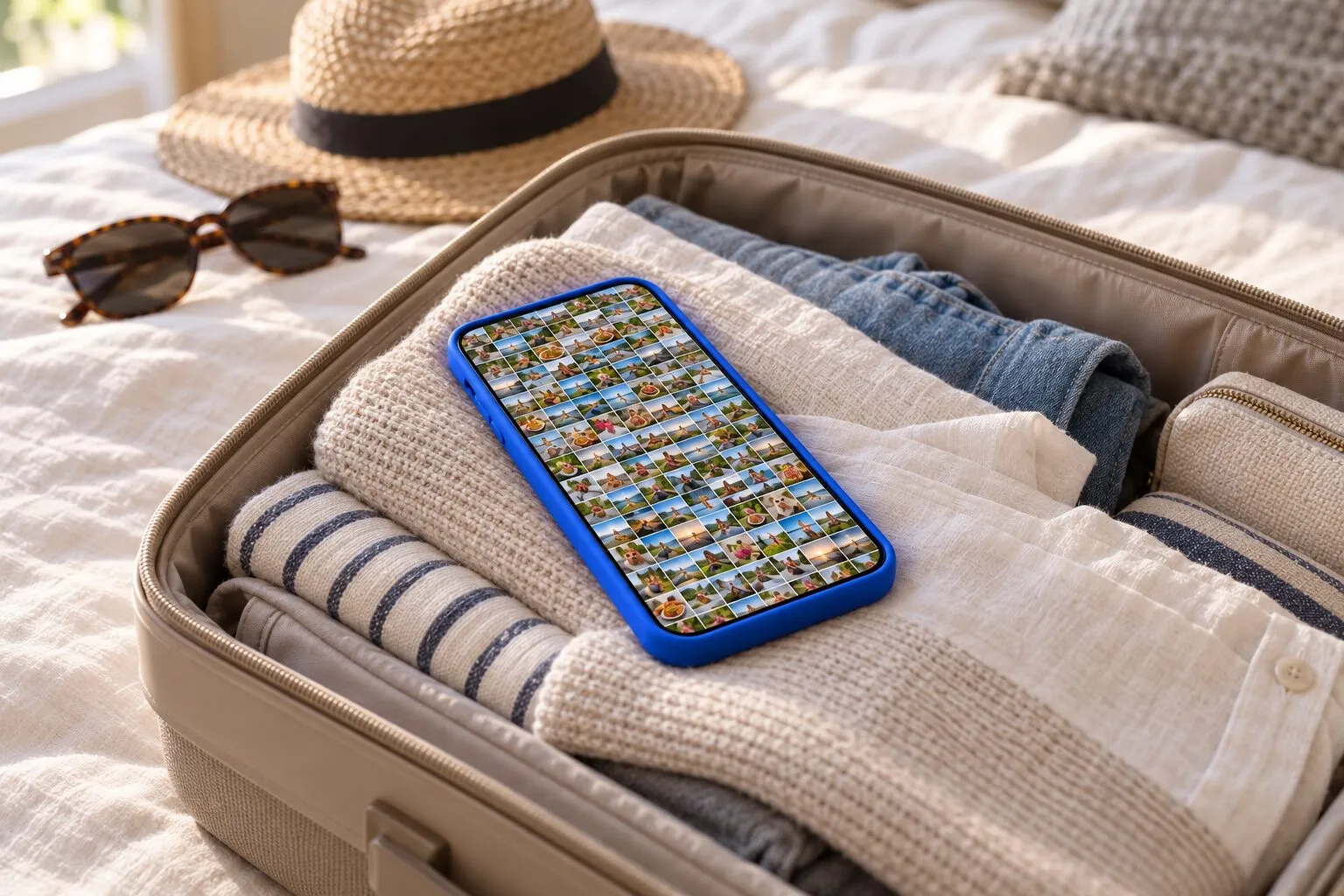
Mein iPhone-Speicher ist voll, und morgen geht es los
Lösche eine Handvoll langer Videos und leere danach „Zuletzt gelöscht“ in der Fotos-App, denn gelöschte Objekte belegen dort noch 30 Tage lang Speicher: So bekommst du heute Abend am schnellsten mehrere Gigabyte zurück. Räum dann die größten Anhänge in Nachrichten auf und lagere die Apps aus, die du unterwegs nicht brauchst. „Speicher optimieren“ in iCloud hebst du dir für später auf: Es gibt Platz nach und nach frei, nicht an einem Abend.
Der Koffer ist gepackt, der Wecker gestellt, und das iPhone meldet Speicher fast voll. Du brauchst heute Abend keine aufgeräumte Mediathek. Du brauchst genug Platz für eine Woche Fotos und ein paar Videos, und zwar ohne etwas zu löschen, das du bereust. Hier ist die Reihenfolge, die am schnellsten dorthin führt, mit den Schritten in den Anleitungen, die unterwegs verlinkt sind. Alles gilt für iOS 27 und funktioniert unter iOS 26 genauso.
Die kurze Antwort
Zehn Minuten, in dieser Reihenfolge:
- Sieh nach, was voll ist. Öffne die Einstellungen, tippe auf Allgemein und dann auf iPhone-Speicher und warte, bis der Balken geladen ist. Ist Fotos der größte Block, ist der Rest dieser Seite für dich. Unsere Anleitung zum Prüfen des iPhone-Speichers erklärt den Bildschirm. Apples Seite zum Speicher beschreibt jede Kategorie.
- Lösche fünf lange Videos. Tippe in Fotos auf Sammlungen, scrolle zu Medienarten und öffne Videos. Die längsten Clips sind meist die größten; fünf Minuten 4K sind etwa ein Gigabyte. Unsere Anleitung zum Finden großer Videos zeigt, wie du sie erkennst, und die zum Löschen von Bildschirmaufnahmen kümmert sich um die Aufnahmen, die du vergessen hast zu stoppen.
- Leere „Zuletzt gelöscht“. Tippe auf Sammlungen, öffne Zuletzt gelöscht unter „Sonstige“, tippe auf Album anzeigen und entsperre es. Tippe auf Auswählen, dann auf die Taste „Mehr“ und auf Alle löschen. Bis du das tust, belegen die gerade gelöschten Videos weiter ihren Platz. Die Schritte mit Screenshots findest du unter iPhone-Speicher voll.
- Räum einen Gruppenchat auf, in dem viel los ist. Öffne in Nachrichten die Unterhaltung, tippe oben auf den Namen, dann auf Fotos und anschließend auf Bearbeiten und Fotos auswählen, um Anhänge gesammelt zu löschen.
- Lagere die Apps aus, die du eine Woche lang nicht brauchst. Tippe unter iPhone-Speicher auf eine App und dann auf App auslagern. Ihre Daten bleiben erhalten, und ein Tippen installiert sie wieder, wenn du zurück bist.
- Sieh noch einmal nach. Zurück unter „iPhone-Speicher“ brauchen die Werte einen Moment, bis sie sich einpendeln.

Warum das am Abend vor der Abreise passiert
Auf einer Reise wird das iPhone am stärksten genutzt, deshalb kommt die Meldung gern kurz davor. Drei Dinge stapeln sich:
- Video. Aktuelle iPhones nehmen standardmäßig mit aktiviertem HDR-Video auf, und 4K ist nur ein Tippen entfernt: Eine Minute 4K mit 30 fps belegt laut den Größen unter Einstellungen › Kamera › Video aufnehmen etwa 190 MB. Die Clips der letzten Reise liegen wahrscheinlich noch auf dem iPhone.
- Zuletzt gelöscht. Alles, was du in den letzten 30 Tagen gelöscht hast, ist noch da und zählt gegen dich. Das ist der häufigste Grund für „Ich habe Fotos gelöscht, und nichts hat sich geändert“, und in zwei Minuten behoben.
- Downloads für unterwegs. Offline-Karten, Playlists und Serien, die du für die letzte Reise geladen hast, liegen noch im Cache ihrer Apps. Die Zeile jeder App unter „iPhone-Speicher“ zeigt, was sie belegt.

Was es dich kostet, wenn du es ignorierst
Ein volles iPhone fern von zu Hause ist mehr als eine Meldung. Die Kamera kann kein Foto und kein Video mehr sichern, sobald der Speicher aufgebraucht ist. Bordkarten, Tickets und Offline-Karten lassen sich nicht laden. Apps, die Daten schreiben müssen, werden langsam oder beenden sich. Und die übliche Lösung, unterwegs nach und nach zu löschen, ist langsam, wenn du gerade vor dem Motiv stehst, das du fotografieren wolltest.
Unterwegs Platz zu schaffen hat außerdem eine Falle: Mit aktivierten iCloud-Fotos ist eine Löschung auf dem iPhone eine Löschung in iCloud und auf deinen anderen Geräten. „Zuletzt gelöscht“ gibt dir 30 Tage Bedenkzeit, außer dein iCloud-Speicher ist über seinem Limit: Dann entfernt iOS gelöschte Objekte sofort. Sollen Kopien in iCloud bleiben, während du das iPhone leerst, lies zuerst, wie du Fotos vom iPhone löschst, aber nicht aus iCloud. Ist iCloud das, was voll ist, behandelt unsere Anleitung iCloud-Speicher voll diese Seite.
Worauf du heute Abend nicht zählen solltest
- Speicher optimieren. Es zu aktivieren ist eine gute Idee, und Apples Seite zu iCloud-Fotos erklärt, wie es die Originale in iCloud und kleinere Versionen auf dem iPhone behält. Aber es gibt Platz nach und nach frei, so wie das iPhone ihn braucht, und nur, wenn dein iCloud-Tarif deine Mediathek fasst. Es ist der Weg, das iPhone nach dieser Reise frei zu halten, nicht der Weg, es heute Abend zu leeren.
- iCloud-Speicher kaufen. Das bringt Platz in iCloud, nicht auf dem iPhone. Die Kapazität des iPhone ändert sich nie.
- Eine Cleaner-App für Systemdaten. Keine App kann die Caches von iOS selbst leeren. Der Platz, den du zurückholen kannst, liegt fast immer bei Fotos, Nachrichten und App-Downloads.
Die vollständige Liste mit allem, was sich sonst noch aufzuräumen lohnt, findest du unter So gibst du auf dem iPhone Speicher frei.
Wie PrunePic hilft
Mit den Bordmitteln oben holst du den Platz zurück, aber die Fotos-App kann dir nicht sagen, welche Videos du löschen sollst, und der Auswahlmodus vergisst, wo du warst, sobald du ihn verlässt. PrunePic zeigt deine Mediathek ein Foto oder Video nach dem anderen: nach links wischen zum Löschen, nach oben zum Behalten, nach rechts zum Favorisieren.
- Die schweren Clips zuerst. Der Modus „Videos“ zeigt nur deine Videos, auf Wunsch mit „Längste zuerst“ sortiert, mit Länge und Dateigröße jedes Clips auf der Karte, und spielt einen Clip im Vollbild ab, bevor du entscheidest.
- Die Screenshots der letzten Reise. Der Modus „Bildschirmfotos“ zeigt nur Screenshots, die alten Bordkarten und Buchungscodes sind also mit ein paar Wischbewegungen weg.
- Nichts geht in der Eile verloren. Alles, was du nach links wischst, wartet im PrunePic-Papierkorb, der zeigt, wie viele Elemente warten und wie viel Platz sie belegen. Leg zurück, was du willst, und leere ihn dann in einem Rutsch; iOS bittet dich um Bestätigung und verschiebt die Elemente nach „Zuletzt gelöscht“, wo du sie noch einmal löschst, um den Platz heute Abend zu bekommen.
Der kostenlose Tarif gibt dir 10 Entscheidungen pro Tag in den Modi „Alles“ und „Zufällig“; die Modi „Videos“ und „Bildschirmfotos“ gehören zu PrunePic Pro. Deine Fotos verlassen nie dein Gerät.
Checkliste für heute Abend
- Einstellungen › Allgemein › iPhone-Speicher: Merk dir, was am größten ist.
- Fotos › Sammlungen › Videos: Lösche die längsten Clips, die du nie wieder ansehen wirst.
- Fotos › Sammlungen › Zuletzt gelöscht: Auswählen, „Mehr“, Alle löschen.
- Nachrichten: Räum die Anhänge von ein oder zwei Chats auf, in denen viel los ist.
- iPhone-Speicher: Lagere die Apps aus, die du diese Woche nicht öffnen wirst.
- Sieh noch einmal unter „iPhone-Speicher“ nach; peil 10 GB frei an, mehr, wenn du in 4K filmst.
- Optional: Aktiviere „Speicher optimieren“ (Einstellungen › [dein Name] › iCloud › Fotos, unter iOS 27 dann „iPhone-Speicher“), damit das iPhone nach der Reise frei bleibt.
- Wenn du zurück bist, leg die Reise mit Urlaubsfotos ordnen in einem Album ab.
Video-Hook
„Morgen geht es los, und dein iPhone sagt, der Speicher ist voll? Lösch fünf Videos, und leere dann ‚Zuletzt gelöscht‘. Hier ist, warum der zweite Schritt der ist, den alle vergessen.“
Häufige Fragen
Wie viel Platz brauche ich für eine Woche Fotos?
Das hängt davon ab, wie viel Video du filmst. Ein Foto mit der Standardeinstellung von 24 MP belegt ein paar Megabyte, tausend Fotos sind also grob 3 bis 4 GB. Video ist die Unbekannte: Laut Apples Kameraeinstellungen belegt eine Minute 1080p mit 30 fps etwa 65 MB und eine Minute 4K mit 30 fps etwa 190 MB, eine Stunde 4K kommt also auf rund 11 GB. Peil vor einer Woche Urlaub 10 GB frei an, mehr, wenn du viel filmst.
Sollte ich am Abend vor der Abreise „Speicher optimieren“ aktivieren?
Kannst du, aber verlass dich für morgen nicht darauf. Mit aktivierten iCloud-Fotos und ausgewähltem „Speicher optimieren“ behält dein iPhone kleinere Versionen der Fotos und lässt die Originale in iCloud, tauscht sie aber nach und nach aus, so wie das iPhone Platz braucht, und nur, wenn dein iCloud-Tarif deine ganze Mediathek fasst. Schaff den Platz heute Abend von Hand, und lass „Speicher optimieren“ ihn danach freihalten.
Funktioniert meine Kamera nicht mehr, wenn mein iPhone im Urlaub voll ist?
Wenn der Speicher aufgebraucht ist, kann die Kamera keine neuen Fotos oder Videos sichern, und vorher erscheint die Meldung „Speicher fast voll“. Ein paar lange Videos löschen und „Zuletzt gelöscht“ in der Fotos-App leeren, und es geht in ein paar Minuten weiter, auch ohne Verbindung.
Wenn ich auf der Reise Fotos lösche, bekomme ich sie zurück?
30 Tage lang, aus „Zuletzt gelöscht“ in der Fotos-App. Die Ausnahme ist ein iCloud-Account über seinem Speicherlimit: Dann überspringen gelöschte Objekte „Zuletzt gelöscht“ und werden sofort entfernt. Hast du etwas gelöscht, das du behalten wolltest, stell es wieder her, bevor du „Zuletzt gelöscht“ leerst.
Kann ich Fotos vor der Reise vom iPhone auslagern, statt sie zu löschen?
Ja. Importiere sie per Kabel auf einen Mac oder PC, prüf, ob der Import vollständig ist, und lösche sie dann vom iPhone. Ist iCloud-Fotos aktiviert, löscht eine Löschung auf dem iPhone auch in iCloud, lies also zuerst unsere Anleitung zum Löschen von Fotos auf dem iPhone, aber nicht in iCloud.
Weiterlesen
- FunktionenGroße Videos prüfen und die löschen, die du nicht mehr brauchstDer Modus „Videos“ von PrunePic zeigt die längsten Clips zuerst, mit Länge und Dateigröße auf jeder Karte, und du kannst jedes Video vor dem Wischen im Vollbild ansehen.
- FunktionenAlte Screenshots löschen, ohne die wichtigen zu verlierenDer Modus „Bildschirmfotos“ von PrunePic zeigt nur die Screenshots auf deinem iPhone, einen nach dem anderen. Wisch das Durcheinander weg, behalte Tickets und Belege.
- FunktioneniPhone-Fotos löschen rückgängig machenFoto aus Versehen gelöscht? Unter „Zuletzt gelöscht“ holst du es 30 Tage lang zurück. So geht’s, und so prüfst du künftig, bevor etwas gelöscht wird.
 AnleitungeniPhone-Speicher voll: Das kannst du jetzt sofort tunDein iPhone-Speicher ist voll und blockiert Fotos oder Updates? Hol dir in Minuten Platz zurück, erfahre, warum gelöschte Fotos nichts brachten, und beuge vor.
 AnleitungenSo gibst du auf dem iPhone Speicher freiSieh in den Einstellungen nach, was dein iPhone füllt, und räum die größten Posten zuerst weg: Videos, Anhänge in Nachrichten, unbenutzte Apps und „Zuletzt gelöscht“.
 AnleitungeniPhone-Videos nach Größe sortieren? So findest du die größtenDie Fotos-App kann Videos nicht nach Größe sortieren. So findest du die größten trotzdem: Sammlung „Videos“, Infobereich, ein Kurzbefehl und die Dateien-App. iOS 27.