

So löschst du Bildschirmaufnahmen auf dem iPhone
Öffne Fotos, tippe auf „Sammlungen“, scrolle zu „Medienarten“ und tippe auf „Bildschirmaufnahmen“. Tippe auf „Auswählen“ und dann auf die Aufnahmen, die du löschen willst, oder auf „Alle“. Tippe auf das Papierkorbsymbol und bestätige. Die Aufnahmen wandern für 30 Tage nach „Zuletzt gelöscht“, lösche sie also auch dort, um den Platz sofort zurückzubekommen.
Bildschirmaufnahmen mit der Fotos-App löschen3 Minuten
- „Bildschirmaufnahmen“ öffnenÖffne Fotos, tippe auf „Sammlungen“, scrolle zu „Medienarten“ und tippe auf „Bildschirmaufnahmen“.
- Die Aufnahmen auswählenTippe auf „Auswählen“ und dann auf jede Aufnahme, die du löschen willst, oder tippe auf „Alle“.
- LöschenTippe auf das Papierkorbsymbol und bestätige mit der Löschtaste, zum Beispiel „3 Videos löschen“.
- Aus „Zuletzt gelöscht“ entfernenÖffne in „Sammlungen“ unter „Sonstige“ das Album „Zuletzt gelöscht“, tippe auf „Album anzeigen“ und entsperre es. Tippe auf „Auswählen“, wähle die Aufnahmen aus und tippe dann auf die Taste „Mehr“ und auf „Löschen“.
Eine Bildschirmaufnahme ist schnell gestartet und schnell vergessen. Eine, die ein paar Sekunden dauern sollte, kann zehn Minuten laufen, und die Aufnahmen, mit denen du jemandem einen Fehler oder einen Weg gezeigt hast, bleiben in deiner Mediathek, lange nachdem du sie geteilt hast. So findest du sie alle und löschst sie in der Fotos-App, getestet mit iOS 27. Unter iOS 26 sind die Schritte dieselben.
Jede Bildschirmaufnahme finden
iOS sichert Bildschirmaufnahmen in der Fotos-App, gemischt mit deinen anderen Videos. Fotos gibt ihnen außerdem eine eigene Sammlung:
- Öffne Fotos und tippe auf Sammlungen.
- Scrolle zu Medienarten und tippe auf Bildschirmaufnahmen.
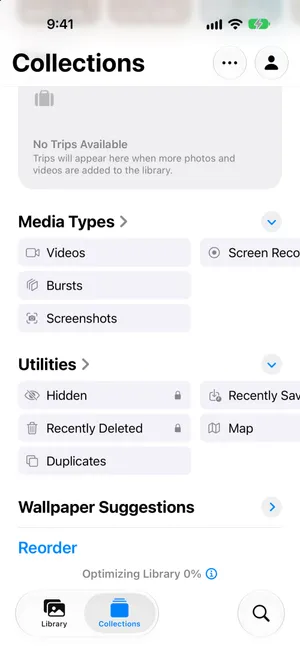
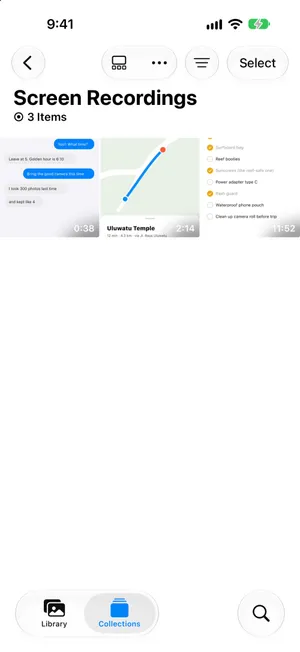
Die Sammlung erscheint nur, wenn deine Mediathek mindestens eine Aufnahme enthält. Jede Miniatur zeigt die Länge, und das ist der schnellste Hinweis darauf, welche Aufnahmen am meisten Platz belegen. Aufnahmen sind Videos, deshalb tauchen sie auch in der Sammlung Videos und in deiner Mediathek auf.
Nachsehen, wie viel Platz eine Aufnahme belegt
Öffne eine Aufnahme und wische dann nach oben oder tippe auf die Infotaste. In den Details steht Bildschirmaufnahme, dazu Auflösung, Dateigröße, Bildrate und Länge.
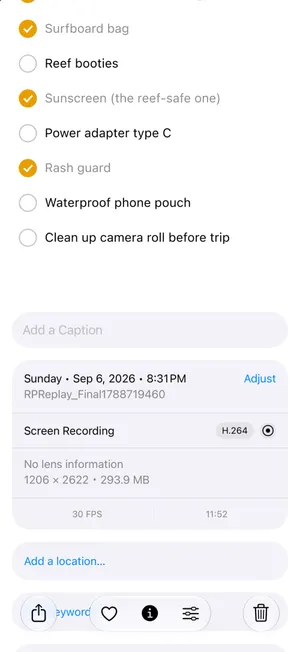
Die Aufnahme oben lief fast 12 Minuten und hat eine Packliste aufgezeichnet, die sich niemand angesehen hat. Nach solchen Aufnahmen suchst du: lang und ohne etwas darin, das du brauchst.
Einige oder alle löschen
- Tippe in Bildschirmaufnahmen auf Auswählen.
- Tippe auf jede Aufnahme, die du löschen willst, oder oben links auf Alle.
- Tippe unten rechts auf das Papierkorbsymbol.
- Bestätige mit der roten Taste, die zählt, was du ausgewählt hast, zum Beispiel 3 Videos löschen.
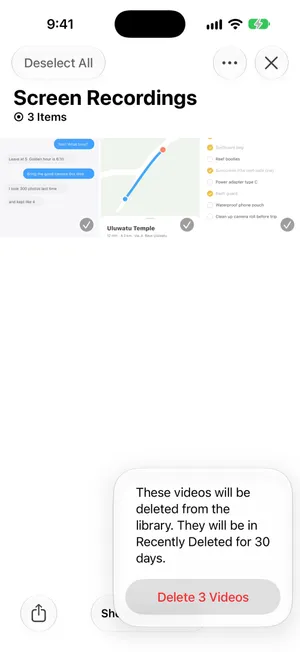
Um eine einzelne Aufnahme zu löschen, kannst du sie auch öffnen und auf das Papierkorbsymbol tippen oder ihre Miniatur gedrückt halten und auf Löschen tippen.
Den Platz freigeben: „Zuletzt gelöscht“ leeren
Eine gelöschte Aufnahme gibt ihren Platz noch nicht frei. Fotos bewahrt sie 30 Tage lang in Zuletzt gelöscht auf, falls du es dir anders überlegst, und dort zählt sie weiter zu deinem belegten Speicher.
- Tippe auf Sammlungen, scrolle zu Sonstige und tippe auf Zuletzt gelöscht.
- Tippe auf Album anzeigen und entsperre es mit Face ID oder deinem Code.
- Tippe auf Auswählen, wähle die Aufnahmen aus und tippe dann auf die Taste „Mehr“ und auf Löschen.

Mit aktivierten iCloud-Fotos werden die Aufnahmen auch aus iCloud und von deinen anderen Geräten gelöscht, was auch iCloud-Speicher freigibt.
Den nützlichen Teil einer Aufnahme behalten
Manche Aufnahmen enthalten ein paar Sekunden, die du brauchst: einen Schritt in einer App, eine Route, einen Moment in einem Videoanruf. Behalte diese Sekunden und lösche den Rest:
- Kürzen. Öffne die Aufnahme, tippe auf die Taste „Bearbeiten“, zieh die Enden der Bildübersicht auf den Teil, den du brauchst, tippe auf das Häkchen und wähle Video als neuen Clip sichern. Lösche dann das lange Original. Ein einfaches Video sichern behält die vollständige Aufnahme, damit sich das Kürzen widerrufen lässt, und gibt deshalb wenig oder gar nichts frei.
- Ein Standbild behalten. Reicht ein einzelnes Bild, etwa ein Code oder eine Adresse, halte dort an, tippe auf die Taste „Mehr“ und wähle Videobild als Foto sichern, neu in iOS 27. Unter iOS 26 machst du stattdessen ein Bildschirmfoto.
Die Schritte sind dieselben wie bei jedem langen Video. Unsere Anleitung zum Finden großer Videos auf dem iPhone zeigt den Bildschirm zum Kürzen.
Warum sich Aufnahmen stapeln und wie du das verhinderst
- Eine Aufnahme, die du zu beenden vergessen hast. Während eine läuft, ist oben auf dem Bildschirm eine rote Anzeige zu sehen. Auf einem iPhone mit Dynamic Island tippst du auf den roten Kreis und dann auf die Stopptaste. Bei anderen Modellen tippst du oben links auf den roten Timer und dann auf Stoppen.
- Aufnahmen, die du geteilt hast und nicht mehr brauchst. Hast du eine Aufnahme an jemanden geschickt, gibt es meist keinen Grund mehr, sie in deiner Mediathek zu behalten.
- Aufnahmen, die versehentlich starten, über das Steuerelement „Bildschirmaufnahme“ im Kontrollzentrum. Passiert das oft, öffne das Kontrollzentrum und tippe oben links auf die Plustaste, um das Steuerelement zu verschieben oder zu entfernen.
Es gibt keine Einstellung, die Bildschirmaufnahmen automatisch löscht. Ein kurzer Blick in die Sammlung „Bildschirmaufnahmen“ einmal im Monat verhindert, dass sie sich stapeln.
Lange Aufnahmen mit PrunePic finden
PrunePic hat keinen eigenen Filter für Bildschirmaufnahmen. Der Modus „Videos“ zeigt sie zusammen mit deinen anderen Videos, und Längste zuerst setzt die vergessene Zehn-Minuten-Aufnahme ganz nach oben, wo du sie als Erstes siehst.

Jede Karte zeigt Länge und Dateigröße, und alles ab 50 MB bekommt ein Symbol für große Dateien. In den Karteneinstellungen kannst du andere Details für die Ecken wählen. Tippe auf Wiedergabe, um zu prüfen, was eine Aufnahme enthält, und wische sie dann nach links in den PrunePic-Papierkorb oder nach oben, um sie zu behalten. Gelöscht wird erst, wenn du diesen Papierkorb leerst, und danach bewahrt iOS die Objekte noch 30 Tage in „Zuletzt gelöscht“ auf.
Der Modus „Videos“ gehört zu PrunePic Pro. Deine Fotos und Videos verlassen nie dein Gerät.
Häufige Fehler
- Aufhören, sobald die Aufnahmen in „Zuletzt gelöscht“ liegen. Der Platz kommt erst zurück, wenn du sie auch dort löschst, oder nach 30 Tagen.
- „Alle“ ohne einen Blick darauf. Eine Aufnahme eines Fehlerberichts oder einer Buchungsbestätigung kann noch wichtig sein. Sieh dir die kurzen an, bevor du alle löschst.
- Kürzen ohne neuen Clip. Video sichern behält die vollständige Aufnahme, sie belegt also genauso viel Platz.
- Andere Videos vergessen. Bildschirmaufnahmen sind selten die einzigen großen Objekte. Für den Rest lies, wie du auf dem iPhone Speicher freigibst, und für ihre unbewegten Verwandten, wie du alle Screenshots löschst.
Fazit
Öffne Fotos › Sammlungen › Medienarten › Bildschirmaufnahmen, prüfe die langen in den Details, wähle aus, was du nicht mehr brauchst, und lösche es. Leere dann „Zuletzt gelöscht“, um den Platz zurückzubekommen. Behalte die paar Sekunden, auf die es ankommt, mit Video als neuen Clip sichern, bevor du den Rest gehen lässt.
Häufige Fragen
Wo werden Bildschirmaufnahmen auf dem iPhone gespeichert?
In der Fotos-App, zusammen mit deinen anderen Fotos und Videos. Um nur sie zu sehen, öffne Fotos, tippe auf „Sammlungen“, scrolle zu „Medienarten“ und tippe auf „Bildschirmaufnahmen“.
Warum sehe ich „Bildschirmaufnahmen“ nicht in Fotos?
Die Sammlung „Bildschirmaufnahmen“ erscheint unter „Medienarten“ nur, wenn deine Mediathek mindestens eine Aufnahme enthält. Fehlt sie, enthält deine Mediathek keine Bildschirmaufnahmen: iOS sichert jede Aufnahme in Fotos.
Belegen Bildschirmaufnahmen viel Speicher?
Das können sie. Eine Bildschirmaufnahme ist ein Video in der Auflösung deines Bildschirms und wächst, solange sie läuft. Öffne eine Aufnahme und wische nach oben, um in den Details ihre genaue Größe und Länge zu sehen.
Wird eine gelöschte Bildschirmaufnahme auch aus iCloud gelöscht?
Ja, wenn iCloud-Fotos aktiviert ist. Die Aufnahme wird gleichzeitig aus iCloud und von deinen anderen Geräten gelöscht. 30 Tage lang lässt sie sich aus „Zuletzt gelöscht“ wiederherstellen, außer dein iCloud-Speicher ist über dem Limit: Dann entfernt iOS sie sofort.
Wie hole ich eine gelöschte Bildschirmaufnahme zurück?
Öffne Fotos, tippe auf „Sammlungen“ und dann unter „Sonstige“ auf „Zuletzt gelöscht“ und entsperre das Album. Tippe auf „Auswählen“, wähle die Aufnahme aus und tippe dann auf die Taste „Mehr“ und auf „Wiederherstellen“. Nach 30 Tagen, oder sobald du sie aus „Zuletzt gelöscht“ gelöscht hast, ist sie endgültig weg.
Kann ich nur einen Teil einer Bildschirmaufnahme behalten?
Ja. Öffne sie, tippe auf die Taste „Bearbeiten“, zieh die Enden der Bildübersicht auf den Teil, den du brauchst, und tippe auf das Häkchen. Wähle „Video als neuen Clip sichern“ und lösche dann das lange Original.
Wie beende ich eine Bildschirmaufnahme auf dem iPhone?
Auf einem iPhone mit Dynamic Island tippst du oben auf dem Bildschirm auf den roten Kreis und dann auf die Stopptaste. Bei anderen Modellen tippst du oben links auf den roten Timer und dann auf „Stoppen“. Die Aufnahme wird in Fotos gesichert.
Weiterlesen
- FunktionenGroße Videos prüfen und die löschen, die du nicht mehr brauchstDer Modus „Videos“ von PrunePic zeigt die längsten Clips zuerst, mit Länge und Dateigröße auf jeder Karte, und du kannst jedes Video vor dem Wischen im Vollbild ansehen.
- FunktioneniPhone-Fotos löschen rückgängig machenFoto aus Versehen gelöscht? Unter „Zuletzt gelöscht“ holst du es 30 Tage lang zurück. So geht’s, und so prüfst du künftig, bevor etwas gelöscht wird.
- FunktionenWähle, was jede Fotokarte beim Aufräumen zeigtPrunePic zeigt Datum und Dateigröße auf jeder Fotokarte, bei Videos die Länge. Wähle für jede Ecke andere Angaben, getrennt für Fotos und Videos.
 AnleitungeniPhone-Videos nach Größe sortieren? So findest du die größtenDie Fotos-App kann Videos nicht nach Größe sortieren. So findest du die größten trotzdem: Sammlung „Videos“, Infobereich, ein Kurzbefehl und die Dateien-App. iOS 27.
 AnleitungenSo löschst du alle Screenshots auf dem iPhoneLösche alle Screenshots auf einmal in der Sammlung „Bildschirmfotos“ in Fotos, behalte die wenigen, die du noch brauchst, und stoppe den Nachschub. Für iOS 27.
 AnleitungenSo gibst du auf dem iPhone Speicher freiSieh in den Einstellungen nach, was dein iPhone füllt, und räum die größten Posten zuerst weg: Videos, Anhänge in Nachrichten, unbenutzte Apps und „Zuletzt gelöscht“.