
So prüfst du den iPhone-Speicher
Öffne die Einstellungen, tippe auf „Allgemein“ und dann auf „iPhone-Speicher“. Der Balken oben zeigt, wie viel vom iPhone belegt ist und wovon: auf unserem Test-iPhone Apps, Fotos, synchronisierte Medien, Mail, iOS und Systemdaten. Darunter sind die Apps aufgelistet, die größten zuerst, und die Zeile „Fotos“ zeigt den Platz, den deine Mediathek auf diesem iPhone belegt. iCloud-Speicher ist eine andere Zahl, in den Einstellungen unter deinem Namen.
Den Speicher auf deinem iPhone prüfen2 Minuten
- „iPhone-Speicher“ öffnenÖffne die Einstellungen, tippe auf „Allgemein“ und dann auf „iPhone-Speicher“. Warte einen Moment, bis der Balken oben fertig berechnet ist.
- Balken und Liste lesenDer Balken zeigt belegten und freien Platz nach Kategorie. Darunter sind die Apps aufgelistet, die größten zuerst, mit dem Datum, an dem du sie zuletzt verwendet hast; die Zeile „Fotos“ zeigt, was deine Mediathek auf diesem iPhone belegt.
- iCloud getrennt prüfenÖffne die Einstellungen, tippe auf deinen Namen und dann auf „iCloud“. Der Balken dort ist dein iCloud-Tarif, den sich Backups, Fotos und andere Geräte teilen. Er ist nicht dasselbe wie der Platz auf dem iPhone.
Den Speicher zu prüfen dauert nur ein paar Fingertipps. Der nützliche Teil ist, den Bildschirm richtig zu lesen: Welche Zahl ist das iPhone und welche iCloud, was sind Systemdaten, warum zeigt Fotos, was es zeigt, und warum bewegt sich direkt nach dem Aufräumen nichts. Diese Anleitung behandelt den Speicherbildschirm unter iOS 27, den schnellen Blick unter „Info“, den iCloud-Bildschirm und wie du das eine siehst, was der Speicherbildschirm nie zeigt: welche Fotos und Videos die schweren sind. Die Einstellungen-Bildschirme wurden auf einem iPhone mit einer Mediathek von 69.373 Objekten aufgenommen; unter iOS 26 sehen sie gleich aus.
„iPhone-Speicher“ in den Einstellungen öffnen
- Öffne Einstellungen und tippe auf Allgemein.
- Tippe auf iPhone-Speicher. Der Balken oben braucht einen Moment zum Berechnen; warte, bis er sich nicht mehr ändert.
- Lies den Balken: Er zeigt, wie viel vom iPhone belegt ist, auf unserem Test-iPhone 220,49 GB von 256 GB, in farbigen Segmenten für die Kategorien deines iPhone: hier Apps, Fotos, Synchronisierte Medien, Mail, iOS und Systemdaten. Andere iPhones zeigen zusätzlich Nachrichten oder Medien, wenn dort genug liegt, dass es zählt.
- Scrolle nach unten. Die Apps sind aufgelistet, die größten zuerst, jede mit dem Platz, den sie belegt, und wann du sie zuletzt verwendet hast. Tippe auf eine, um ihre eigene Größe getrennt von ihren Dokumenten und Daten zu sehen, mit den Tasten App auslagern und App löschen darunter.

Über der Liste macht iOS Empfehlungen auf Grundlage dessen, was es findet. Unser Test-iPhone bekam zwei: eine Empfehlung, geladene Medien zu prüfen, 481,5 MB wert, und Nachrichten in iCloud; andere wie Apps auslagern und Große Anhänge überprüfen erscheinen nur, wenn sie Platz freigeben würden. Apples eigene Anleitung zum Prüfen des Speichers merkt an, dass zwischengespeicherte und temporäre Daten unter Umständen nicht als belegter Speicher gezählt werden, einer der Gründe, warum die Segmente nicht immer die Summe ergeben.
Was die Kategorien bedeuten
| Kategorie | Was sie enthält | Wo du ansetzt |
|---|---|---|
| Apps | Jede App samt ihren Dokumenten und Daten | Die App-Liste unter dem Balken |
| Fotos | Deine Fotomediathek, wie sie auf diesem iPhone gespeichert ist, „Zuletzt gelöscht“ eingeschlossen | Die Fotos-App oder eine Aufräum-App |
| Synchronisierte Medien | Musik, Filme und andere Medien, die von einem Computer synchronisiert wurden | Finder oder iTunes auf dem Computer |
| Geladene E-Mails und Anhänge | Die Mail-Accounts in den Einstellungen | |
| iOS | Das System selbst | Nichts zu tun |
| Systemdaten | Caches, Protokolle, temporäre Dateien, Siri-Stimmen, Schriften | Nichts direkt; iOS räumt Caches auf, wenn es Platz braucht |
iPhones mit großen Unterhaltungen oder vielen Downloads zeigen außerdem Nachrichten (Anhänge in Unterhaltungen) und Medien (Musik und Videos, die du in Apples Apps geladen hast).
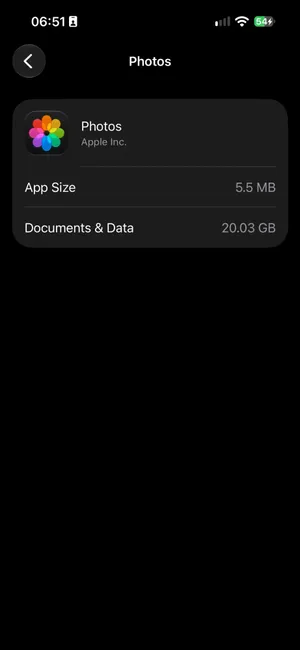
Das Segment Fotos ist das, wonach die meisten suchen. Tippe auf die Zeile Fotos: Ihr Bildschirm hat zwei Zeilen, App-Größe, die App selbst mit 5,5 MB, und Dokumente & Daten, deine Mediathek, wie sie auf diesem iPhone gespeichert ist. Auf unserem Test-iPhone sind das 20,03 GB für eine Mediathek mit 69.373 Fotos und Videos, und zwei Dinge erklären eine so kleine Zahl. Mit aktivierten iCloud-Fotos und Speicher optimieren behält das iPhone von den meisten Fotos kleinere Versionen, und die Originale in voller Größe liegen in iCloud, das Segment ist also viel kleiner als die Mediathek. Und gelöschte Fotos und Videos bleiben 30 Tage lang in Zuletzt gelöscht, hier weiter mitgezählt, bis du sie auch dort löschst.
Der schnelle Blick: Info
Für die Summe ohne Aufschlüsselung öffne Einstellungen > Allgemein > Info und scrolle zur zweiten Gruppe. Zwei Zeilen reichen: Kapazität, die Größe des Modells, das du gekauft hast, und Verfügbar, der freie Platz gerade jetzt. Dieselbe Gruppe zählt deine Fotos und Videos getrennt, was die Fotos-App nie tut. Der Wert unter „Verfügbar“ kann leicht vom Bildschirm „iPhone-Speicher“ abweichen, weil beide zu verschiedenen Zeitpunkten berechnet werden.

iPhone-Speicher ist nicht iCloud-Speicher
Ein volles iPhone und eine volle iCloud sind zwei verschiedene Probleme, und für das eine zu zahlen, löst das andere nicht. iPhone-Speicher ist der Platz auf dem Gerät, festgelegt durch das Modell. iCloud-Speicher ist Platz in deinem Apple Account, den du mit deinen Backups, iCloud Drive und deinen anderen Geräten teilst. Apple erklärt den Unterschied unter Gerätespeicher und iCloud-Speicher.
iPhone-Speicher
Der Platz auf dem iPhone selbst
- Festgelegt durch das gekaufte Modell: 128 GB, 256 GB oder mehr
- Geteilt von Apps, Fotos, Nachrichten und iOS
- Zu sehen unter Einstellungen > Allgemein > iPhone-Speicher
iCloud-Fotos verbindet beides
Die Originale liegen in iCloud. Mit „Speicher optimieren“ behält das iPhone kleinere Versionen und lädt die Originale, wenn du sie öffnest. Löschst du ein Foto, verschwindet es an beiden Orten.
iCloud-Speicher
Der Platz in deinem Apple Account
- 5 GB kostenlos, mehr mit einem iCloud+ Abo
- Geteilt von iCloud-Fotos, Backups, iCloud Drive und Mail
- Zu sehen unter Einstellungen > dein Name > iCloud
Um iCloud zu prüfen, öffne Einstellungen, tippe auf deinen Namen und dann auf iCloud. Die Zeile Speicher oben zeigt den Balken und den Tarif, 1,3 von 2 TB auf unserem Test-iPhone; tippe darauf für die Aufteilung in Fotos, Backups und den Rest. Unter Auf iCloud gesichert zählt die Kachel Fotos die Objekte, die iCloud enthält, hier 69.373, und die Zeile iCloud-Backup zeigt, wann dieses iPhone zuletzt gesichert wurde. Ist dieser Balken der volle, steht in unserer Anleitung zu vollem iCloud-Speicher, was zu tun ist.

Die beiden treffen sich in einer Einstellung. Mit aktivierten iCloud-Fotos lässt Speicher optimieren (unter Einstellungen > [dein Name] > iCloud > Fotos, unter iOS 27 unter iPhone-Speicher) iCloud die Originale in voller Größe aufbewahren, während das iPhone kleinere Versionen behält, ein größerer iCloud-Tarif kann also indirekt Platz auf dem iPhone schaffen. Das funktioniert nur, solange der iCloud-Tarif Platz für die ganze Mediathek hat.
Von einem Mac oder PC aus
Verbinde das iPhone per Kabel und öffne auf dem Mac ein Finder-Fenster. Klicke in der Seitenleiste auf das iPhone: Der Balken unten im Tab Allgemein zeigt den Speicher nach Kategorie, und wenn du mit dem Mauszeiger über ein Segment fährst, wird es benannt und seine Größe angezeigt. Unter Windows zeigt iTunes denselben Balken, wenn das iPhone ausgewählt ist. Es sind dieselben Informationen wie auf dem Bildschirm „iPhone-Speicher“, praktisch, wenn du ohnehin am Computer sitzt.
Was der Speicherbildschirm dir nicht sagt
„iPhone-Speicher“ sagt, wie viel Platz Fotos belegt. Er sagt nicht, welche Fotos und Videos ihn belegen, und auch die Fotos-App kann nicht nach Dateigröße sortieren. Unsere Anleitung zum Finden großer Videos zeigt die Umwege in Fotos; für den allgemeinen Plan, sobald du die Zahlen kennst, lies, wie du Speicher auf dem iPhone freigibst, und ist der Balken schon rot, ist iPhone-Speicher voll die Zehn-Minuten-Fassung.
Die Größe jedes Fotos und Videos mit PrunePic sehen
PrunePic zeigt jedes Foto und Video im Vollbild mit seiner Dateigröße auf der Karte, und alles ab 50 MB bekommt ein Abzeichen, du siehst also, was jedes Objekt kostet, bevor du entscheidest. Der Modus „Videos“ spielt deine Clips mit den längsten zuerst ab, und dort liegen meist die Gigabyte, und in den Layout-Einstellungen der Karten kannst du Datum, Auflösung oder Größe auf jeder Karte einblenden.


Wische nach links, um ein Objekt in den PrunePic-Papierkorb zu schicken, nach oben, um es zu behalten, nach rechts, um es zu den Favoriten oder einem Album hinzuzufügen. Der Papierkorb zeigt die Gesamtgröße dessen, was darin wartet, und die Bereinigungseinblicke summieren die Größe von allem, was du gelöscht hast, und zwar die Dateigröße, die deine Mediathek meldet, nicht den freien Speicher aus den Einstellungen: Die beiden unterscheiden sich, solange „Zuletzt gelöscht“ die Objekte enthält. Deine Fotos verlassen nie dein Gerät.
Häufige Fehler
- Den iCloud-Balken für den des iPhone halten. Einstellungen > [dein Name] > iCloud ist dein Tarif in der Cloud; Einstellungen > Allgemein > iPhone-Speicher ist das Gerät.
- Ein Aufräumen zu früh beurteilen. Der Speicherbildschirm rechnet langsam nach, und „Zuletzt gelöscht“ behält den Platz 30 Tage lang.
- Den Systemdaten hinterherjagen. Sie schrumpfen von selbst oder nach einem Neustart; Fotos, Videos und Nachrichten sind da, wo der rückholbare Platz liegt.
- iCloud-Speicher kaufen, um ein volles iPhone zu beheben. Das hilft nur mit aktivierten iCloud-Fotos und „Speicher optimieren“, und nur nach und nach.
Fazit
Einstellungen > Allgemein > iPhone-Speicher ist der Bildschirm: der Balken, dann die Apps, die größten zuerst, mit Fotos als eigener Zeile. „Info“ liefert die Summe auf einen Blick, und der iCloud-Bildschirm unter deinem Namen ist ein ganz anderer Speicher. Der Bildschirm sagt dir, wie viel Fotos belegt, nie welche Fotos; dafür gibt es den Infobereich der Fotos-App, ein Objekt nach dem anderen, und PrunePic setzt die Größe auf jede Karte.
Häufige Fragen
Wo finde ich den Speicher in den iPhone-Einstellungen?
Einstellungen > Allgemein > iPhone-Speicher. Für einen schnellen Blick auf die Summe listet Einstellungen > Allgemein > Info „Kapazität“ und „Verfügbar“ auf, zusammen mit der Anzahl deiner Fotos und Videos. iCloud-Speicher steht woanders: Einstellungen > [dein Name] > iCloud.
Was sind Systemdaten, und kann ich sie löschen?
Systemdaten sind Caches, Protokolle, temporäre Dateien und anderes, was iOS selbst verwaltet, etwa Siri-Stimmen und geladene Schriften. Eine Löschtaste dafür gibt es nicht. iOS räumt zwischengespeicherte Dateien von selbst auf, wenn der Platz knapp wird, und ein Neustart lässt sie oft schrumpfen. Fotos, Videos und Nachrichten sind fast immer da, wo der Platz liegt, den du wirklich zurückholen kannst.
Warum ändert sich „iPhone-Speicher“ nicht, nachdem ich Fotos gelöscht habe?
Aus zwei Gründen. Gelöschte Fotos und Videos bleiben 30 Tage lang in „Zuletzt gelöscht“ und belegen weiter Platz, bis du sie auch dort löschst. Und die Zahlen auf dem Bildschirm „iPhone-Speicher“ werden berechnet, nicht live angezeigt: Gib ihm ein paar Minuten oder starte das iPhone neu, bevor du entscheidest, dass sich nichts geändert hat.
Ist iCloud-Speicher dasselbe wie iPhone-Speicher?
Nein. iPhone-Speicher ist der Platz auf dem Gerät selbst, festgelegt durch das Modell, das du gekauft hast. iCloud-Speicher ist Platz in deinem Apple Account, den du mit deinen Backups, iCloud Drive und deinen anderen Geräten teilst. Mehr iCloud-Speicher zu kaufen, schafft keinen Platz auf dem iPhone, auch wenn iCloud mit aktivierten iCloud-Fotos und „Speicher optimieren“ deine Originale in voller Größe aufbewahren kann, sodass das iPhone kleinere Versionen behält.
Wie prüfe ich den iPhone-Speicher von einem Mac aus?
Verbinde das iPhone per Kabel und öffne ein Finder-Fenster. Klicke in der Seitenleiste auf das iPhone; der Balken unten im Tab „Allgemein“ zeigt den Speicher nach Kategorie, und wenn du mit dem Mauszeiger über ein Segment fährst, wird es benannt. iTunes unter Windows zeigt denselben Balken.
Wie viel freien Speicher sollte ich auf einem iPhone lassen?
Apple veröffentlicht keine Zahl, aber iOS-Updates brauchen mehrere Gigabyte zum Laden und Installieren, und Kamera, Apps und iOS selbst werden langsam oder versagen, wenn das iPhone fast voll ist. Ein paar Gigabyte frei zu halten ist eine vernünftige Regel.
Weiterlesen
- FunktionenBehalte deinen Fortschritt und den gesparten Speicherplatz im BlickSieh, wie viele Fotos und Videos du mit PrunePic gelöscht hast und wie groß sie zusammen waren, mit Diagrammen nach Medientyp, Live-Zahlen zur Mediathek und 20 Abzeichen.
- FunktionenGroße Videos prüfen und die löschen, die du nicht mehr brauchstDer Modus „Videos“ von PrunePic zeigt die längsten Clips zuerst, mit Länge und Dateigröße auf jeder Karte, und du kannst jedes Video vor dem Wischen im Vollbild ansehen.
- FunktionenWähle, was jede Fotokarte beim Aufräumen zeigtPrunePic zeigt Datum und Dateigröße auf jeder Fotokarte, bei Videos die Länge. Wähle für jede Ecke andere Angaben, getrennt für Fotos und Videos.
 AnleitungeniPhone-Speicher voll: Das kannst du jetzt sofort tunDein iPhone-Speicher ist voll und blockiert Fotos oder Updates? Hol dir in Minuten Platz zurück, erfahre, warum gelöschte Fotos nichts brachten, und beuge vor.
 AnleitungenSo gibst du auf dem iPhone Speicher freiSieh in den Einstellungen nach, was dein iPhone füllt, und räum die größten Posten zuerst weg: Videos, Anhänge in Nachrichten, unbenutzte Apps und „Zuletzt gelöscht“.
 AnleitungeniCloud-Speicher voll: So gibst du Platz freiSieh nach, was deinen iCloud-Speicher füllt, lösche alte Backups, verkleinere deine Mediathek und räum Nachrichten und Mail auf, bevor du upgradest. Schritte für iOS 27.