

So löschst du Fotos vom iPhone, aber nicht aus iCloud
Mit aktivierten iCloud-Fotos kannst du ein Foto nicht nur vom iPhone löschen: Jede Löschung wird mit iCloud und allen Geräten synchronisiert. Um Platz zu schaffen und alles in iCloud zu behalten, aktiviere „Speicher optimieren“. Um Fotos wirklich nur vom iPhone zu entfernen, deaktiviere zuerst iCloud-Fotos auf diesem iPhone, nachdem du geprüft hast, dass deine Mediathek vollständig hochgeladen ist.
Fotos vom iPhone entfernen und in iCloud behalten15 Minuten
- Sicherstellen, dass alles hochgeladen istTippe in der Fotos-App auf „Sammlungen“ und dann oben rechts auf dein Profilbild, und prüfe, ob die Synchronisierung abgeschlossen ist und einen aktuellen Zeitpunkt anzeigt.
- iCloud-Fotos auf diesem iPhone deaktivierenÖffne die Einstellungen, tippe auf deinen Namen, auf „iCloud“ und auf „Fotos“ und deaktiviere dann „Dieses iPhone synchronisieren“.
- Festlegen, was mit den Fotos auf dem iPhone passiertFragt iOS nach, wähle „Fotos und Videos laden“, um vollständige Kopien auf dem iPhone zu behalten, oder „Vom iPhone entfernen“, um die iCloud-Fotos von diesem iPhone zu nehmen. Deine Mediathek in iCloud bleibt in beiden Fällen unverändert.
- Auf dem iPhone löschen, was du willstIst iCloud-Fotos deaktiviert, werden Fotos, die du auf diesem iPhone löschst, nicht mehr aus iCloud oder von deinen anderen Geräten gelöscht.
Wer danach sucht, will meist eins von zwei Dingen: Platz auf dem iPhone schaffen, ohne etwas zu verlieren, oder bestimmte Fotos vom iPhone entfernen und trotzdem eine Kopie in der Cloud behalten. iCloud-Fotos macht beides weniger offensichtlich, als es sein sollte, denn es ist ein Synchronisierungsdienst und kein Backup. Alles hier gilt für iOS 27 und funktioniert unter iOS 26 genauso.
Warum Löschen auf dem iPhone auch in iCloud löscht
Ist iCloud-Fotos aktiviert, zeigen dein iPhone, dein iPad, dein Mac und iCloud.com alle dieselbe Mediathek. Apples Anleitung sagt es ganz direkt: Wenn du iCloud-Fotos verwendest, werden Fotos, die du löschst, auf all deinen Geräten gelöscht. Die Löschung erreicht sofort jedes Gerät, das mit demselben Apple Account angemeldet ist. Auf allen wartet das Foto dann in „Zuletzt gelöscht“, wo du es 30 Tage lang wiederherstellen kannst, bevor es endgültig weg ist. Eine Ausnahme: Hast du dein iCloud-Speicherlimit überschritten, überspringen gelöschte Fotos und Videos „Zuletzt gelöscht“ und werden sofort entfernt. In iOS 27 sagt es auch die Löschbestätigung klar: Das Foto wird sowohl aus iCloud als auch von all deinen Geräten gelöscht.
iPhone-Speicher
Der Platz auf dem iPhone selbst
- Festgelegt durch das gekaufte Modell: 128 GB, 256 GB oder mehr
- Geteilt von Apps, Fotos, Nachrichten und iOS
- Zu sehen unter Einstellungen > Allgemein > iPhone-Speicher
iCloud-Fotos verbindet beides
Die Originale liegen in iCloud. Mit „Speicher optimieren“ behält das iPhone kleinere Versionen und lädt die Originale, wenn du sie öffnest. Löschst du ein Foto, verschwindet es an beiden Orten.
iCloud-Speicher
Der Platz in deinem Apple Account
- 5 GB kostenlos, mehr mit einem iCloud+ Abo
- Geteilt von iCloud-Fotos, Backups, iCloud Drive und Mail
- Zu sehen unter Einstellungen > dein Name > iCloud
Solange iCloud-Fotos aktiviert ist, gibt es also keine Taste „Nur von diesem iPhone löschen“. Es gibt drei Wege, das zu umgehen, je nachdem, was du erreichen willst.
Option 1: Platz schaffen und alles behalten („Speicher optimieren“)
Geht es dir um Platz, musst du wahrscheinlich gar nichts löschen:
- Öffne die Einstellungen, tippe auf deinen Namen und dann auf iCloud.
- Tippe auf Fotos und prüfe, ob Dieses iPhone synchronisieren aktiviert ist.
- Tippe auf iPhone-Speicher und wähle Speicher optimieren. Unter iOS 26 wählst du Speicher optimieren direkt auf dem Fotos-Bildschirm.

Deine Originale in voller Auflösung bleiben in iCloud, und dein iPhone behält kleinere Versionen. Öffnest du ein Foto, lädt es das Original. Wie viel iOS lokal behält, richtet sich danach, wie viel Platz du brauchst. Die Optimierung ist standardmäßig aktiviert, aber viele haben irgendwann auf Laden und Originale behalten umgestellt, und damit liegt eine vollständige Kopie von allem auf dem iPhone.
Der Haken: Dein iCloud-Speicher muss groß genug für deine ganze Mediathek sein. Ist er voll, werden keine neuen Fotos mehr hochgeladen. Wie du das behebst, steht in iCloud-Speicher voll.
Option 2: iCloud-Fotos auf diesem iPhone deaktivieren, dann löschen
Sollen bestimmte Fotos vom iPhone verschwinden, aber in iCloud bleiben, muss das iPhone zuerst aufhören zu synchronisieren.
Prüfe vorher, ob der Upload abgeschlossen ist. Öffne Fotos, tippe auf Sammlungen und sieh dir oben rechts dein Profilbild an. Ein teilweise gefüllter Kreis bedeutet, dass noch Fotos hochgeladen werden. Tippe darauf, um die Details zu sehen. Während des Uploads steht dort Mit iCloud synchronisieren …, und sobald alles oben ist, Gerade mit iCloud synchronisiert oder Um [Uhrzeit] zuletzt synchronisiert. Warte, bis alles hochgeladen ist, und sieh dir, wenn möglich, ein paar aktuelle Fotos auf iCloud.com an.
Dann:
- Öffne die Einstellungen und tippe auf deinen Namen, auf iCloud und dann auf Fotos.
- Deaktiviere Dieses iPhone synchronisieren.
- Fragt iOS, was mit den Fotos auf diesem iPhone passieren soll, wähle eine der angebotenen Optionen:
- Fotos und Videos laden behält vollständige Kopien auf dem iPhone. Dafür brauchst du genug freien Speicher für deine ganze Mediathek.
- Vom iPhone entfernen nimmt die iCloud-Fotos von diesem iPhone, während sie in iCloud und auf deinen anderen Geräten bleiben.
Ab jetzt hat das Löschen eines Fotos auf diesem iPhone keine Auswirkung auf iCloud.
Bedenke, worauf du verzichtest. Solange die Synchronisierung aus ist, werden neue Fotos, die du mit diesem iPhone machst, nicht zu iCloud-Fotos hochgeladen und sind dort also nicht gesichert. Schaltest du die Synchronisierung später wieder ein, führt das iPhone seine Fotos wieder mit deiner Mediathek in iCloud zusammen, und Fotos, die du lokal gelöscht hast, kommen aus iCloud zurück.
Nutze nicht „Deaktivieren und löschen“. In den iCloud-Speichereinstellungen gibt es eine eigene Option, um iCloud-Fotos zu deaktivieren und aus iCloud zu löschen. Sie entfernt deine Mediathek nach 30 Tagen aus iCloud. Das willst du hier nicht.
Option 3: deine eigene Kopie sichern, dann löschen
Willst du die Fotos nur deshalb in iCloud behalten, damit es eine Kopie gibt, erfüllt jede Kopie außerhalb von iCloud-Fotos denselben Zweck, und sie bleibt unberührt, wenn du aus der Mediathek löschst:
- Tippe in Fotos auf Auswählen und wähle die Fotos und Videos aus, von denen du eine Kopie willst.
- Tippe auf die Taste „Teilen“ und dann auf In „Dateien“ sichern.
- Wähle einen Ort, der nicht auf diesem iPhone liegt: ein externes Laufwerk, das am iPhone angeschlossen ist, oder den Ordner eines anderen Speicherdienstes, den du nutzt. Eine Kopie unter Auf meinem iPhone bleibt auf dem iPhone und gibt nichts frei.
- Tippe auf Sichern und öffne dann ein paar der Kopien, um zu prüfen, ob sie da sind.
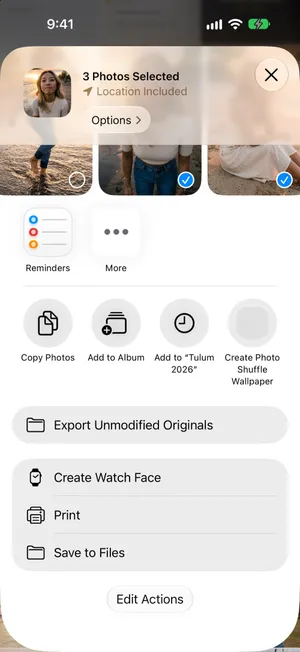
Bei einer großen Mediathek geht es mit einem Computer schneller: Schließ dein iPhone mit einem Kabel an und importiere die Fotos mit der Fotos-App auf dem Mac oder mit der Fotos-App unter Windows.
Ist deine Kopie in Sicherheit, lösche die Fotos wie gewohnt. Mit aktivierten iCloud-Fotos verschwinden sie auch aus iCloud und von deinen anderen Geräten, aber deine Kopie bleibt, wo du sie gespeichert hast.
Welche Option passt zu dir
| Dein Ziel | Beste Option | Nachteil |
|---|---|---|
| Platz auf dem iPhone schaffen, alles behalten | „Speicher optimieren“ | Braucht genug iCloud-Speicher für die ganze Mediathek |
| Die Mediathek in iCloud behalten, aber nur einige Fotos auf dem iPhone haben | „Dieses iPhone synchronisieren“ deaktivieren, dann löschen | Neue Fotos werden nicht mehr in iCloud gesichert |
| Eine Kopie einiger Fotos behalten, nur nicht in der Mediathek | In der Dateien-App oder auf einem Computer sichern, dann löschen | Um diese Kopie kümmerst du dich selbst |
| Fotos entfernen, die du nirgends mehr willst | Ganz normal mit aktivierten iCloud-Fotos löschen | Gibt Platz auf dem iPhone und in iCloud frei |
Willst du das ganze iPhone leeren statt nur ein paar Fotos, stehen die Methoden für alles auf einmal in unserer Anleitung, wie du alle Fotos vom iPhone löschst.
Wo PrunePic ins Spiel kommt
PrunePic löscht über Apples Photos-Framework, genau wie die Fotos-App. Mit aktivierten iCloud-Fotos wird ein Foto, das du mit PrunePic löschst, also auch aus iCloud und von deinen anderen Geräten gelöscht und wartet wie jede andere Löschung in „Zuletzt gelöscht“. Nur vom iPhone löschen kann PrunePic nicht, und solange iCloud-Fotos aktiviert ist, kann das keine App aus dem App Store.
Gut kann PrunePic, was in der letzten Zeile der Tabelle steht: die Fotos finden, die du nirgends mehr willst. Das gibt gleichzeitig Platz auf deinem iPhone und in iCloud frei. Die meisten Mediatheken schleppen jahrelang Bildschirmfotos, verwackelte Aufnahmen und vergessene Videos mit, die niemand vermissen würde.
- Wisch dich durch deine Mediathek, ein Foto nach dem anderen: nach links zum Löschen, nach oben zum Behalten, nach rechts zum Favorisieren.
- Sortiere Videos mit „Längste zuerst“, um die Clips zu finden, die an beiden Orten am meisten Platz belegen.
- Beim Wischen wird nichts gelöscht. Alles wartet im PrunePic-Papierkorb, bis du ihn leerst, und liegt danach noch 30 Tage in „Zuletzt gelöscht“. Du hast also zwei Gelegenheiten, es dir anders zu überlegen.
Deine Fotos verlassen nie dein Gerät. PrunePic lädt sie nirgendwohin hoch.
Häufige Fehler
- iCloud-Fotos für ein Backup halten. Es spiegelt deine Mediathek, Löschungen eingeschlossen. Willst du eine Kopie, die Löschungen übersteht, exportiere deine Fotos vorher auf einen Computer oder zu einem anderen Speicherdienst.
- Die Synchronisierung ausschalten, bevor der Upload fertig ist. Fotos, die nie in iCloud angekommen sind, gibt es nur auf dem iPhone. Prüfe zuerst den Synchronisierungsstatus.
- „Vom iPhone entfernen“ wählen, ohne auf iCloud.com nachzusehen. Vergewissere dich, dass die Fotos, die dir wichtig sind, dort zu sehen sind, bevor du sie vom iPhone entfernst.
- Fotos löschen, um Platz auf dem iPhone zu sparen, obwohl die Optimierung reichen würde. Hat dein iCloud-Speicher genug Platz, gibt „Speicher optimieren“ Speicher frei, ohne dass du etwas löschst.
Fazit
Mit aktivierten iCloud-Fotos heißt Löschen: überall löschen. Brauchst du nur Platz, aktiviere „Speicher optimieren“. Sollen iPhone und iCloud Verschiedenes enthalten, deaktiviere zuerst „Dieses iPhone synchronisieren“, nachdem du geprüft hast, dass der Upload abgeschlossen ist. Weitere Wege, Platz zu schaffen, findest du unter iPhone-Speicher voll und Speicher auf dem iPhone freigeben.
Häufige Fragen
Wird ein Foto, das ich auf dem iPhone lösche, auch aus iCloud gelöscht?
Ja, wenn iCloud-Fotos aktiviert ist. iCloud-Fotos hält eine einzige Mediathek auf all deinen Geräten synchron. Ein Foto, das du auf einem davon löschst, ist deshalb sofort auf allen gelöscht. 30 Tage lang kannst du es noch aus „Zuletzt gelöscht“ wiederherstellen, es sei denn, du hast dein iCloud-Speicherlimit überschritten: Dann werden Fotos und Videos, die du löschst, sofort entfernt.
Löscht das Deaktivieren von iCloud-Fotos auf dem iPhone meine Fotos aus iCloud?
Nein. Wenn du „Dieses iPhone synchronisieren“ deaktivierst, hört nur dieses iPhone auf zu synchronisieren. Deine Mediathek bleibt in iCloud und auf deinen anderen Geräten. Nur die separate Option „Deaktivieren und löschen“ in den iCloud-Speichereinstellungen entfernt deine Fotos aus iCloud.
Was ist der Unterschied zwischen „Speicher optimieren“ und „Laden und Originale behalten“?
„Speicher optimieren“ behält die Originale in voller Auflösung in iCloud und kleinere Versionen auf deinem iPhone und lädt die Originale, wenn du sie öffnest. „Laden und Originale behalten“ speichert eine vollständige Kopie jedes Fotos und Videos auf dem iPhone, was viel mehr Platz belegt.
Löscht „Speicher optimieren“ Fotos von meinem iPhone?
Nein. Jedes Foto und Video bleibt in deiner Mediathek und ist weiter auf deinem iPhone zu sehen. Wird der Platz knapp, ersetzt „Speicher optimieren“ die Dateien in voller Auflösung auf dem iPhone durch kleinere Versionen und behält die Originale in iCloud. Öffnest du ein Foto, lädt das iPhone das Original, wenn es es braucht.
Verschlechtert „Speicher optimieren“ die Fotoqualität?
Nicht die Qualität deiner Fotos: Die Originale bleiben in voller Auflösung in iCloud. Die Versionen auf dem iPhone sind kleiner, aber auf seinen Bildschirm abgestimmt, beim Durchblättern sieht also alles gleich aus. Wenn du hineinzoomst, bearbeitest oder teilst, lädt Fotos das Original, wofür du eine Internetverbindung brauchst.
Kann eine Aufräum-App Fotos vom iPhone löschen, aber nicht aus iCloud?
Nein. Mit aktivierten iCloud-Fotos löscht jede App Fotos in deiner Fotomediathek, auch PrunePic. Die Löschung erreicht also auch iCloud und deine anderen Geräte. Keine App aus dem App Store kann das umgehen.
Kann ich Fotos aus iCloud löschen, sie aber auf meinem iPhone behalten?
Ja, und auch das braucht zwei Schritte. Deaktiviere zuerst iCloud-Fotos auf diesem iPhone: Einstellungen > [dein Name] > iCloud > Fotos, „Dieses iPhone synchronisieren“ ausschalten und „Fotos und Videos laden“ wählen, damit Kopien in voller Größe auf dem iPhone bleiben, und warte, bis der Download abgeschlossen ist. Lösche die Fotos dann auf einem anderen Gerät oder auf iCloud.com aus iCloud. Das iPhone behält sie, weil es nicht mehr synchronisiert. Würdest du sie in iCloud löschen, bevor du die Synchronisierung ausschaltest, wären sie auch auf dem iPhone gelöscht.
Ist iCloud-Fotos ein Backup?
Nein. iCloud-Fotos hält auf all deinen Geräten dieselbe Mediathek, also werden auch Löschungen synchronisiert, und das iCloud-Backup enthält keine Fotos, die schon in iCloud-Fotos liegen. Für eine Kopie, die Löschungen übersteht, speichere deine Fotos auf einem Computer, einem externen Laufwerk oder bei einem anderen Speicherdienst.
Was passiert, wenn ich iCloud-Fotos später wieder aktiviere?
Dein iPhone synchronisiert sich wieder mit deiner Mediathek in iCloud. Fotos, die du auf dem iPhone gelöscht hast, während die Synchronisierung aus war, liegen noch in iCloud und kommen deshalb zurück aufs iPhone. Mit „Speicher optimieren“ kommen sie als platzsparende Versionen zurück.
Kann ich Fotos nur auf dem iPhone speichern, nicht in iCloud?
Nur für die ganze Mediathek. Deaktiviere unter Einstellungen > [dein Name] > iCloud > Fotos die Option „Dieses iPhone synchronisieren“ und wähle „Fotos und Videos laden“: Dann bleiben die Fotos auf diesem iPhone, und neue werden nicht mehr hochgeladen. Einzelne Fotos oder Alben kann iCloud-Fotos nicht ausnehmen, auch ausgeblendete Fotos werden synchronisiert. Aktivierst du die Synchronisierung später wieder, wird die Mediathek dieses iPhone wieder mit iCloud zusammengeführt.
Weiterlesen
- FunktioneniPhone-Fotos löschen rückgängig machenFoto aus Versehen gelöscht? Unter „Zuletzt gelöscht“ holst du es 30 Tage lang zurück. So geht’s, und so prüfst du künftig, bevor etwas gelöscht wird.
- FunktionenGroße Videos prüfen und die löschen, die du nicht mehr brauchstDer Modus „Videos“ von PrunePic zeigt die längsten Clips zuerst, mit Länge und Dateigröße auf jeder Karte, und du kannst jedes Video vor dem Wischen im Vollbild ansehen.
 AnleitungeniCloud-Speicher voll: So gibst du Platz freiSieh nach, was deinen iCloud-Speicher füllt, lösche alte Backups, verkleinere deine Mediathek und räum Nachrichten und Mail auf, bevor du upgradest. Schritte für iOS 27.
 AnleitungeniPhone-Speicher voll: Das kannst du jetzt sofort tunDein iPhone-Speicher ist voll und blockiert Fotos oder Updates? Hol dir in Minuten Platz zurück, erfahre, warum gelöschte Fotos nichts brachten, und beuge vor.
 AnleitungenSo gibst du auf dem iPhone Speicher freiSieh in den Einstellungen nach, was dein iPhone füllt, und räum die größten Posten zuerst weg: Videos, Anhänge in Nachrichten, unbenutzte Apps und „Zuletzt gelöscht“.
 AnleitungenSo löschst du alle Fotos vom iPhoneFotos hat kein „Alle auswählen“ für die Mediathek. Drei Wege, die klappen: Ziehen zum Auswählen, ein Kurzbefehl mit zwei Aktionen oder zuerst iCloud-Fotos aus. iOS 27.