

So ordnest du Urlaubsfotos auf dem iPhone
Finde die Fotos der Reise, lösche die Fehlaufnahmen und leg den Rest in ein Album, das nach der Reise benannt ist. In Fotos sammelt die Karte in „Sammlungen“ die Fotos nach Ort: Tippe auf den Ort der Reise, dann auf „Auswählen“, wähle die Fotos aus und tippe auf „Mehr“ › „Hinzufügen“ › „Neues Album“. Mach das in der Woche nach deiner Rückkehr, solange du noch weißt, welche Aufnahmen zählen.
Die Fotos einer Reise auf dem iPhone in ein Album legen15 Minuten
- Die Fotos der Reise findenÖffne Fotos, tippe auf „Sammlungen“ und öffne „Karte“, oben unter „Angepinnt“ oder unter „Sonstige“. Zoom auf dein Reiseziel und tippe auf eine Gruppe von Fotos, um alle zu sehen.
- Zuerst die Fehlaufnahmen löschenLösche die unscharfen Aufnahmen, fast identischen Bilder und Screenshots, die du nicht mehr brauchst, damit im Album nur Fotos landen, die du behalten willst.
- Die besten auswählenTippe auf „Auswählen“ und dann auf die Fotos, die du behalten willst, oder auf „Alle“.
- Das Album der Reise erstellenTippe auf die Taste „Mehr“, dann auf „Hinzufügen“ und „Neues Album“. Benenne es nach der Reise, etwa „Bali 2026“, und tippe auf das Häkchen.
- Den Rest der Reise hinzufügenFür Fotos, die an anderen Orten der Reise entstanden sind, öffne wieder „Letzte Tage“ oder die Karte, wähle sie aus und füge sie über „Hinzufügen“ › „Album“ demselben Album hinzu.
Eine Reise hinterlässt ein paar Hundert Fotos in deiner Mediathek: die zwanzig, die du anderen zeigen wirst, und alles drumherum. Zwei Wochen später sind sie unter neuen Fotos versunken, und die guten sind schwer zu finden. Abhilfe schafft eine kleine Routine, die du einmal erledigst, gleich nach der Rückkehr. Wir haben sie unter iOS 27 getestet, mit einem zweitägigen Surftrip nach Bali aus der Demo-Mediathek, die wir für jede Anleitung nutzen. In iOS 26 sind die Schritte dieselben.
Wo deine Reisefotos schon liegen
Bevor du etwas ordnest, solltest du wissen, wo Fotos sie abgelegt hat. Jede Ansicht beantwortet eine andere Frage.
| Ansicht | Wo | Was sie zeigt |
|---|---|---|
| Karte | Sammlungen › Karte | Fotos, gruppiert nach dem Ort der Aufnahme |
| Letzte Tage | Sammlungen › Letzte Tage | Eine Kachel pro Tag für die letzten Tage |
| Reisen | Sammlungen › Reisen | Reisen, die Fotos erkannt hat, nach Jahr gruppiert |
| Suche | Die Suchtaste | Gib den Ortsnamen ein, etwa Bali |
| Mediathek | Mediathek | Alles, nach Datum sortiert |
Alle außer „Letzte Tage“ und der Mediathek beruhen auf dem Ort, der in jedem Foto gespeichert ist. Dein iPhone speichert ihn, wenn die Ortungsdienste für die Kamera aktiviert sind. Screenshots und viele aus anderen Apps gespeicherte Bilder haben keinen, deshalb erscheinen sie nie auf der Karte oder in „Reisen“. Reisen hängt außerdem davon ab, dass Fotos deine Mediathek im Hintergrund analysiert, eine aktuelle Reise kann dort also eine Weile auf sich warten lassen.
Die Reise über die Karte zusammentragen
Die Karte ist der zuverlässigste Weg, eine Reise zusammenzutragen, denn sie braucht nur den Ort.
- Öffne Fotos und tippe auf Sammlungen. Tippe auf Karte, oben unter Angepinnt oder unter Sonstige.
- Zoom auf dein Reiseziel. Die Fotos erscheinen als Stapel mit einer Zahl.
- Tippe auf einen Stapel. Fotos öffnet Orte mit allen Fotos, die rund um diese Stelle entstanden sind.

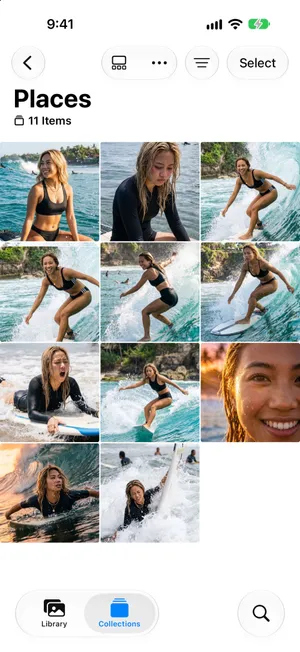
Eine Reise mit mehreren Stationen zeigt mehrere Stapel. Geh sie nacheinander durch und füge jede demselben Album hinzu, wie unten beschrieben.
Für die letzten Tage geht es mit Letzte Tage noch schneller: Jede Kachel ist ein Tag. Öffne einen Tag, um alle seine Fotos zu sehen, und nutze Auswählen genauso. Die Taste „Mehr“ eines Tages bietet außerdem Karte einblenden.

Fehlaufnahmen aussortieren, bevor du ablegst
Jedes Foto, das du jetzt löschst, musst du in den nächsten Jahren nicht mehr überscrollen. Ein Urlaub produziert jedes Mal dieselbe Art Ballast:
- Fast identische Aufnahmen. Zehn Versuche derselben Pose. Behalte die schärfste, auf der alle die Augen offen haben.
- Serienbilder. Hinter einer Miniatur verbergen sich Dutzende Bilder. Serienbilder löschen zeigt, wie du nur das beste behältst.
- Screenshots von Bordkarten, Hotelbuchungen und Kartenausschnitten. Nützlich während der Reise, danach Ballast. Screenshots ordnen zeigt, wie du die wenigen aufbewahrst, die es wert sind.
- Lange Videos, die du nie wieder ansiehst. Kürze sie auf den besten Teil. Große Videos finden erklärt, wie.
Erledige das, bevor du das Album erstellst. Ein gelöschtes Foto verschwindet auch aus jedem Album. Wenn du zuerst aufräumst, stimmt das Album also gleich beim ersten Mal.
Ein Album für die Reise erstellen
Sind die Fehlaufnahmen weg, legst du die besten Fotos in ein Album, das nach der Reise benannt ist.
- Tippe in Orte oder in einem Tag aus Letzte Tage auf Auswählen und dann auf die Fotos, die du behalten willst, oder auf Alle.
- Tippe oben auf die Taste Mehr und dann auf Hinzufügen › Neues Album.
- Benenne das Album nach Ort und Jahr, etwa Bali 2026, und tippe auf das Häkchen.


Für die anderen Stationen der Reise wählst du ihre Fotos aus, tippst auf Hinzufügen › Album und wählst dasselbe Album. Das Album verweist nur auf die Fotos, es belegt also keinen zusätzlichen Platz, und die Fotos bleiben in deiner Mediathek und auf der Karte.
Sobald du mehrere Reisen hast, legst du ihre Alben in einen Ordner Reisen. Wie Ordner funktionieren, zeigt die Anleitung zum Ordnen von Fotos auf dem iPhone.
Wenn Fotos keinen Ort haben
Fotos ohne gespeicherten Ort fehlen auf der Karte und in „Reisen“, aber du kannst einen hinzufügen:
- Tippe in der Mediathek auf Auswählen und wähle die Fotos aus.
- Tippe auf die Taste Mehr, öffne das Untermenü zum Anpassen der Infos und tippe auf Ort anpassen.
- Gib den Ort ein und wähle ihn aus der Liste.
Im selben Menü findest du Datum/Uhrzeit, für Fotos von einer Kamera, deren Uhr auf die Zeit zu Hause eingestellt war. Fotos nach Datum sortieren erklärt, wann das wichtig ist.
Die ganze Reise in einem Rutsch mit PrunePic aufräumen
Um die Fehlaufnahmen auszusortieren, musst du jedes Foto der Reise ansehen. Der Modus Reisen & Momente von PrunePic übernimmt das Zusammentragen für dich, anhand derselben gespeicherten Orte: Er listet deine Reisen auf, und jede öffnet sich als Feed nur mit den Fotos dieser Reise, eins nach dem anderen.
- Wische nach links bei den Fehlaufnahmen. Sie warten im PrunePic-Papierkorb, bis du ihn leerst.
- Wische nach oben, um ein Foto zu behalten, nach rechts, um es zu favorisieren oder in ein Album fallen zu lassen.
- Eine Kapsel oben zählt herunter, was noch übrig ist, und du kannst aufhören und später weitermachen.
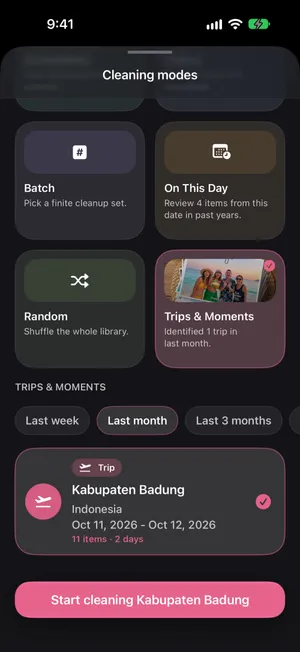
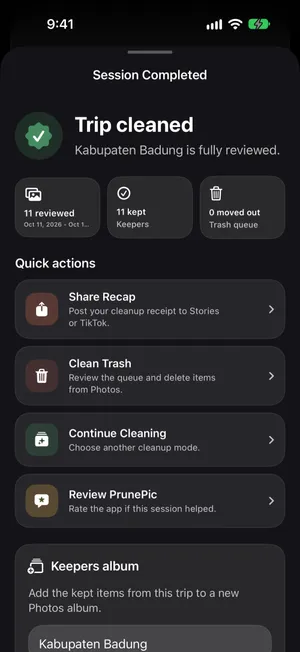
Ist das letzte Foto erledigt, bietet Reise bereinigt ein Album für Behaltenes an: Ändere den Namen in etwas wie „Bali 2026“ und tippe auf Album erstellen. Alles, was du behalten hast, landet in einem normalen Album in Fotos. „Reisen & Momente“ gehört zu PrunePic Pro. PrunePic fragt nie nach deinem Standort, es liest, was in den Fotos gespeichert ist, und deine Fotos verlassen nie dein iPhone.
Häufige Fehler
- Monatelang warten. Je früher du eine Reise sortierst, desto besser weißt du noch, welche Aufnahmen zählen.
- Ablegen vor dem Löschen. Dann musst du auch das Album aufräumen.
- Ein Album pro Tag. Eins pro Reise reicht. „Letzte Tage“ und die Mediathek sortieren schon nach Tag.
- Fotos für mehrere Alben duplizieren. Füge dasselbe Foto stattdessen zwei Alben hinzu. Das kostet keinen zusätzlichen Platz.
Fazit
Nach jeder Reise trägst du ihre Fotos über die Karte oder „Letzte Tage“ zusammen, löschst die Fehlaufnahmen und legst die besten in ein Album, das nach Ort und Jahr benannt ist. Das dauert fünfzehn Minuten, und die Reise ist für immer nur ein Tippen entfernt.
Häufige Fragen
Wie ordnet man Urlaubsfotos am besten?
Ein Album pro Reise, gleich nach der Rückkehr gefüllt. Lösche zuerst die Fehlaufnahmen und füge dann die besten Fotos einem Album hinzu, das nach Ort und Jahr benannt ist, etwa „Bali 2026“. Sobald du mehrere hast, fasst du die Reisealben in einem Ordner „Reisen“ zusammen.
Gruppiert das iPhone Urlaubsfotos automatisch?
Teilweise. Fotos gruppiert Reisen unter „Sammlungen“ › „Reisen“, und die Karte zeigt Fotos nach Ort, anhand des Orts, der in jedem Foto gespeichert ist. Alben erstellt die App aber nicht für dich: Das Album ist der eine Ort, an dem du selbst bestimmst, was bleibt.
Warum fehlen manche Reisefotos auf der Karte oder in „Reisen“?
Sie haben keinen gespeicherten Ort. Screenshots, viele aus Apps gespeicherte Bilder und Fotos, die mit deaktiviertem Standortzugriff für die Kamera entstanden sind, haben keinen. Wähle sie aus, tippe auf die Taste „Mehr“, öffne das Untermenü zum Anpassen der Infos und tippe auf „Ort anpassen“, um den Ort hinzuzufügen.
Sollte ich Fotos vor oder nach dem Erstellen des Albums löschen?
Vorher. Wenn du zuerst die Fehlaufnahmen löschst, enthält das Album nur die Fotos, die es wert sind, und du musst es später nicht aufräumen. Ein Foto, das du aus der Mediathek löschst, verschwindet außerdem aus jedem Album.
Belegen Reisefotos in einem Album mehr Speicher?
Nein. Ein Album verweist auf Fotos in deiner Mediathek, es kopiert sie nicht. Dasselbe Foto kann in einem Reisealbum und in den Favoriten sein, ohne zusätzlichen Platz zu belegen.
Wie ordne ich Urlaubsfotos von mehreren Personen?
Sobald die Fotos deiner Freunde in deiner Mediathek sind, fügst du sie demselben Reisealbum hinzu wie deine eigenen. Mit iCloud können alle ihre Fotos in einem geteilten Album an einem Ort sammeln.
Weiterlesen
- FunktioneniPhone-Fotos nach Ort sortieren, eine Reise nach der anderen„Reisen & Momente“ sortiert deine iPhone-Fotos nach Ort und Datum in Reisen und Momente. Geh sie einzeln per Wisch durch und leg die besten Aufnahmen in einem Album ab.
- FunktionenFotos beim Wischen gleich in Alben ordnenPrunePic ordnet deine iPhone-Fotos beim Aufräumen in Alben: nach rechts wischen, auf ein angeheftetes Album ziehen oder deine Alben durchsuchen und neue erstellen.
- FunktioneniPhone-Fotos per Wisch aussortieren, eins nach dem anderenPrunePic zeigt dir deine iPhone-Fotos und -Videos einzeln. Links löschen, oben behalten, rechts favorisieren. Weg ist erst etwas, wenn du den Papierkorb leerst.
 AnleitungenSo ordnest du deine Fotos auf dem iPhoneOrdne deine iPhone-Fotos in Alben und Ordnern, ohne Duplikate zu erzeugen. Sieh, was die Fotos-App schon sortiert, und leg eine große Mediathek in Etappen ab.
 AnleitungenSo löschst du Serienbilder auf dem iPhoneFinde jede Serie in der Sammlung „Serien“, behalte nur die Bilder, die dir gefallen, und schick den Rest nach „Zuletzt gelöscht“. Schritt für Schritt für Fotos in iOS 27.
 AnleitungenSo sortierst du iPhone-Fotos nach DatumSortiere deine iPhone-Mediathek nach Aufnahme- oder Hinzufügedatum, blättere nach Jahren und Monaten und korrigiere Fotos mit falschem Datum. Getestet mit iOS 27.