

Comment supprimer les photos en rafale sur iPhone
Ouvrez la rafale dans Photos, touchez Rafale pour voir toutes les images, touchez le cercle sur chaque photo à garder, puis touchez la coche et choisissez Ne conserver que … favoris (le bouton indique combien d’images vous avez choisies). Les images choisies deviennent des photos normales et le reste de la rafale part dans Supprimées récemment. Pour supprimer une rafale entière, ouvrez-la et touchez le bouton de suppression.
Garder les meilleures images d’une rafale et supprimer le reste5 minutes
- Trouver vos rafalesOuvrez Photos, touchez Collections, faites défiler jusqu’à Types de média et touchez Rafales.
- Ouvrir les imagesTouchez une rafale, puis Rafale en haut à gauche, qui indique combien de photos elle contient. L’écran Choisir les favorites affiche toutes les images. Des points gris sous les vignettes signalent les photos que Photos suggère de garder.
- Choisir les photos à garderFaites défiler les images et touchez le cercle en bas à droite de chaque photo à garder, puis touchez la coche en haut à droite.
- Ne garder que votre sélectionChoisissez Ne conserver que … favoris, qui indique le nombre d’images choisies. Vos choix sont enregistrés comme des photos individuelles et le reste de la rafale part dans Supprimées récemment.
- Libérer l’espaceOuvrez Supprimées récemment dans la section Autres, touchez Afficher l’album et déverrouillez-le, puis supprimez l’ancienne rafale pour récupérer l’espace tout de suite.
Le mode Rafale prend une série rapide de photos pour saisir le moment qui compte. Les vingt ou trente autres images restent dans votre photothèque, cachées derrière une seule vignette, et occupent discrètement de l’espace. Voici comment les retrouver et ne garder que ce que vous voulez avec l’app Photos d’iOS 27, testé avec une rafale de dix images d’une session de surf. Les étapes sont les mêmes sur iOS 26.
Retrouver toutes les rafales de votre photothèque
Votre photothèque affiche chaque rafale comme une seule photo. Pour les voir toutes :
- Ouvrez Photos et touchez Collections.
- Faites défiler jusqu’à Types de média et touchez Rafales.
Si Rafales n’apparaît pas sous Types de média, votre photothèque n’en contient aucune.

Garder les meilleures images et supprimer le reste
- Touchez une rafale pour l’ouvrir, puis touchez Rafale en haut à gauche. Le bouton indique combien de photos contient la rafale, par exemple Rafale (10).
- L’écran Choisir les favorites s’ouvre. Faites défiler les images. Sur iPhone, des points gris sous les vignettes peuvent signaler les photos que Photos suggère de garder.
- Touchez le cercle en bas à droite de chaque photo à garder. Une coche apparaît.
- Touchez la coche en haut à droite. Photos vous demande si vous voulez garder les autres photos de la rafale, par exemple « Souhaitez-vous conserver les 8 autres photos de cette rafale ? »
- Choisissez Ne conserver que … favoris. Le bouton indique combien d’images vous avez choisies, par exemple Ne conserver que 2 favoris. (L’autre choix, Tout conserver, enregistre vos choix comme des photos séparées et garde aussi la rafale entière, ce qui ne libère rien.)


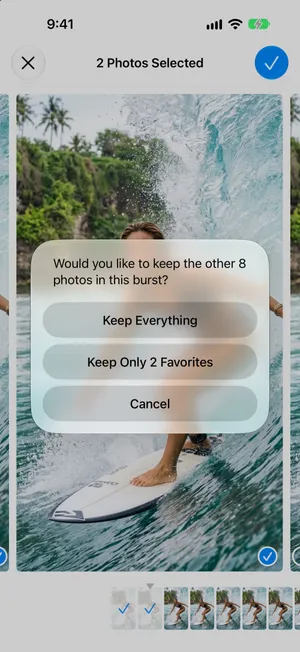
Les images choisies deviennent des photos individuelles dans votre photothèque. La rafale elle-même, avec toutes les images non choisies, part dans Supprimées récemment. Pour récupérer l’espace tout de suite, touchez Collections, ouvrez Supprimées récemment dans la section Autres, touchez Afficher l’album et déverrouillez-le, touchez Sélectionner, choisissez la rafale, puis touchez le bouton Plus et Supprimer.
Pour supprimer une rafale entière, ouvrez-la et touchez le bouton de suppression. Toutes les images partent dans Supprimées récemment.
Une rafale qui refuse de se supprimer. Si une rafale semble bloquée, ouvrez-la, sélectionnez une seule image, touchez la coche et choisissez Ne conserver qu’un favori. Supprimez ensuite cette photo normalement.
Ce que l’app Photos rend laborieux
- Une rafale à la fois. Impossible de dire « garde l’image suggérée de chaque rafale » pour toute la photothèque. Cinquante rafales, ce sont cinquante passages par les étapes ci-dessus.
- Les suggestions restent des suggestions. Les points gris voient souvent juste, mais pas toujours. Vérifier les yeux et la netteté oblige à zoomer sur les images une par une.
- Les photos similaires ne sont pas des rafales. Toucher rapidement le déclencheur prend des photos séparées, pas une rafale : elles n’apparaissent donc jamais dans la collection Rafales. Une série de photos quasi identiques non plus, et la collection Doublons les ignore aussi. Notre guide pour supprimer les photos en double détaille ce que Photos repère et ce qu’il laisse passer.
Comment PrunePic aide autour des rafales
PrunePic n’ouvre pas les rafales image par image. Pour cela, suivez les étapes de Photos ci-dessus. Il aide de deux autres façons.
Savoir combien de rafales vous avez. Les statistiques de nettoyage comprennent un état des lieux de votre photothèque par type de média, avec le nombre de vos rafales à côté de vos vidéos, captures d’écran, Live Photos et autres. C’est un moyen rapide de voir si les rafales valent une soirée, et cet état des lieux est gratuit.
Éliminer les photos similaires qui ne sont pas des rafales. Les séries de photos quasi identiques, celles que Photos classe comme des photos séparées, sont là où l’affichage une par une de PrunePic prend tout son sens. Dans le mode Tout, votre photothèque défile par date : une série de photos similaires arrive donc d’affilée, chacune en plein écran. Swipez à droite sur la meilleure pour l’ajouter aux Favoris, à gauche sur les autres, et vers le haut sur celles que vous voulez aussi garder. Pincez pour zoomer quand la netteté compte.
Rien n’est supprimé d’un swipe. Tout attend dans la Corbeille PrunePic jusqu’à ce que vous la vidiez, puis passe 30 jours dans Supprimées récemment. Vos photos ne quittent jamais votre appareil.
Les erreurs à éviter
- Choisir Tout conserver. Cette option extrait vos choix et garde la rafale complète. Votre photothèque grossit au lieu de maigrir.
- Oublier Supprimées récemment. La rafale que vous venez de trier y occupe encore de l’espace pendant 30 jours.
- Ne rien sélectionner et toucher la coche. Rien ne change. Choisissez au moins une image avant de choisir Ne conserver que … favoris.
- Laisser Rafales en augmentant le volume activé par erreur. Si vous trouvez des rafales que vous n’avez jamais voulu prendre, vérifiez Réglages > Caméra.
En résumé
Ouvrez Collections > Types de média > Rafales, choisissez une ou deux images dans chaque rafale, touchez Ne conserver que … favoris et videz Supprimées récemment. Les rafales ne représentent qu’une petite part de la plupart des photothèques, et les vidéos généralement une bien plus grosse : lisez ensuite comment libérer de l’espace sur iPhone. Pour savoir ce que représentent toutes ces images, consultez combien de photos peut contenir un iPhone de 128 Go.
Questions fréquentes
Où sont les photos en rafale sur iPhone ?
Votre photothèque affiche chaque rafale comme une seule photo, avec une pile d’images derrière. Pour les voir toutes au même endroit, ouvrez Photos, touchez Collections, faites défiler jusqu’à Types de média et touchez Rafales.
Les photos en rafale prennent-elles beaucoup de place ?
Oui. Chaque image est une photo complète : une rafale de 30 images occupe à peu près autant de stockage que 30 photos séparées, même si votre photothèque l’affiche comme une seule.
Que deviennent les images que je ne sélectionne pas ?
Quand vous choisissez Ne conserver que … favoris, les images non choisies partent dans Supprimées récemment avec la rafale d’origine. Elles y restent 30 jours, sauf si vous les supprimez avant.
Comment éviter de prendre des rafales par erreur ?
Sur les iPhone récents, une rafale démarre quand vous faites glisser le déclencheur vers la gauche. Maintenir le déclencheur enregistre une vidéo à la place. Si vous avez activé Rafales en augmentant le volume dans Réglages > Caméra, maintenir le bouton d’augmentation du volume prend aussi une rafale : désactivez l’option si cela vous arrive par erreur.
À lire aussi
- FonctionnalitésSuivez les progrès du nettoyage de vos photosVoyez combien de photos et vidéos vous avez supprimées avec PrunePic et leur taille totale, des graphiques par type de média, votre pellicule en chiffres et 20 badges.
- FonctionnalitésSupprimez vos photos iPhone d’un swipe, une par unePrunePic montre vos photos et vidéos une par une : à gauche pour supprimer, vers le haut pour garder, à droite en favori. Rien ne part avant que vous vidiez la corbeille.
- FonctionnalitésAnnuler la suppression de photos sur iPhonePhoto supprimée par erreur ? Supprimées récemment la garde 30 jours. Voici comment la récupérer, et comment vérifier avant de supprimer la prochaine fois.
 GuidesComment supprimer les doublons de photos sur iPhoneFusionnez vos doublons avec la collection Doublons intégrée à Photos, puis triez les photos presque identiques qu’elle ignore. Pas à pas pour iOS 27.
 GuidesComment libérer de l’espace sur iPhoneVoyez ce qui remplit votre iPhone dans Réglages, puis supprimez d’abord le plus lourd : vidéos, pièces jointes de Messages, apps inutilisées et Supprimées récemment.
 GuidesCombien de photos peut contenir un iPhone de 128 Go ?Avec 100 Go libres, comptez environ 25 000 à 33 000 photos de 24 Mpx sur un iPhone de 128 Go. Estimations, photothèque mixte et comparaison avec 256 Go.