

Come eliminare le foto a raffica su iPhone
Apri la raffica in Foto, tocca Sequenza rapida per vedere tutti gli scatti, tocca il cerchio su ogni foto che vuoi tenere, poi tocca il segno di spunta e scegli Conserva solo le … preferite (il pulsante indica quante foto hai scelto). Gli scatti scelti diventano foto normali e il resto della raffica passa in Eliminati di recente. Per eliminare un’intera raffica, aprila e tocca il pulsante del cestino.
Tenere gli scatti migliori di una raffica ed eliminare il resto5 minuti
- Trova le rafficheApri Foto, tocca Raccolte, scorri fino a Tipi di file multimediali e tocca Sequenze.
- Apri gli scattiTocca una raffica, poi tocca Sequenza rapida in alto a sinistra, che indica quante foto contiene. La schermata Scegli preferite mostra tutti gli scatti. I punti grigi sotto le miniature segnano gli scatti che Foto suggerisce di tenere.
- Scegli gli scatti da tenereScorri gli scatti e tocca il cerchio nell’angolo in basso a destra di ogni foto che vuoi tenere, poi tocca il segno di spunta in alto a destra.
- Tieni solo quelli sceltiScegli Conserva solo le … preferite, che indica il numero di scatti scelti. Gli scatti scelti vengono salvati come foto singole e il resto della raffica passa in Eliminati di recente.
- Libera lo spazioApri Eliminati di recente nella sezione Altro, tocca Visualizza album e sbloccalo, ed elimina la vecchia raffica per recuperare subito lo spazio.
La modalità sequenza rapida, cioè lo scatto a raffica, scatta una serie veloce di foto per cogliere l’unico momento che conta. Gli altri venti o trenta scatti restano nella libreria, nascosti dietro una sola miniatura, e occupano spazio senza farsi notare. Ecco come trovarli e tenere solo ciò che vuoi con l’app Foto di iOS 27, con passaggi provati su una raffica di dieci scatti di una sessione di surf. Su iOS 26 i passaggi sono gli stessi.
Trova tutte le raffiche della libreria
La libreria mostra ogni raffica come una sola foto. Per vederle tutte:
- Apri Foto e tocca Raccolte.
- Scorri fino a Tipi di file multimediali e tocca Sequenze.
Se in Tipi di file multimediali non vedi Sequenze, nella libreria non ci sono raffiche.

Tieni gli scatti migliori ed elimina il resto
- Tocca una raffica per aprirla, poi tocca Sequenza rapida in alto a sinistra. Il badge indica quante foto contiene la raffica, per esempio 10.
- Si apre la schermata Scegli preferite. Scorri gli scatti. Su iPhone, dei punti grigi sotto le miniature possono segnare gli scatti che Foto suggerisce di tenere.
- Tocca il cerchio nell’angolo in basso a destra di ogni foto che vuoi tenere. Compare un segno di spunta.
- Tocca il segno di spunta in alto a destra. Foto ti chiede se vuoi conservare le altre foto della raffica, per esempio «Vuoi conservare le altre 8 foto di questa sequenza?»
- Scegli Conserva solo le … preferite. Il pulsante indica quanti scatti hai scelto, per esempio Conserva solo le 2 preferite. (L’altra opzione, Conserva tutte, salva gli scatti scelti come foto separate e conserva anche l’intera raffica, quindi non libera nulla.)

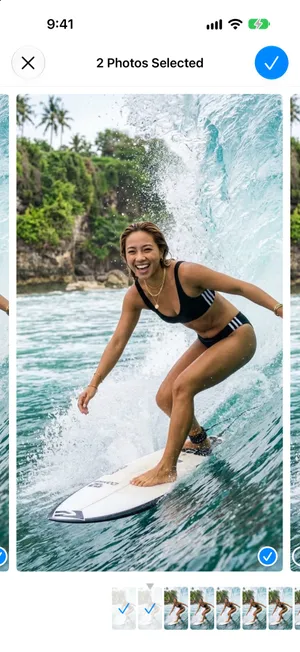
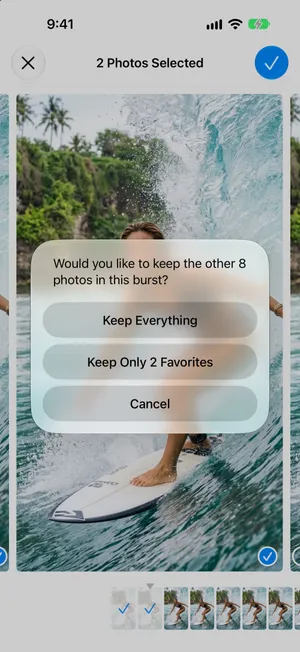
Gli scatti scelti diventano foto singole nella libreria. La raffica, con tutti gli scatti che non hai scelto, passa in Eliminati di recente. Per recuperare subito lo spazio, tocca Raccolte, apri Eliminati di recente nella sezione Altro, tocca Visualizza album e sbloccalo, tocca Seleziona, scegli la raffica, poi tocca il pulsante Altro ed Elimina.
Per eliminare un’intera raffica, aprila e tocca il pulsante del cestino. Tutti gli scatti passano in Eliminati di recente.
Una raffica che non si elimina. Se una raffica sembra bloccata, aprila, seleziona un solo scatto, tocca il segno di spunta e scegli Conserva solo quella preferita. Poi elimina quella foto come al solito.
Dove l’app Foto ti rallenta
- Una raffica alla volta. Non c’è modo di dire «tieni lo scatto suggerito di ogni raffica» per tutta la libreria. Cinquanta raffiche significano cinquanta ripetizioni dei passaggi qui sopra.
- I suggerimenti restano suggerimenti. I punti grigi spesso ci azzeccano, ma non sempre. Controllare occhi e messa a fuoco significa ingrandire gli scatti uno per uno.
- Gli scatti simili non sono raffiche. Toccando velocemente il pulsante di scatto ottieni foto separate, non una raffica, quindi non compaiono mai nella raccolta Sequenze. Lo stesso vale per una serie di scatti quasi identici, che anche la raccolta Duplicati ignora. La nostra guida per eliminare le foto duplicate spiega cosa Foto rileva e cosa no.
Come ti aiuta PrunePic con le raffiche
PrunePic non apre le raffiche scatto per scatto: per quello, usa i passaggi di Foto qui sopra. Ti aiuta però in altri due modi.
Scopri quante raffiche hai. Gli insight di pulizia includono un quadro della libreria per tipo di media, con il numero delle tue raffiche accanto a video, screenshot, Live Photo e altro ancora. È un modo rapido per capire se le raffiche meritano una serata, e questo quadro è gratuito.
Elimina gli scatti simili che non sono raffiche. Le serie di foto quasi identiche, quelle che Foto archivia come immagini separate, sono il terreno in cui la vista una foto alla volta di PrunePic si dimostra utile. Nella modalità Tutto, la libreria arriva in ordine di data, quindi gli scatti di una serie simile arrivano uno dopo l’altro, ciascuno a schermo intero. Scorri a destra sul migliore per aggiungerlo ai Preferiti, a sinistra sugli altri, e verso l’alto su quelli che vuoi tenere comunque. Allarga con due dita per ingrandire quando conta la messa a fuoco.
Scorrendo non elimini nulla. Tutto aspetta nel Cestino di PrunePic finché non lo svuoti, e poi passa in Eliminati di recente per 30 giorni. Le tue foto non lasciano mai il tuo dispositivo.
Errori comuni
- Scegliere Conserva tutte. Estrae gli scatti scelti e conserva l’intera raffica. La libreria diventa più grande, non più piccola.
- Dimenticare Eliminati di recente. La raffica che hai appena sistemato occupa ancora spazio lì per 30 giorni.
- Non selezionare nulla e toccare il segno di spunta. Non cambia niente. Scegli almeno uno scatto prima di toccare Conserva solo le … preferite.
- Lasciare attivo per sbaglio Utilizza il tasto per alzare il volume per la sequenza rapida. Se trovi raffiche che non volevi scattare, controlla Impostazioni > Fotocamera.
In sintesi
Apri Raccolte > Tipi di file multimediali > Sequenze, scegli uno o due scatti da ogni raffica, tocca Conserva solo le … preferite e svuota Eliminati di recente. Nella maggior parte delle librerie le raffiche sono una piccola parte; i video di solito pesano molto di più, quindi leggi poi come liberare spazio su iPhone. Se vuoi sapere quanto spazio occupano tutti quegli scatti, leggi quante foto contiene un iPhone da 128 GB.
Domande frequenti
Dove sono le foto a raffica su iPhone?
La libreria mostra ogni raffica come una sola foto, con una pila di scatti dietro. Per vederle tutte in un unico posto, apri Foto, tocca Raccolte, scorri fino a Tipi di file multimediali e tocca Sequenze.
Le foto a raffica occupano molto spazio?
Sì. Ogni scatto è una foto completa, quindi una raffica di 30 scatti occupa più o meno lo spazio di 30 foto separate, anche se la libreria la mostra come una sola.
Cosa succede agli scatti che non seleziono?
Quando scegli Conserva solo le … preferite, gli scatti che non hai scelto passano in Eliminati di recente insieme alla raffica originale. Restano lì per 30 giorni, a meno che tu non li elimini prima.
Come evito di scattare raffiche per sbaglio?
Sugli iPhone attuali, una raffica parte quando trascini il pulsante di scatto verso sinistra. Se invece tieni premuto il pulsante di scatto, registri un video. Se hai attivato Utilizza il tasto per alzare il volume per la sequenza rapida in Impostazioni > Fotocamera, anche tenendo premuto il tasto per alzare il volume scatti una raffica: disattivalo se ti succede per sbaglio.
Continua a leggere
- FunzioniSegui i progressi della tua pulizia delle fotoScopri quante foto e quanti video hai eliminato con PrunePic e il loro peso totale, con grafici per tipo di media, conteggi aggiornati della libreria e 20 badge.
- FunzioniScorri per eliminare le foto, una alla voltaPrunePic mostra foto e video dell’iPhone uno alla volta: a sinistra elimini, in alto tieni, a destra aggiungi ai preferiti. Nulla sparisce finché non svuoti il cestino.
- FunzioniCestino iPhone: dove trovare le foto eliminateIl cestino delle foto di iPhone è Eliminati di recente e le tiene 30 giorni. Ecco dove trovarlo, come recuperarle e come rivedere le foto prima di eliminarle.
 GuideCome eliminare le foto duplicate su iPhoneUnisci le foto duplicate con la raccolta Duplicati integrata in Foto, poi occupati degli scatti quasi identici che ignora. Passo dopo passo per iOS 27.
 GuideCome liberare spazio su iPhoneScopri in Impostazioni cosa riempie il tuo iPhone, poi elimina prima ciò che pesa di più: video, allegati di Messaggi, app inutilizzate ed Eliminati di recente. iOS 27.
 GuideQuante foto contiene un iPhone da 128 GB?Con 100 GB liberi, stima 25.000–33.000 foto da 24 MP su un iPhone da 128 GB. Dimensioni dei file, libreria mista e confronto con 256 GB.