

Burstfoto’s verwijderen op je iPhone
Open de burst in Foto’s, tik op Burst om elk beeld te zien, tik op het cirkeltje van elke foto die je wilt bewaren, tik dan op het vinkje en kies Behoud alleen favorieten (op de knop staat hoeveel je er hebt gekozen). De beelden die je kiest, worden gewone foto’s en de rest van de burst gaat naar Recent verwijderd. Wil je een hele burst verwijderen, open hem dan en tik op de prullenmandknop.
De beste foto’s uit een burst bewaren en de rest verwijderen5 minuten
- Vind je burstsOpen Foto’s, tik op Verzamelingen, scrol naar Mediatypen en tik op Bursts.
- Open de beeldenTik op een burst en tik dan linksboven op Burst, waar staat hoeveel foto’s de burst bevat. Het scherm Kies favorieten toont elk beeld. Grijze stippen onder de miniaturen markeren de foto’s die Foto’s voorstelt om te bewaren.
- Kies de foto’s die je wilt bewarenVeeg door de beelden en tik op het cirkeltje rechtsonder in elke foto die je wilt bewaren, en tik dan rechtsboven op het vinkje.
- Bewaar alleen je keuzesKies Behoud alleen favorieten, met op de knop het aantal beelden dat je hebt gekozen. Je keuzes worden als losse foto’s bewaard en de rest van de burst gaat naar Recent verwijderd.
- Maak de ruimte vrijOpen Recent verwijderd onder Andere, tik op Bekijk album, ontgrendel het en verwijder de oude burst om de ruimte meteen terug te krijgen.
Met de burstmodus maak je snel een reeks foto’s, zodat je dat ene moment dat ertoe doet vastlegt. De andere twintig of dertig beelden blijven in je bibliotheek staan, verstopt achter één miniatuur, en nemen stilletjes ruimte in. Zo vind je ze en bewaar je alleen wat je wilt, met de Foto’s-app in iOS 27, getest met een burst van tien beelden van een surfsessie. Op iOS 26 zijn de stappen hetzelfde.
Elke burst in je bibliotheek vinden
Je bibliotheek toont elke burst als één foto. Zo zie je ze allemaal:
- Open Foto’s en tik op Verzamelingen.
- Scrol omlaag naar Mediatypen en tik op Bursts.
Zie je geen Bursts onder Mediatypen, dan staan er geen bursts in je bibliotheek.

De beste beelden bewaren en de rest verwijderen
- Tik op een burst om hem te openen en tik dan linksboven op Burst. Daar staat hoeveel foto’s de burst bevat, bijvoorbeeld Burst (10).
- Het scherm Kies favorieten wordt geopend. Veeg door de beelden. Op een iPhone kunnen grijze stippen onder de miniaturen de foto’s markeren die Foto’s voorstelt om te bewaren.
- Tik op het cirkeltje rechtsonder in elke foto die je wilt bewaren. Er verschijnt een vinkje.
- Tik rechtsboven op het vinkje. Foto’s vraagt of je de andere foto’s in de burst wilt behouden, bijvoorbeeld ‘Wil je de andere 8 foto’s in deze burst behouden?’
- Kies Behoud alleen favorieten. Op de knop staat hoeveel beelden je hebt gekozen, zoals Behoud alleen 2 favorieten. (De andere keuze, Behoud alles, bewaart je keuzes als losse foto’s en houdt ook de hele burst, dus die maakt niets vrij.)

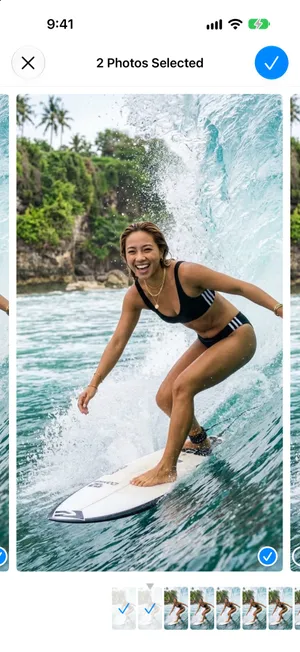
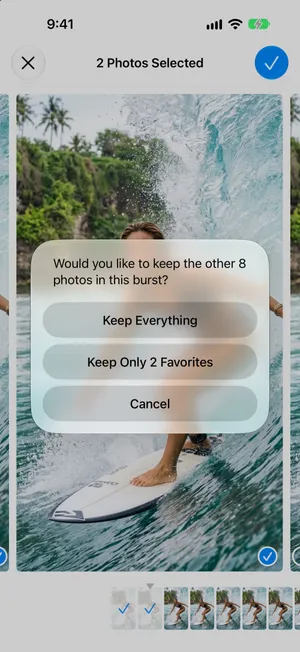
Je keuzes worden losse foto’s in je bibliotheek. De burst zelf, met elk beeld dat je niet hebt gekozen, gaat naar Recent verwijderd. Wil je de ruimte meteen terug, tik dan op Verzamelingen, open Recent verwijderd onder Andere, tik op Bekijk album en ontgrendel het, tik op Selecteer, kies de burst, tik op de knop Meer en dan op Verwijder.
Wil je een hele burst verwijderen, open hem dan en tik op de prullenmandknop. Elk beeld gaat naar Recent verwijderd.
Een burst die niet weg wil. Lijkt een burst vast te zitten, open hem dan, selecteer één beeld, tik op het vinkje en kies Behoud alleen 1 favoriet. Verwijder die ene foto daarna op de gewone manier.
Wat de Foto’s-app traag maakt
- Eén burst tegelijk. Je kunt niet voor je hele bibliotheek zeggen ‘bewaar van elke burst het voorgestelde beeld’. Vijftig bursts betekent vijftig keer de stappen hierboven.
- De suggesties zijn suggesties. De grijze stippen kloppen vaak, maar niet altijd. Ogen en scherpte controleren betekent een voor een inzoomen op beelden.
- Vergelijkbare foto’s zijn geen bursts. Snel op de sluiterknop tikken levert losse foto’s op, geen burst, dus die verschijnen nooit in de verzameling Bursts. Een reeks bijna identieke foto’s ook niet, en de verzameling Dubbele onderdelen slaat die ook over. Onze handleiding over dubbele foto’s verwijderen legt uit wat Foto’s wel en niet vindt.
Hoe PrunePic helpt rond bursts
PrunePic opent bursts niet beeld voor beeld. Gebruik daarvoor de stappen in Foto’s hierboven. De app helpt op twee andere manieren.
Weet hoeveel bursts je hebt. De opruimstatistieken (Cleanup insights in de app) bevatten een overzicht van je bibliotheek per mediatype, met het aantal bursts naast je video’s, screenshots, Live Photos en meer. Zo zie je snel of bursts een avond werk waard zijn, en het overzicht is gratis.
Ruim de vergelijkbare foto’s op die geen bursts zijn. Reeksen bijna identieke foto’s, die Foto’s als losse foto’s opslaat, zijn precies waar de weergave van PrunePic, één foto tegelijk, zijn waarde bewijst. In de modus Everything komt je bibliotheek op datumvolgorde voorbij, dus een reeks vergelijkbare foto’s verschijnt achter elkaar, elk schermvullend. Swipe naar rechts bij de beste om die aan Favorieten toe te voegen, naar links bij de rest, en omhoog bij elke foto die je ook wilt bewaren. Knijp om in te zoomen als scherpte belangrijk is.
Een swipe verwijdert nog niets. Alles wacht in de PrunePic-prullenmand (Trash in de app) tot je die leegt, en gaat dan 30 dagen naar Recent verwijderd. Je foto’s verlaten nooit je apparaat.
Veelgemaakte fouten
- Behoud alles kiezen. Dat haalt je keuzes eruit en houdt de volledige burst. Je bibliotheek wordt groter, niet kleiner.
- Recent verwijderd vergeten. De burst die je net hebt opgeruimd, neemt daar nog 30 dagen ruimte in.
- Niets selecteren en op het vinkje tikken. Er verandert niets. Kies minstens één beeld voordat je Behoud alleen favorieten kiest.
- Gebruik ‘Volume omhoog’ voor burst per ongeluk aan laten staan. Vind je bursts die je nooit wilde maken, kijk dan in Instellingen > Camera.
Kort samengevat
Open Verzamelingen > Mediatypen > Bursts, kies uit elke burst een of twee beelden, kies Behoud alleen favorieten en leeg Recent verwijderd. Bursts zijn bij de meeste bibliotheken maar een klein deel; video’s zijn meestal een groter deel, dus lees hierna opslag vrijmaken op je iPhone. Wil je weten waar al die beelden samen op neerkomen, zie dan hoeveel foto’s er op een iPhone van 128 GB passen.
Veelgestelde vragen
Waar staan burstfoto’s op de iPhone?
Je bibliotheek toont elke burst als één foto met een stapel beelden erachter. Wil je ze allemaal op één plek zien, open dan Foto’s, tik op Verzamelingen, scrol naar Mediatypen en tik op Bursts.
Nemen burstfoto’s veel ruimte in?
Ja. Elk beeld is een volledige foto, dus een burst van 30 beelden gebruikt ongeveer evenveel opslag als 30 losse foto’s, ook al toont je bibliotheek hem als één foto.
Wat gebeurt er met de beelden die ik niet selecteer?
Kies je Behoud alleen favorieten, dan gaan de beelden die je niet hebt gekozen samen met de oorspronkelijke burst naar Recent verwijderd. Ze blijven daar 30 dagen staan, tenzij je ze eerder verwijdert.
Hoe voorkom ik dat ik per ongeluk bursts maak?
Op recente iPhones start een burst als je de sluiterknop naar links veegt. Houd je de sluiterknop vast, dan neem je in plaats daarvan een video op. Heb je Gebruik ‘Volume omhoog’ voor burst aangezet in Instellingen > Camera, dan maak je ook een burst door de knop voor volume omhoog ingedrukt te houden, dus zet die optie uit als dat per ongeluk gebeurt.
Lees ook
- FunctiesTrack your photo cleanup progressSee how many photos and videos you deleted with PrunePic and their total file size, with charts by media type, live library counts and 20 cleanup badges.
- FunctiesSwipe to delete photos, one at a timePrunePic shows your iPhone photos and videos one at a time. Swipe left to delete, up to keep, right to favorite. Nothing is gone until you empty the trash.
- FunctiesUndo any swipe before a photo is deletedPrunePic never deletes a photo when you swipe. Undo it, swipe back or Put Back from the PrunePic Trash, then delete the rest in one batch you confirm in iOS.
 HandleidingenZo verwijder je dubbele foto’s op je iPhoneVoeg dubbele foto’s samen met de ingebouwde verzameling Dubbele onderdelen in Foto’s en pak daarna de bijna identieke foto’s aan die ze mist. Stappen voor iOS 27.
 HandleidingenZo maak je opslag vrij op je iPhoneZie in Instellingen wat je iPhone vult en ruim eerst het grootste op: video’s, bijlagen in Berichten, ongebruikte apps en Recent verwijderd. Stappen voor iOS 27.
 HandleidingenHoeveel foto’s passen op een iPhone van 128 GB?Met 100 GB vrij passen circa 25.000–33.000 foto's van 24 MP op een iPhone van 128 GB. Bestandsgroottes, gemengde bibliotheek en 256 GB vergeleken.