

Cách xóa ảnh chụp liên tục trên iPhone
Mở loạt ảnh chụp liên tục trong ứng dụng Ảnh, chạm vào Ảnh chụp liên tục để xem mọi khung hình, chạm vào vòng tròn trên mỗi tấm bạn muốn giữ, rồi chạm vào dấu kiểm và chọn Chỉ giữ lại mục ưa thích (nút này hiển thị số tấm bạn đã chọn). Những khung hình bạn chọn trở thành ảnh thông thường và phần còn lại của loạt ảnh chuyển vào Đã xóa gần đây. Để xóa cả một loạt ảnh, hãy mở nó và chạm vào nút thùng rác.
Giữ lại những tấm đẹp nhất trong loạt ảnh chụp liên tục và xóa phần còn lại5 phút
- Tìm các loạt ảnh chụp liên tụcMở Ảnh, chạm vào Bộ sưu tập, cuộn đến Loại phương tiện và chạm vào Chụp liên tục.
- Mở các khung hìnhChạm vào một loạt ảnh, rồi chạm vào Ảnh chụp liên tục ở trên cùng bên trái, nơi hiển thị số ảnh trong loạt. Màn hình Chọn Mục ưa thích hiển thị mọi khung hình. Các dấu chấm màu xám dưới hình thu nhỏ đánh dấu những tấm ứng dụng Ảnh gợi ý giữ lại.
- Chọn những tấm cần giữVuốt qua các khung hình và chạm vào vòng tròn ở góc dưới bên phải của mỗi ảnh bạn muốn giữ, rồi chạm vào dấu kiểm ở trên cùng bên phải.
- Chỉ giữ những tấm đã chọnChọn Chỉ giữ lại mục ưa thích, nút này hiển thị số khung hình bạn đã chọn. Những tấm bạn chọn được lưu thành các ảnh riêng lẻ và phần còn lại của loạt ảnh chuyển vào Đã xóa gần đây.
- Giải phóng dung lượngMở Đã xóa gần đây bên dưới Tiện ích, chạm vào Xem album và mở khóa, rồi xóa loạt ảnh cũ để lấy lại dung lượng ngay.
Chế độ chụp liên tục chụp một loạt ảnh thật nhanh để bạn bắt được đúng khoảnh khắc quan trọng. Hai mươi hay ba mươi khung hình còn lại vẫn nằm trong thư viện, ẩn sau một hình thu nhỏ duy nhất, âm thầm chiếm dung lượng. Sau đây là cách tìm chúng và chỉ giữ lại những gì bạn muốn bằng ứng dụng Ảnh trên iOS 27, được thử nghiệm với một loạt mười khung hình của một buổi lướt sóng. Các bước giống hệt trên iOS 26.
Tìm mọi loạt ảnh chụp liên tục trong thư viện
Thư viện của bạn hiển thị mỗi loạt ảnh chụp liên tục như một ảnh. Để xem tất cả:
- Mở Ảnh và chạm vào Bộ sưu tập.
- Cuộn xuống Loại phương tiện và chạm vào Chụp liên tục.
Nếu bạn không thấy Chụp liên tục dưới Loại phương tiện, thư viện của bạn không có loạt ảnh chụp liên tục nào.

Giữ lại những khung hình đẹp nhất và xóa phần còn lại
- Chạm vào một loạt ảnh để mở, rồi chạm vào Ảnh chụp liên tục ở trên cùng bên trái. Nhãn này cho biết loạt ảnh có bao nhiêu tấm, ví dụ Ảnh chụp liên tục (10).
- Màn hình Chọn Mục ưa thích mở ra. Vuốt qua các khung hình. Trên iPhone, các dấu chấm màu xám bên dưới hình thu nhỏ có thể đánh dấu những tấm ứng dụng Ảnh gợi ý giữ lại.
- Chạm vào vòng tròn ở góc dưới bên phải của mỗi ảnh bạn muốn giữ. Một dấu kiểm xuất hiện.
- Chạm vào dấu kiểm ở trên cùng bên phải. Ứng dụng Ảnh hỏi bạn có muốn giữ những ảnh khác trong loạt hay không, ví dụ “Bạn có muốn giữ lại 8 ảnh khác trong loạt ảnh chụp liên tục này không?”
- Chọn Chỉ giữ lại mục ưa thích. Nút này hiển thị số khung hình bạn đã chọn, chẳng hạn Chỉ giữ lại 2 mục ưa thích. (Lựa chọn còn lại, Giữ lại tất cả, lưu những tấm bạn chọn thành các ảnh riêng và vẫn giữ toàn bộ loạt ảnh, nên không giải phóng được gì.)


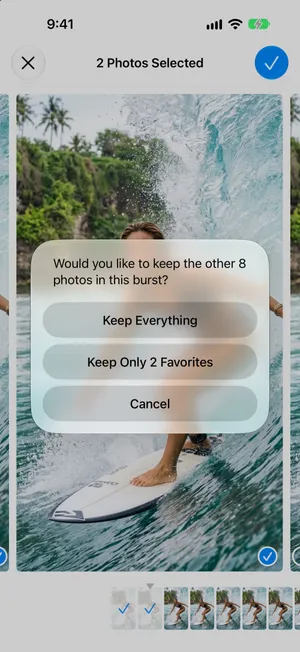
Những tấm bạn chọn trở thành các ảnh riêng lẻ trong thư viện. Bản thân loạt ảnh, cùng mọi khung hình bạn không chọn, được chuyển vào Đã xóa gần đây. Để lấy lại dung lượng ngay, hãy chạm vào Bộ sưu tập, mở Đã xóa gần đây bên dưới Tiện ích, chạm vào Xem album và mở khóa, chạm vào Chọn, chọn loạt ảnh, rồi chạm vào nút Thêm và Xóa.
Để xóa cả một loạt ảnh, hãy mở nó và chạm vào nút thùng rác. Mọi khung hình đều chuyển vào Đã xóa gần đây.
Loạt ảnh không xóa được. Nếu một loạt ảnh có vẻ bị kẹt, hãy mở nó, chỉ chọn một khung hình, chạm vào dấu kiểm và chọn Chỉ giữ lại 1 mục ưa thích. Sau đó xóa ảnh đó như bình thường.
Những chỗ ứng dụng Ảnh khiến việc dọn dẹp chậm
- Mỗi lần một loạt ảnh. Không có cách nào để bảo “giữ khung hình được gợi ý của mọi loạt ảnh” trên toàn bộ thư viện. Năm mươi loạt ảnh nghĩa là năm mươi lần lặp lại các bước trên.
- Gợi ý chỉ là gợi ý. Các dấu chấm màu xám thường đúng, nhưng không phải lúc nào cũng đúng. Kiểm tra mắt và độ nét nghĩa là phải phóng to từng khung hình một.
- Ảnh tương tự không phải là ảnh chụp liên tục. Chạm nhanh vào nút chụp sẽ tạo ra các ảnh riêng lẻ, không phải một loạt ảnh chụp liên tục, nên chúng không bao giờ xuất hiện trong bộ sưu tập Chụp liên tục. Một chuỗi ảnh gần giống hệt nhau cũng vậy, và bộ sưu tập Mục trùng lặp cũng bỏ qua chúng. Hướng dẫn xóa ảnh trùng lặp của chúng tôi cho biết ứng dụng Ảnh phát hiện được gì và bỏ sót gì.
PrunePic giúp gì với ảnh chụp liên tục
PrunePic không mở từng khung hình của loạt ảnh chụp liên tục. Hãy dùng các bước trong ứng dụng Ảnh ở trên cho việc đó. PrunePic giúp theo hai cách khác.
Biết bạn có bao nhiêu loạt ảnh chụp liên tục. Thống kê dọn dẹp có phần tổng quan thư viện theo loại phương tiện, với số loạt ảnh chụp liên tục bên cạnh số video, ảnh màn hình, Live Photos và nhiều loại khác. Đó là cách nhanh để biết ảnh chụp liên tục có đáng để bạn dành ra một buổi tối hay không, và phần tổng quan này miễn phí.
Dọn những ảnh tương tự không phải là ảnh chụp liên tục. Những chuỗi ảnh gần giống hệt nhau, mà ứng dụng Ảnh lưu thành các ảnh riêng, chính là nơi chế độ xem từng ảnh một của PrunePic phát huy tác dụng. Ở chế độ Everything, thư viện của bạn hiện ra theo thứ tự ngày, nên một chuỗi ảnh tương tự sẽ lần lượt xuất hiện, mỗi tấm ở chế độ toàn màn hình. Vuốt sang phải tấm đẹp nhất để thêm vào Mục ưa thích, sang trái những tấm còn lại, và lên những tấm bạn cũng muốn giữ. Chụm để thu phóng khi cần kiểm tra độ nét.
Không có gì bị xóa khi bạn vuốt. Mọi thứ chờ trong Thùng rác PrunePic cho đến khi bạn dọn sạch, rồi chuyển vào Đã xóa gần đây trong 30 ngày. Ảnh của bạn không bao giờ rời khỏi thiết bị.
Những sai lầm thường gặp
- Chọn Giữ lại tất cả. Lựa chọn này tách những tấm bạn chọn ra và vẫn giữ toàn bộ loạt ảnh. Thư viện của bạn lớn thêm chứ không nhỏ đi.
- Quên Đã xóa gần đây. Loạt ảnh bạn vừa dọn vẫn chiếm dung lượng ở đó trong 30 ngày.
- Không chọn gì mà vẫn chạm vào dấu kiểm. Sẽ không có gì thay đổi. Hãy chọn ít nhất một khung hình trước khi chọn Chỉ giữ lại mục ưa thích.
- Vô tình để bật Chụp liên tục bằng nút Tăng âm lượng. Nếu bạn thấy những loạt ảnh mình chưa bao giờ định chụp, hãy kiểm tra Cài đặt > Camera.
Tóm lại
Mở Bộ sưu tập > Loại phương tiện > Chụp liên tục, chọn một hoặc hai khung hình từ mỗi loạt ảnh, chọn Chỉ giữ lại mục ưa thích, và dọn sạch Đã xóa gần đây. Ảnh chụp liên tục chỉ là một phần nhỏ trong hầu hết các thư viện; video thường chiếm phần lớn hơn, vì vậy tiếp theo hãy đọc cách giải phóng dung lượng iPhone. Nếu bạn muốn biết tất cả những khung hình đó cộng lại là bao nhiêu, hãy xem iPhone 128GB lưu được bao nhiêu ảnh.
Câu hỏi thường gặp
Ảnh chụp liên tục nằm ở đâu trên iPhone?
Thư viện của bạn hiển thị mỗi loạt ảnh chụp liên tục như một ảnh duy nhất với một chồng khung hình phía sau. Để xem tất cả ở một nơi, hãy mở Ảnh, chạm vào Bộ sưu tập, cuộn đến Loại phương tiện và chạm vào Chụp liên tục.
Ảnh chụp liên tục có chiếm nhiều dung lượng không?
Có. Mỗi khung hình là một ảnh đầy đủ, nên một loạt 30 khung hình chiếm dung lượng xấp xỉ 30 ảnh riêng lẻ, dù thư viện chỉ hiển thị nó như một ảnh.
Điều gì xảy ra với những khung hình tôi không chọn?
Khi bạn chọn Chỉ giữ lại mục ưa thích, những khung hình bạn không chọn sẽ chuyển vào Đã xóa gần đây cùng loạt ảnh gốc. Chúng nằm ở đó 30 ngày, trừ khi bạn xóa chúng sớm hơn.
Làm sao để không vô tình chụp liên tục?
Trên các iPhone hiện nay, chế độ chụp liên tục bắt đầu khi bạn vuốt nút chụp sang trái. Giữ nút chụp sẽ quay video thay vì chụp liên tục. Nếu bạn đã bật Chụp liên tục bằng nút Tăng âm lượng trong Cài đặt > Camera, việc giữ nút tăng âm lượng cũng sẽ chụp liên tục, vì vậy hãy tắt cài đặt này nếu bạn hay chụp nhầm.
Đọc tiếp
- Tính năngTrack your photo cleanup progressSee how many photos and videos you deleted with PrunePic and their total file size, with charts by media type, live library counts and 20 cleanup badges.
- Tính năngSwipe to delete photos, one at a timePrunePic shows your iPhone photos and videos one at a time. Swipe left to delete, up to keep, right to favorite. Nothing is gone until you empty the trash.
- Tính năngUndo any swipe before a photo is deletedPrunePic never deletes a photo when you swipe. Undo it, swipe back or Put Back from the PrunePic Trash, then delete the rest in one batch you confirm in iOS.
 Hướng dẫnCách xóa ảnh trùng lặp trên iPhoneHợp nhất ảnh trùng lặp bằng bộ sưu tập Mục trùng lặp có sẵn trong ứng dụng Ảnh, rồi xử lý những ảnh gần giống nhau mà nó bỏ qua. Từng bước cho iOS 27.
 Hướng dẫnCách giải phóng dung lượng iPhoneXem thứ gì lấp đầy iPhone trong Cài đặt, rồi dọn mục lớn nhất trước: video, tệp đính kèm trong Tin nhắn, ứng dụng không dùng và Đã xóa gần đây. Các bước cho iOS 27.
 Hướng dẫniPhone 128GB lưu được bao nhiêu ảnh?Với 100 GB trống, iPhone 128 GB chứa khoảng 25.000–33.000 ảnh 24 MP theo ước tính. Xem kích thước tệp, thư viện hỗn hợp và so sánh với 256 GB.