

Cara menghapus foto burst di iPhone
Buka foto burst (di app Foto disebut foto beruntun), ketuk Foto Beruntun untuk melihat setiap bingkai, ketuk lingkaran pada setiap jepretan yang ingin disimpan, lalu ketuk tanda centang dan pilih Hanya Simpan Favorit (tombolnya menunjukkan berapa banyak yang Anda pilih). Bingkai yang Anda pilih menjadi foto biasa dan sisa foto burst masuk ke Baru Dihapus. Untuk menghapus seluruh foto burst, buka lalu ketuk tombol sampah.
Simpan jepretan terbaik dari foto beruntun dan hapus sisanya5 menit
- Temukan foto beruntun AndaBuka Foto, ketuk Koleksi, gulir ke Jenis Media, lalu ketuk Foto Beruntun.
- Buka bingkainyaKetuk sebuah foto beruntun, lalu ketuk Foto Beruntun di kiri atas, yang menunjukkan jumlah foto di dalamnya. Layar Pilih Favorit menampilkan setiap bingkai. Titik abu-abu di bawah gambar mini menandai jepretan yang disarankan app Foto untuk disimpan.
- Pilih jepretan yang ingin disimpanGesek di antara bingkai dan ketuk lingkaran di sudut kanan bawah setiap foto yang ingin Anda simpan, lalu ketuk tanda centang di kanan atas.
- Simpan pilihan Anda sajaPilih Hanya Simpan Favorit, yang menunjukkan jumlah bingkai yang Anda pilih. Pilihan Anda disimpan sebagai foto terpisah dan sisa foto beruntun dipindahkan ke Baru Dihapus.
- Kosongkan ruangnyaBuka Baru Dihapus di bawah Utilitas, ketuk Lihat Album dan buka kuncinya, lalu hapus foto beruntun yang lama untuk mendapatkan kembali ruangnya sekarang juga.
Mode burst, yang di iPhone disebut foto beruntun, mengambil serangkaian foto dengan cepat agar Anda bisa menangkap satu momen yang penting. Dua puluh atau tiga puluh bingkai lainnya tetap ada di perpustakaan Anda, tersembunyi di balik satu gambar mini, diam-diam memakan ruang. Berikut cara menemukannya dan menyimpan hanya yang Anda inginkan, dengan app Foto di iOS 27, diuji dengan foto beruntun sepuluh bingkai dari sesi selancar. Langkahnya sama di iOS 26.
Temukan semua foto beruntun di perpustakaan Anda
Perpustakaan Anda menampilkan setiap foto beruntun sebagai satu foto. Untuk melihat semuanya:
- Buka Foto dan ketuk Koleksi.
- Gulir ke bawah ke Jenis Media dan ketuk Foto Beruntun.
Jika Anda tidak melihat Foto Beruntun di bawah Jenis Media, berarti tidak ada foto beruntun di perpustakaan Anda.

Simpan bingkai terbaik dan hapus sisanya
- Ketuk sebuah foto beruntun untuk membukanya, lalu ketuk Foto Beruntun di kiri atas. Label ini menunjukkan jumlah foto di dalamnya, misalnya Foto Beruntun (10).
- Layar Pilih Favorit terbuka. Gesek di antara bingkai. Di iPhone, titik abu-abu di bawah gambar mini bisa menandai jepretan yang disarankan app Foto untuk disimpan.
- Ketuk lingkaran di sudut kanan bawah setiap foto yang ingin Anda simpan. Tanda centang akan muncul.
- Ketuk tanda centang di kanan atas. App Foto menanyakan apakah Anda ingin menyimpan foto lainnya dalam foto beruntun itu, misalnya “Apakah Anda ingin menyimpan 8 foto lainnya di foto beruntun ini?”
- Pilih Hanya Simpan Favorit. Tombol ini menunjukkan jumlah bingkai yang Anda pilih, seperti Hanya Simpan 2 Favorit. (Pilihan lainnya, Simpan Semua, menyimpan pilihan Anda sebagai foto terpisah sekaligus mempertahankan seluruh foto beruntun, sehingga tidak ada ruang yang dikosongkan.)


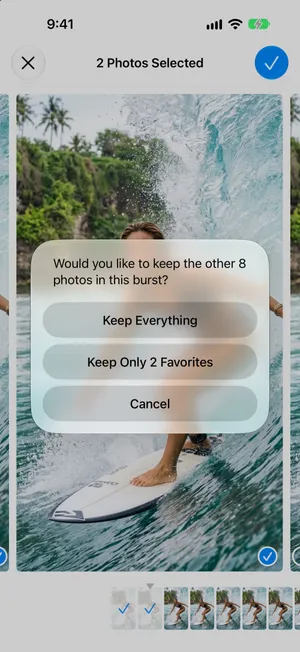
Pilihan Anda menjadi foto terpisah di perpustakaan. Foto beruntunnya sendiri, beserta setiap bingkai yang tidak Anda pilih, dipindahkan ke Baru Dihapus. Untuk mendapatkan kembali ruangnya sekarang, ketuk Koleksi, buka Baru Dihapus di bawah Utilitas, ketuk Lihat Album dan buka kuncinya, ketuk Pilih, pilih foto beruntunnya, lalu ketuk tombol Lainnya dan Hapus.
Untuk menghapus seluruh foto beruntun, buka lalu ketuk tombol sampah. Setiap bingkai masuk ke Baru Dihapus.
Foto beruntun yang tidak bisa dihapus. Jika sebuah foto beruntun seperti macet, buka, pilih satu bingkai saja, ketuk tanda centang, dan pilih Hanya Simpan 1 Favorit. Lalu hapus foto itu seperti biasa.
Yang membuat app Foto lambat
- Satu foto beruntun setiap kali. Tidak ada cara untuk mengatakan “simpan bingkai yang disarankan dari setiap foto beruntun” di seluruh perpustakaan. Lima puluh foto beruntun berarti lima puluh kali mengulang langkah di atas.
- Saran hanyalah saran. Titik abu-abu sering kali tepat, tetapi tidak selalu. Memeriksa mata dan fokus berarti memperbesar bingkai satu per satu.
- Jepretan serupa bukan foto beruntun. Mengetuk tombol rana dengan cepat menghasilkan foto terpisah, bukan foto beruntun, jadi foto-foto itu tidak pernah muncul di koleksi Foto Beruntun. Begitu pula serangkaian jepretan yang nyaris identik, dan koleksi Duplikat juga melewatkannya. Panduan kami tentang menghapus foto duplikat menjelaskan apa yang terdeteksi dan tidak terdeteksi oleh app Foto.
Bagaimana PrunePic membantu soal foto beruntun
PrunePic tidak membuka foto beruntun bingkai demi bingkai. Gunakan langkah di app Foto di atas untuk itu. PrunePic membantu dengan dua cara lain.
Ketahui berapa banyak foto beruntun yang Anda miliki. Statistik pembersihan mencakup ringkasan perpustakaan Anda menurut jenis media, dengan jumlah foto beruntun di samping jumlah video, tangkapan layar, Live Photo, dan lainnya. Ini cara cepat untuk melihat apakah foto beruntun layak diberesi dalam satu malam, dan ringkasan ini gratis.
Bersihkan jepretan serupa yang bukan foto beruntun. Rangkaian foto yang nyaris identik, yang disimpan app Foto sebagai gambar terpisah, adalah tempat tampilan satu per satu PrunePic paling berguna. Dalam mode Everything, perpustakaan Anda muncul berurutan menurut tanggal, sehingga rangkaian jepretan serupa tampil satu demi satu, masing-masing dalam layar penuh. Gesek ke kanan pada yang terbaik untuk menambahkannya ke Favorit, ke kiri pada sisanya, dan ke atas pada yang juga ingin Anda simpan. Cubit untuk memperbesar saat fokus penting.
Tidak ada yang terhapus saat Anda menggesek. Semuanya menunggu di Sampah PrunePic (di app bernama Trash) sampai Anda mengosongkannya, lalu masuk ke Baru Dihapus selama 30 hari. Foto Anda tidak pernah keluar dari perangkat Anda.
Kesalahan umum
- Memilih Simpan Semua. Pilihan ini mengekstrak pilihan Anda dan mempertahankan seluruh foto beruntun. Perpustakaan Anda jadi lebih besar, bukan lebih kecil.
- Melupakan Baru Dihapus. Foto beruntun yang baru Anda bersihkan masih memakan ruang di sana selama 30 hari.
- Tidak memilih apa pun lalu mengetuk tanda centang. Tidak ada yang berubah. Pilih setidaknya satu bingkai sebelum memilih Hanya Simpan Favorit.
- Membiarkan Gunakan Volume Naik untuk Foto Beruntun menyala tanpa sengaja. Jika Anda menemukan foto beruntun yang tidak pernah ingin Anda ambil, periksa Pengaturan > Kamera.
Kesimpulan
Buka Koleksi > Jenis Media > Foto Beruntun, pilih satu atau dua bingkai dari setiap foto beruntun, pilih Hanya Simpan Favorit, dan kosongkan Baru Dihapus. Foto beruntun hanya bagian kecil dari kebanyakan perpustakaan; video biasanya bagian yang lebih besar, jadi baca cara mengosongkan penyimpanan iPhone berikutnya. Jika Anda ingin tahu berapa ruang yang dipakai semua bingkai itu, lihat berapa banyak foto yang muat di iPhone 128GB.
Pertanyaan umum
Di mana foto burst di iPhone?
Perpustakaan Anda menampilkan setiap foto beruntun sebagai satu foto dengan tumpukan bingkai di belakangnya. Untuk melihat semuanya di satu tempat, buka Foto, ketuk Koleksi, gulir ke Jenis Media, lalu ketuk Foto Beruntun.
Apakah foto burst memakan banyak ruang?
Ya. Setiap bingkai adalah foto utuh, jadi foto beruntun berisi 30 bingkai memakan penyimpanan kira-kira sebanyak 30 foto terpisah, meskipun perpustakaan Anda menampilkannya sebagai satu foto.
Apa yang terjadi pada bingkai yang tidak saya pilih?
Saat Anda memilih Hanya Simpan Favorit, bingkai yang tidak Anda pilih dipindahkan ke Baru Dihapus bersama foto beruntun aslinya. Bingkai itu tetap di sana selama 30 hari kecuali Anda menghapusnya lebih cepat.
Bagaimana agar tidak memotret burst tanpa sengaja?
Di iPhone terbaru, foto beruntun dimulai saat Anda menggesek tombol rana ke kiri. Menahan tombol rana justru merekam video. Jika Anda menyalakan Gunakan Volume Naik untuk Foto Beruntun di Pengaturan > Kamera, menahan tombol volume naik juga mengambil foto beruntun, jadi matikan pengaturan itu jika hal ini terjadi tanpa sengaja.
Baca juga
- FiturTrack your photo cleanup progressSee how many photos and videos you deleted with PrunePic and their total file size, with charts by media type, live library counts and 20 cleanup badges.
- FiturSwipe to delete photos, one at a timePrunePic shows your iPhone photos and videos one at a time. Swipe left to delete, up to keep, right to favorite. Nothing is gone until you empty the trash.
- FiturUndo any swipe before a photo is deletedPrunePic never deletes a photo when you swipe. Undo it, swipe back or Put Back from the PrunePic Trash, then delete the rest in one batch you confirm in iOS.
 PanduanCara menghapus foto duplikat di iPhoneGabungkan duplikat dengan koleksi Duplikat bawaan di Foto, lalu bereskan jepretan nyaris sama yang dilewatinya. Langkah demi langkah untuk iOS 27.
 PanduanCara mengosongkan penyimpanan iPhoneLihat apa yang memenuhi iPhone Anda di Pengaturan, lalu bereskan yang terbesar dulu: video, lampiran Pesan, app tak terpakai, dan Baru Dihapus. Langkah untuk iOS 27.
 PanduaniPhone 128GB bisa menyimpan berapa foto?Dengan ruang kosong 100 GB, iPhone 128 GB diperkirakan muat 25.000–33.000 foto 24 MP. Ukuran berkas, pustaka campuran, dan perbandingan 256 GB.