

iPhone’da seri çekim fotoğraflar nasıl silinir?
Seri çekimi Fotoğraflar’da aç, tüm kareleri görmek için Seri Çekim’e dokun, saklamak istediğin her karedeki daireye dokun, ardından onay işaretine dokun ve Yalnızca Favorileri Tut’u seç (düğme kaç kare seçtiğini gösterir). Seçtiğin kareler normal fotoğraflara dönüşür, seri çekimin geri kalanı Son Silinenler’e gider. Bir seri çekimin tamamını silmek için onu aç ve çöp kutusu düğmesine dokun.
Bir seri çekimin en iyi karelerini sakla, gerisini sil5 dakika
- Seri çekimlerini bulFotoğraflar’ı aç, Koleksiyonlar’a dokun, Ortam Türleri’ne kaydır ve Seri Çekimler’e dokun.
- Kareleri açBir seri çekime dokun, ardından sol üstte içinde kaç fotoğraf olduğunu gösteren Seri Çekim’e dokun. Favorileri Seç ekranı tüm kareleri gösterir. Küçük resimlerin altındaki gri noktalar Fotoğraflar’ın saklamayı önerdiği kareleri işaretler.
- Saklanacak kareleri seçKareler arasında kaydır ve saklamak istediğin her fotoğrafın sağ alt köşesindeki daireye dokun, ardından sağ üstteki onay işaretine dokun.
- Yalnızca seçtiklerini tutSeçtiğin kare sayısını gösteren Yalnızca Favorileri Tut seçeneğini seç. Seçtiklerin ayrı fotoğraflar olarak kaydedilir, seri çekimin geri kalanı Son Silinenler’e taşınır.
- Yeri boşaltDiğer altındaki Son Silinenler’i aç, Albümü Görüntüle’ye dokun ve kilidi aç; yeri hemen geri kazanmak için eski seri çekimi sil.
Seri çekim modu, önemli olan o tek anı yakalayabilmen için art arda hızlı fotoğraflar çeker. Geri kalan yirmi otuz kare tek bir küçük resmin arkasına gizlenmiş halde arşivinde kalır ve sessizce yer kaplar. Aşağıda onları nasıl bulacağını ve yalnızca istediklerini nasıl saklayacağını iOS 27’deki Fotoğraflar uygulamasıyla anlatıyoruz; adımlar bir sörf seansının on karelik seri çekimiyle test edildi. iOS 26’da da adımlar aynı.
Arşivindeki tüm seri çekimleri bul
Arşivin her seri çekimi tek bir fotoğraf olarak gösterir. Hepsini görmek için:
- Fotoğraflar’ı aç ve Koleksiyonlar’a dokun.
- Aşağıda Ortam Türleri’ne kaydır ve Seri Çekimler’e dokun.
Ortam Türleri altında Seri Çekimler’i görmüyorsan arşivinde hiç seri çekim yok demektir.

En iyi kareleri sakla, gerisini sil
- Açmak için bir seri çekime dokun, ardından sol üstteki Seri Çekim’e dokun. Seri çekimde kaç fotoğraf olduğunu gösterir, örneğin Seri Çekim (10).
- Favorileri Seç ekranı açılır. Kareler arasında kaydır. iPhone’da küçük resimlerin altındaki gri noktalar, Fotoğraflar’ın saklamayı önerdiği kareleri işaretleyebilir.
- Saklamak istediğin her fotoğrafın sağ alt köşesindeki daireye dokun. Bir onay işareti görünür.
- Sağ üstteki onay işaretine dokun. Fotoğraflar seri çekimdeki diğer fotoğrafları da tutmak isteyip istemediğini sorar, örneğin “Bu seri çekimdeki diğer 8 fotoğrafı da tutmak ister misiniz?”
- Yalnızca Favorileri Tut’u seç. Düğme kaç kare seçtiğini gösterir, örneğin Yalnızca 2 Favoriyi Tut. (Diğer seçenek olan Tümünü Tut, seçtiklerini ayrı fotoğraflar olarak kaydeder ve seri çekimin tamamını da tutar; bu hiç yer açmaz.)


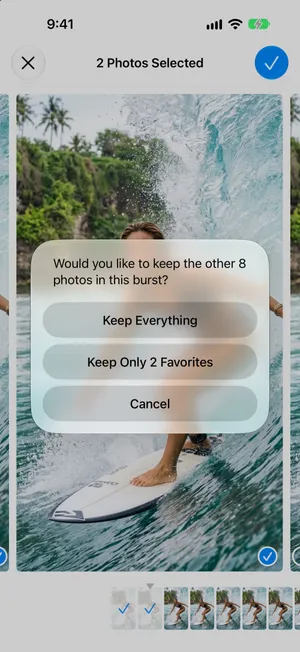
Seçtiklerin arşivinde ayrı fotoğraflar haline gelir. Seri çekimin kendisi, seçmediğin tüm karelerle birlikte Son Silinenler’e taşınır. Yeri hemen geri kazanmak için Koleksiyonlar’a dokun, Diğer altındaki Son Silinenler’i aç, Albümü Görüntüle’ye dokun ve kilidi aç, Seç’e dokun, seri çekimi seç, ardından Daha Fazla düğmesine ve Sil’e dokun.
Bir seri çekimin tamamını silmek için onu aç ve çöp kutusu düğmesine dokun. Tüm kareler Son Silinenler’e gider.
Silinmeyen bir seri çekim. Bir seri çekim takılmış gibi görünüyorsa aç, yalnızca bir kare seç, onay işaretine dokun ve Yalnızca 1 Favoriyi Tut’u seç. Ardından o tek fotoğrafı normal şekilde sil.
Fotoğraflar uygulamasının yavaşlattıkları
- Her seferinde bir seri çekim. Arşivinin tamamında “her seri çekimin önerilen karesini tut” demenin bir yolu yok. Elli seri çekim, yukarıdaki adımları elli kez tekrarlamak demek.
- Öneriler yalnızca öneridir. Gri noktalar çoğu zaman haklıdır ama her zaman değil. Gözleri ve netliği kontrol etmek, karelere tek tek yakınlaştırmak demektir.
- Benzer kareler seri çekim değildir. Deklanşöre hızlı hızlı dokunmak seri çekim değil, ayrı fotoğraflar çeker; bu yüzden bunlar Seri Çekimler koleksiyonunda asla görünmez. Neredeyse aynı karelerden oluşan bir dizi de görünmez; Yinelenenler koleksiyonu da bunları atlar. Kopya fotoğrafları silme rehberimiz Fotoğraflar’ın neyi yakalayıp neyi yakalamadığını anlatıyor.
PrunePic seri çekimlerde nasıl yardımcı olur
PrunePic seri çekimleri kare kare açmaz. Bunun için yukarıdaki Fotoğraflar adımlarını kullan. PrunePic iki başka şekilde yardımcı olur.
Kaç seri çekimin olduğunu öğren. Temizlik istatistikleri, arşivinin ortam türüne göre bir özetini içerir; videolarının, ekran görüntülerinin, Live Photo’larının ve diğerlerinin yanında seri çekimlerinin sayısı da yer alır. Seri çekimlerin bir akşamı hak edip etmediğini görmenin hızlı bir yolu; bu özet de ücretsiz.
Seri çekim olmayan benzer kareleri temizle. Fotoğraflar’ın ayrı resimler olarak kaydettiği, neredeyse aynı fotoğraflardan oluşan diziler, PrunePic’in teker teker görünümünün değerini gösterdiği yerdir. Everything modunda arşivin tarih sırasıyla gelir; böylece bir dizi benzer kare art arda, her biri tam ekran karşına çıkar. En iyisini Favoriler’e eklemek için sağa, gerisini sola kaydır, saklamak istediğin diğerlerini de yukarı. Netlik önemliyse iki parmakla yakınlaştır.
Kaydırdığında hiçbir şey silinmez. Her şey sen boşaltana kadar PrunePic çöp sepetinde bekler, ardından 30 gün boyunca Son Silinenler’e gider. Fotoğrafların aygıtından asla çıkmaz.
Sık yapılan hatalar
- Tümünü Tut’u seçmek. Seçtiklerini çıkarır ve seri çekimin tamamını da tutar. Arşivin küçülmez, büyür.
- Son Silinenler’i unutmak. Az önce temizlediğin seri çekim 30 gün boyunca orada yer kaplamaya devam eder.
- Hiçbir şey seçmeden onay işaretine dokunmak. Hiçbir şey değişmez. Yalnızca Favorileri Tut’u seçmeden önce en az bir kare seç.
- Seri Çekim İçin Sesi Aç Düğmesini Kullan’ı yanlışlıkla açık bırakmak. Hiç çekmek istemediğin seri çekimler buluyorsan Ayarlar > Kamera’yı kontrol et.
Özetle
Koleksiyonlar > Ortam Türleri > Seri Çekimler’i aç, her seri çekimden bir iki kare seç, Yalnızca Favorileri Tut’u seç ve Son Silinenler’i boşalt. Seri çekimler çoğu arşivin küçük bir dilimidir; videolar genellikle daha büyük bir dilimdir, bu yüzden sırada iPhone’da yer açma rehberini oku. Tüm bu karelerin toplamda neye denk geldiğini merak ediyorsan 128 GB’lık bir iPhone’a kaç fotoğraf sığar rehberine bak.
Sık sorulan sorular
iPhone’da seri çekim fotoğraflar nerede?
Arşivin her seri çekimi, arkasında bir kare yığını olan tek bir fotoğraf olarak gösterir. Hepsini tek yerde görmek için Fotoğraflar’ı aç, Koleksiyonlar’a dokun, Ortam Türleri’ne kaydır ve Seri Çekimler’e dokun.
Seri çekim fotoğraflar çok yer kaplar mı?
Evet. Her kare tam bir fotoğraftır; bu yüzden 30 karelik bir seri çekim, arşivin onu tek fotoğraf olarak gösterse de yaklaşık 30 ayrı fotoğraf kadar yer kaplar.
Seçmediğim karelere ne olur?
Yalnızca Favorileri Tut’u seçtiğinde seçmediğin kareler özgün seri çekimle birlikte Son Silinenler’e taşınır. Onları daha önce silmezsen orada 30 gün kalırlar.
Yanlışlıkla seri çekim yapmayı nasıl önlerim?
Güncel iPhone’larda deklanşör düğmesini sola kaydırdığında seri çekim başlar. Deklanşöre basılı tutmak ise video kaydeder. Ayarlar > Kamera’da Seri Çekim İçin Sesi Aç Düğmesini Kullan’ı açtıysan sesi açma düğmesine basılı tutmak da seri çekim yapar; bu yanlışlıkla oluyorsa ayarı kapat.
Okumaya devam et
- ÖzelliklerTrack your photo cleanup progressSee how many photos and videos you deleted with PrunePic and their total file size, with charts by media type, live library counts and 20 cleanup badges.
- ÖzelliklerSwipe to delete photos, one at a timePrunePic shows your iPhone photos and videos one at a time. Swipe left to delete, up to keep, right to favorite. Nothing is gone until you empty the trash.
- ÖzelliklerUndo any swipe before a photo is deletedPrunePic never deletes a photo when you swipe. Undo it, swipe back or Put Back from the PrunePic Trash, then delete the rest in one batch you confirm in iOS.
 RehberleriPhone’da kopya fotoğraflar nasıl silinirFotoğraflar’daki yerleşik Yinelenenler koleksiyonuyla kopyaları birleştir, sonra onun atladığı neredeyse aynı karelerle ilgilen. iOS 27 için adım adım.
 RehberleriPhone’da yer nasıl açılır?iPhone’unu neyin doldurduğunu Ayarlar’da gör, sonra en büyük öğelerden başla: videolar, Mesajlar ekleri, kullanılmayan uygulamalar ve Son Silinenler. iOS 27 için adımlar.
 Rehberler128 GB’lık bir iPhone kaç fotoğraf alır?100 GB boş alanla, 128 GB iPhone'a yaklaşık 25.000–33.000 adet 24 MP fotoğraf sığar. Dosya boyutları, karma arşiv ve 256 GB karşılaştırması.