

كيف تحذف صور التتابع من iPhone
افتح صورة التتابع في تطبيق الصور، واضغط على تتابع لعرض كل اللقطات، ثم اضغط على الدائرة في كل لقطة تريد الاحتفاظ بها، ثم اضغط على علامة الاختيار واختر الاحتفاظ بالمفضلة فقط (يُظهر الزر عدد ما اخترته). تصبح اللقطات التي اخترتها صورًا عادية، وينتقل باقي التتابع إلى المحذوفة مؤخرًا. ولحذف تتابع كامل، افتحه واضغط على زر سلة المهملات.
الاحتفاظ بأفضل لقطات التتابع وحذف الباقي5 دقائق
- اعثر على صور التتابعافتح تطبيق الصور، واضغط على المجموعات، ومرّر إلى أنواع الوسائط، ثم اضغط على تتابع.
- افتح اللقطاتاضغط على صورة تتابع، ثم اضغط على تتابع في الزاوية العلوية اليمنى، وهو يُظهر عدد الصور التي يضمها. تعرض شاشة اختيار المفضلة كل اللقطات. وتشير النقاط الرمادية تحت الصور المصغّرة إلى اللقطات التي يقترح تطبيق الصور الاحتفاظ بها.
- اختر اللقطات التي ستحتفظ بهاتنقّل بين اللقطات بالسحب، واضغط على الدائرة في الزاوية السفلية اليسرى من كل صورة تريد الاحتفاظ بها، ثم اضغط على علامة الاختيار في الزاوية العلوية اليسرى.
- احتفظ باختياراتك فقطاختر الاحتفاظ بالمفضلة فقط، ويُظهر الزر عدد اللقطات التي اخترتها. تُحفظ اختياراتك كصور منفردة، وينتقل باقي التتابع إلى المحذوفة مؤخرًا.
- حرّر المساحةافتح المحذوفة مؤخرًا ضمن قسم أخرى، واضغط على عرض الألبوم وافتح قفله، ثم احذف التتابع القديم لتستعيد المساحة فورًا.
يلتقط نمط التتابع سلسلة سريعة من الصور حتى تقتنص اللحظة الوحيدة المهمة. أما اللقطات العشرون أو الثلاثون الأخرى فتبقى في مكتبتك، مختبئة خلف صورة مصغّرة واحدة، وتشغل المساحة في صمت. إليك كيف تعثر عليها وتحتفظ بما تريده فقط، باستخدام تطبيق الصور في iOS 27، وقد جرّبنا ذلك على تتابع من عشر لقطات لجلسة ركوب أمواج. والخطوات هي نفسها في iOS 26.
اعثر على كل صور التتابع في مكتبتك
تعرض مكتبتك كل تتابع كصورة واحدة. لرؤيتها كلها:
- افتح تطبيق الصور واضغط على المجموعات.
- مرّر لأسفل إلى أنواع الوسائط واضغط على تتابع.
إذا لم تجد مجموعة تتابع ضمن أنواع الوسائط، فليس في مكتبتك أي صور تتابع.

احتفظ بأفضل اللقطات واحذف الباقي
- اضغط على صورة التتابع لفتحها، ثم اضغط على تتابع في الزاوية العلوية اليمنى. يُظهر عدد الصور التي يضمها التتابع، مثل تتابع (10).
- تُفتح شاشة اختيار المفضلة. تنقّل بين اللقطات بالسحب. على iPhone، قد تشير نقاط رمادية تحت الصور المصغّرة إلى اللقطات التي يقترح تطبيق الصور الاحتفاظ بها.
- اضغط على الدائرة في الزاوية السفلية اليسرى من كل صورة تريد الاحتفاظ بها. تظهر علامة اختيار.
- اضغط على علامة الاختيار في الزاوية العلوية اليسرى. يسألك تطبيق الصور إن كنت ترغب في الاحتفاظ بباقي صور التتابع، مثل: “هل ترغب في الاحتفاظ بالصور الـ 8 الأخرى في هذا التتابع؟”
- اختر الاحتفاظ بالمفضلة فقط. يُظهر الزر عدد اللقطات التي اخترتها، مثل الاحتفاظ بمفضلتين فقط. (أما الخيار الآخر، الاحتفاظ بالكل، فيحفظ اختياراتك كصور منفصلة ويُبقي التتابع كاملًا أيضًا، فلا يوفر أي مساحة.)

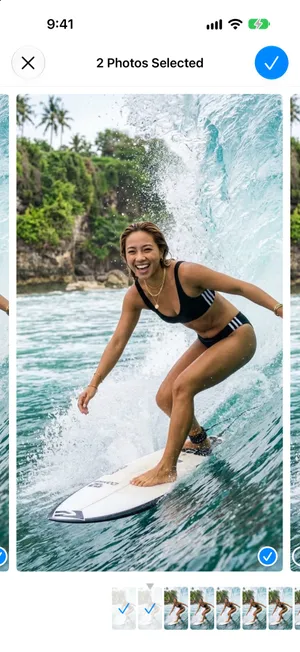
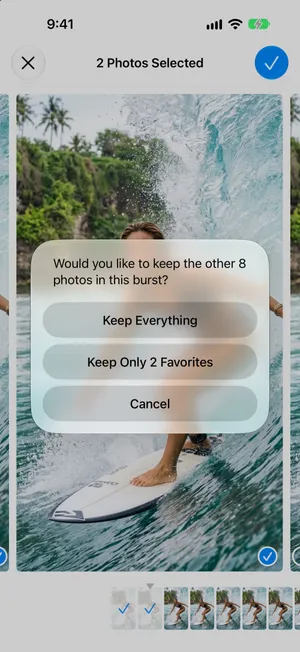
تصبح اختياراتك صورًا منفردة في مكتبتك. أما التتابع نفسه، مع كل لقطة لم تخترها، فينتقل إلى المحذوفة مؤخرًا. لتستعيد المساحة فورًا، اضغط على المجموعات، وافتح المحذوفة مؤخرًا ضمن قسم أخرى، واضغط على عرض الألبوم وافتح قفله، ثم اضغط على تحديد، واختر التتابع، ثم اضغط على زر المزيد وعلى حذف.
لحذف تتابع كامل، افتحه واضغط على زر سلة المهملات. تنتقل كل اللقطات إلى المحذوفة مؤخرًا.
تتابع يرفض الحذف. إذا بدا أن تتابعًا ما عالق، فافتحه، وحدد لقطة واحدة فقط، واضغط على علامة الاختيار واختر الاحتفاظ بمفضلة واحدة فقط. ثم احذف تلك الصورة الوحيدة بالطريقة المعتادة.
ما يجعله تطبيق الصور بطيئًا
- تتابع واحد في كل مرة. لا توجد طريقة لتقول “احتفظ باللقطة المقترحة من كل تتابع” على مستوى مكتبتك كلها. خمسون تتابعًا تعني خمسين جولة من الخطوات أعلاه.
- الاقتراحات مجرد اقتراحات. النقاط الرمادية مصيبة في الغالب، لكن ليس دائمًا. والتحقق من العيون والتركيز يعني تكبير اللقطات واحدة تلو الأخرى.
- اللقطات المتشابهة ليست تتابعًا. الضغط السريع المتكرر على زر الغالق يلتقط صورًا منفصلة، لا تتابعًا، لذا لا تظهر أبدًا في مجموعة تتابع. وكذلك سلسلة اللقطات شبه المتطابقة، التي تتجاهلها مجموعة التكرارات أيضًا. يشرح دليلنا عن حذف الصور المكررة ما يلتقطه تطبيق الصور وما يفوته.
كيف يساعد PrunePic في صور التتابع
لا يفتح PrunePic صور التتابع لقطة لقطة، فاستخدم خطوات تطبيق الصور أعلاه لذلك. لكنه يساعد بطريقتين أخريين.
اعرف كم لديك من صور التتابع. تتضمن إحصاءات التنظيف لمحة عن مكتبتك حسب نوع الوسائط، مع عدد صور التتابع إلى جانب الفيديوهات ولقطات الشاشة والصور الحية وغيرها. إنها طريقة سريعة لتعرف إن كانت صور التتابع تستحق أن تخصص لها أمسية، وهذه اللمحة مجانية.
تخلّص من اللقطات المتشابهة التي ليست تتابعًا. سلاسل الصور شبه المتطابقة، تلك التي يحفظها تطبيق الصور كصور منفصلة، هي المكان الذي تثبت فيه طريقة العرض صورةً صورة في PrunePic جدواها. في نمط Everything، تظهر مكتبتك بترتيب التاريخ، فتصل سلسلة اللقطات المتشابهة واحدة تلو الأخرى، كل منها بملء الشاشة. اسحب لليمين على أفضلها لإضافتها إلى المفضلة، ولليسار على الباقي، ولأعلى على أي لقطة تريد الاحتفاظ بها أيضًا. وقرّب بإصبعين عندما يكون التركيز مهمًا.
لا يُحذف أي شيء بمجرد السحب. ينتظر كل شيء في سلة مهملات PrunePic حتى تُفرغها، ثم ينتقل إلى المحذوفة مؤخرًا مدة 30 يومًا. صورك لا تغادر جهازك أبدًا.
أخطاء شائعة
- اختيار الاحتفاظ بالكل. يستخرج اختياراتك ويُبقي التتابع كاملًا، فتكبر مكتبتك بدلًا من أن تصغر.
- نسيان المحذوفة مؤخرًا. التتابع الذي نظّفته للتو ما زال يشغل المساحة هناك مدة 30 يومًا.
- الضغط على علامة الاختيار دون تحديد أي لقطة. لن يتغير شيء. اختر لقطة واحدة على الأقل قبل أن تختار الاحتفاظ بالمفضلة فقط.
- ترك خيار استخدام زر رفع الصوت “للتتابع” قيد التشغيل عن طريق الخطأ. إذا وجدت صور تتابع لم تقصد التقاطها، فتحقق من الإعدادات › الكاميرا.
الخلاصة
افتح المجموعات › أنواع الوسائط › تتابع، واختر لقطة أو لقطتين من كل تتابع، واختر الاحتفاظ بالمفضلة فقط، ثم أفرغ المحذوفة مؤخرًا. صور التتابع جزء صغير من معظم المكتبات، أما الفيديوهات فعادةً ما تكون جزءًا أكبر، لذا اقرأ بعد ذلك كيفية تفريغ مساحة iPhone. وإذا أردت أن تعرف كم تشغل كل تلك اللقطات مجتمعة، فراجع كم صورة يتسع لها iPhone بسعة 128GB.
الأسئلة الشائعة
أين توجد صور التتابع على iPhone؟
تعرض مكتبتك كل تتابع كصورة واحدة خلفها كومة من اللقطات. لرؤيتها كلها في مكان واحد، افتح تطبيق الصور، واضغط على المجموعات، ومرّر إلى أنواع الوسائط، ثم اضغط على تتابع.
هل تشغل صور التتابع مساحة كبيرة؟
نعم. كل لقطة صورة كاملة، لذا فإن تتابعًا من 30 لقطة يستهلك من مساحة التخزين ما تستهلكه 30 صورة منفصلة تقريبًا، مع أن مكتبتك تعرضه كصورة واحدة.
ماذا يحدث للقطات التي لا أحددها؟
عندما تختار الاحتفاظ بالمفضلة فقط، تنتقل اللقطات التي لم تخترها إلى المحذوفة مؤخرًا مع التتابع الأصلي. وتبقى هناك 30 يومًا ما لم تحذفها قبل ذلك.
كيف أتوقف عن التقاط صور التتابع عن طريق الخطأ؟
في أجهزة iPhone الحالية، يبدأ التتابع عندما تسحب زر الغالق إلى اليسار. أما الاستمرار في الضغط على زر الغالق فيسجّل فيديو بدلًا من ذلك. وإذا كنت قد شغّلت خيار استخدام زر رفع الصوت "للتتابع" في الإعدادات › الكاميرا، فإن الاستمرار في الضغط على زر رفع الصوت يلتقط تتابعًا أيضًا، فأوقفه إذا كان ذلك يحدث عن طريق الخطأ.
اقرأ أيضًا
- الميزاتTrack your photo cleanup progressSee how many photos and videos you deleted with PrunePic and their total file size, with charts by media type, live library counts and 20 cleanup badges.
- الميزاتSwipe to delete photos, one at a timePrunePic shows your iPhone photos and videos one at a time. Swipe left to delete, up to keep, right to favorite. Nothing is gone until you empty the trash.
- الميزاتUndo any swipe before a photo is deletedPrunePic never deletes a photo when you swipe. Undo it, swipe back or Put Back from the PrunePic Trash, then delete the rest in one batch you confirm in iOS.
 الأدلةكيفية حذف الصور المكررة على iPhoneادمج الصور المكررة باستخدام مجموعة "التكرارات" المدمجة في تطبيق الصور، ثم تعامل مع اللقطات شبه المتطابقة التي تتجاهلها. خطوة بخطوة على iOS 27.
 الأدلةكيفية تفريغ مساحة التخزين على iPhoneاعرف ما يملأ جهاز iPhone من الإعدادات، ثم تخلّص من العناصر الأكبر أولًا: الفيديوهات ومرفقات الرسائل والتطبيقات غير المستخدمة و"المحذوفة مؤخرًا". خطوات لنظام iOS 27.
 الأدلةكم صورة يتسع لها iPhone بسعة 128GB؟مع 100 غيغابايت فارغة، يستوعب iPhone بسعة 128 غيغابايت نحو 25,000–33,000 صورة بدقة 24 ميغابكسل. تقديرات أحجام الملفات ومكتبة مختلطة ومقارنة بسعة 256 غيغابايت.