

Como apagar fotos em série no iPhone
Abra a série no app Fotos, toque em Série para ver todas as fotos, toque no círculo de cada foto que você quer manter, toque na marca de seleção e escolha Manter Só Favoritas (o botão mostra quantas você escolheu). As fotos escolhidas viram fotos comuns e o resto da série vai para Apagados. Para apagar uma série inteira, abra-a e toque no botão da lixeira.
Fique com as melhores fotos de uma série e apague o resto5 minutos
- Encontre as suas sériesAbra o app Fotos, toque em Coleções, role até Tipos de Mídia e toque em Séries.
- Abra as fotos da sérieToque em uma série e depois em Série, no canto superior esquerdo, que mostra quantas fotos ela contém. A tela Escolher Favoritas mostra todas as fotos. Pontos cinza abaixo das miniaturas marcam as fotos que o app Fotos sugere manter.
- Escolha as fotos que vai manterPasse pelas fotos e toque no círculo no canto inferior direito de cada foto que você quer manter; depois toque na marca de seleção no canto superior direito.
- Fique só com as escolhidasEscolha Manter Só Favoritas, que mostra o número de fotos que você escolheu. As escolhidas são salvas como fotos individuais e o resto da série vai para Apagados.
- Libere o espaçoAbra Apagados, em Mais itens, toque em Ver Álbum e desbloqueie, e apague a série antiga para recuperar o espaço agora.
O modo Série tira uma sequência rápida de fotos para você capturar o momento exato que importa. As outras vinte ou trinta fotos ficam na fototeca, escondidas atrás de uma única miniatura, ocupando espaço sem ninguém perceber. Veja como encontrá-las e ficar só com o que você quer, com o app Fotos no iOS 27, testado com uma série de dez fotos de uma sessão de surfe. Os passos são os mesmos no iOS 26.
Encontre todas as séries da sua fototeca
A fototeca mostra cada série como uma foto. Para ver todas:
- Abra o app Fotos e toque em Coleções.
- Role para baixo até Tipos de Mídia e toque em Séries.
Se você não vê Séries em Tipos de Mídia, é porque não tem nenhuma na fototeca.

Fique com as melhores fotos e apague o resto
- Toque em uma série para abri-la e depois toque em Série, no canto superior esquerdo. Ele mostra quantas fotos a série contém, por exemplo Série (10).
- A tela Escolher Favoritas abre. Passe pelas fotos. No iPhone, pontos cinza abaixo das miniaturas podem marcar as fotos que o app Fotos sugere manter.
- Toque no círculo no canto inferior direito de cada foto que você quer manter. Uma marca de seleção aparece.
- Toque na marca de seleção no canto superior direito. O app Fotos pergunta se você gostaria de manter as outras fotos da série, por exemplo “Deseja manter as outras 8 fotos nesta série?”
- Escolha Manter Só Favoritas. O botão mostra quantas fotos você escolheu, como Manter Só 2 Favoritas. (A outra opção, Manter Tudo, salva as escolhidas como fotos separadas e também mantém a série inteira, o que não libera nada.)

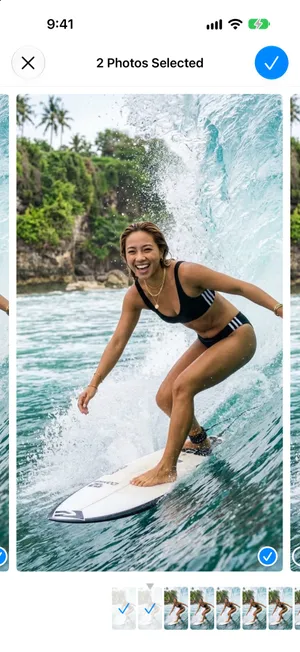
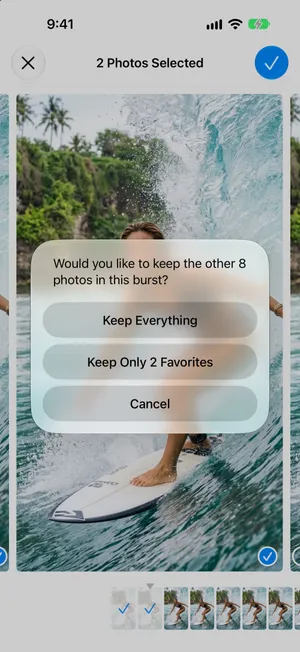
As fotos escolhidas viram fotos individuais na fototeca. A série em si, com todas as fotos que você não escolheu, vai para Apagados. Para recuperar o espaço agora, toque em Coleções, abra Apagados, em Mais itens, toque em Ver Álbum e desbloqueie, toque em Selecionar, escolha a série, toque no botão Mais e em Apagar.
Para apagar uma série inteira, abra-a e toque no botão da lixeira. Todas as fotos vão para Apagados.
Uma série que não sai. Se uma série parecer travada, abra-a, selecione só uma foto, toque na marca de seleção e escolha Manter Só 1 Favorita. Depois apague essa foto normalmente.
O que o app Fotos deixa lento
- Uma série de cada vez. Não há como dizer “mantenha a foto sugerida de cada série” para a fototeca inteira. Cinquenta séries significam cinquenta rodadas dos passos acima.
- As sugestões são só sugestões. Os pontos cinza costumam acertar, mas nem sempre. Conferir olhos e foco significa ampliar as fotos uma a uma.
- Fotos parecidas não são séries. Tocar rápido no obturador tira fotos separadas, não uma série, então elas nunca aparecem na coleção Séries. Uma sequência de fotos quase idênticas também não aparece, e a coleção Duplicatas também as ignora. O nosso guia para apagar fotos duplicadas explica o que o app Fotos detecta e o que não detecta.
Como o PrunePic ajuda com as séries
O PrunePic não abre as séries foto por foto. Para isso, use os passos do app Fotos acima. Ele ajuda de duas outras formas.
Saiba quantas séries você tem. As estatísticas de limpeza incluem um resumo da sua fototeca por tipo de mídia, com a contagem das suas séries ao lado dos seus vídeos, capturas de tela, Live Photos e mais. É um jeito rápido de ver se as séries valem uma noite de trabalho, e o resumo é gratuito.
Limpe as fotos parecidas que não são séries. Sequências de fotos quase idênticas, aquelas que o app Fotos guarda como imagens separadas, são onde a visualização de uma foto de cada vez do PrunePic mostra o seu valor. No modo Everything, a sua fototeca aparece em ordem de data, então uma sequência de fotos parecidas chega uma atrás da outra, cada uma em tela cheia. Deslize para a direita na melhor para adicioná-la aos Favoritos, para a esquerda nas outras e para cima em qualquer uma que você também queira manter. Faça o gesto de pinça para ampliar quando o foco importar.
Nada é apagado com um gesto. Tudo espera na lixeira do PrunePic até você esvaziá-la e depois vai para Apagados por 30 dias. As suas fotos nunca saem do seu dispositivo.
Erros comuns
- Escolher Manter Tudo. Isso extrai as escolhidas e mantém a série completa. A sua fototeca fica maior, não menor.
- Esquecer Apagados. A série que você acabou de limpar ainda ocupa espaço ali por 30 dias.
- Não selecionar nada e tocar na marca de seleção. Nada muda. Escolha pelo menos uma foto antes de escolher Manter Só Favoritas.
- Deixar Usar Botão de Aumentar Volume para Série ativado sem querer. Se você encontrar séries que nunca quis tirar, confira Ajustes > Câmera.
Resumindo
Abra Coleções > Tipos de Mídia > Séries, escolha uma ou duas fotos de cada série, escolha Manter Só Favoritas e esvazie Apagados. As séries são uma fatia pequena da maioria das fototecas; os vídeos costumam ser uma fatia maior, então leia como liberar espaço no iPhone em seguida. Se quiser saber quanto todas essas fotos somam, veja quantas fotos cabem em um iPhone de 128 GB.
Perguntas frequentes
Onde ficam as fotos em série no iPhone?
A fototeca mostra cada série como uma única foto, com uma pilha de fotos atrás. Para ver todas num só lugar, abra o app Fotos, toque em Coleções, role até Tipos de Mídia e toque em Séries.
As fotos em série ocupam muito espaço?
Sim. Cada foto da série é uma foto completa, então uma série de 30 fotos ocupa mais ou menos o mesmo espaço que 30 fotos separadas, mesmo que a fototeca a mostre como uma só.
O que acontece com as fotos que eu não seleciono?
Quando você escolhe Manter Só Favoritas, as fotos que você não escolheu vão para Apagados junto com a série original. Elas ficam ali por 30 dias, a menos que você as apague antes.
Como parar de tirar fotos em série sem querer?
Nos iPhones atuais, uma série começa quando você desliza o botão do obturador para a esquerda. Manter o obturador pressionado grava um vídeo. Se você ativou Usar Botão de Aumentar Volume para Série em Ajustes > Câmera, manter o botão de aumentar volume pressionado também tira uma série, então desative essa opção se isso acontecer sem querer.
Continue lendo
- RecursosTrack your photo cleanup progressSee how many photos and videos you deleted with PrunePic and their total file size, with charts by media type, live library counts and 20 cleanup badges.
- RecursosSwipe to delete photos, one at a timePrunePic shows your iPhone photos and videos one at a time. Swipe left to delete, up to keep, right to favorite. Nothing is gone until you empty the trash.
- RecursosUndo any swipe before a photo is deletedPrunePic never deletes a photo when you swipe. Undo it, swipe back or Put Back from the PrunePic Trash, then delete the rest in one batch you confirm in iOS.
 GuiasComo apagar fotos duplicadas no iPhoneCombine as duplicatas com a coleção Duplicatas do app Fotos e depois cuide das fotos quase iguais que ela deixa passar. Passo a passo para o iOS 27.
 GuiasComo liberar espaço no iPhoneDescubra nos Ajustes o que enche o seu iPhone e comece pelo que mais ocupa: vídeos, anexos do Mensagens, apps sem uso e Apagados. Passos para o iOS 27.
 GuiasQuantas fotos cabem em um iPhone de 128 GB?Com 100 GB livres, estime 25.000–33.000 fotos de 24 MP num iPhone de 128 GB. Tamanhos de arquivo, fototeca mista e comparação com 256 GB.