

So löschst du Serienbilder auf dem iPhone
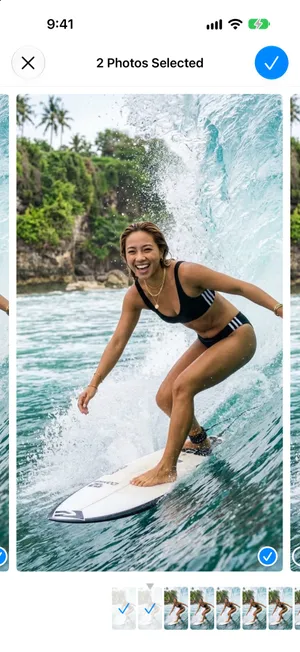
Öffne die Serie in Fotos und tippe auf „Serie“, um jedes Bild zu sehen. Tippe auf den Kreis jeder Aufnahme, die du behalten willst, tippe dann auf das Häkchen und wähle „Nur … Favoriten behalten“ (die Taste nennt die Anzahl deiner Auswahl). Die ausgewählten Bilder werden zu normalen Fotos, und der Rest der Serie wandert nach „Zuletzt gelöscht“. Um eine ganze Serie zu löschen, öffne sie und tippe auf das Papierkorbsymbol.
Die besten Aufnahmen einer Serie behalten und den Rest löschen5 Minuten
- Deine Serien findenÖffne Fotos, tippe auf „Sammlungen“, scrolle zu „Medienarten“ und tippe auf „Serien“.
- Die Bilder öffnenTippe auf eine Serie und dann oben links auf „Serie“, wo auch steht, wie viele Fotos sie enthält. Der Bildschirm „Favoriten wählen“ zeigt jedes Bild. Graue Punkte unter den Miniaturen markieren die Aufnahmen, die Fotos zum Behalten vorschlägt.
- Die Aufnahmen auswählen, die bleiben sollenWische durch die Bilder und tippe unten rechts auf den Kreis jedes Fotos, das du behalten willst. Tippe dann oben rechts auf das Häkchen.
- Nur deine Auswahl behaltenWähle „Nur … Favoriten behalten“, wo die Anzahl der ausgewählten Bilder steht. Deine Auswahl wird als einzelne Fotos gesichert, und der Rest der Serie wandert nach „Zuletzt gelöscht“.
- Den Platz freigebenÖffne „Zuletzt gelöscht“ unter „Sonstige“, tippe auf „Album anzeigen“, entsperre das Album und lösche die alte Serie, um den Platz sofort zurückzubekommen.
Der Serienmodus nimmt schnell hintereinander eine Reihe von Fotos auf, damit du den einen Moment erwischst, auf den es ankommt. Die anderen zwanzig oder dreißig Bilder bleiben in deiner Mediathek, versteckt hinter einer einzigen Miniatur, und belegen still Platz. So findest du sie und behältst nur, was du willst, mit der Fotos-App in iOS 27, getestet mit einer Serie aus zehn Bildern einer Surfsession. Unter iOS 26 sind die Schritte dieselben.
Jede Serie in deiner Mediathek finden
Deine Mediathek zeigt jede Serie als ein Foto. So siehst du alle:
- Öffne Fotos und tippe auf Sammlungen.
- Scrolle nach unten zu Medienarten und tippe auf Serien.
Siehst du „Serien“ unter „Medienarten“ nicht, hast du keine in deiner Mediathek.

Die besten Bilder behalten und den Rest löschen
- Tippe auf eine Serie, um sie zu öffnen, und dann oben links auf Serie. Dort steht auch, wie viele Fotos die Serie enthält.
- Der Bildschirm Favoriten wählen öffnet sich. Wische durch die Bilder. Auf einem iPhone können graue Punkte unter den Miniaturen die Aufnahmen markieren, die Fotos zum Behalten vorschlägt.
- Tippe unten rechts auf den Kreis jedes Fotos, das du behalten willst. Ein Häkchen erscheint.
- Tippe oben rechts auf das Häkchen. Fotos fragt, ob du die anderen Fotos der Serie behalten möchtest, zum Beispiel „Möchtest du die anderen 8 Fotos in dieser Serie behalten?“
- Wähle Nur … Favoriten behalten. Die Taste nennt die Anzahl der ausgewählten Bilder, etwa „Nur 2 Favoriten behalten“. (Die andere Option, Alle behalten, sichert deine Auswahl als separate Fotos und behält zusätzlich die ganze Serie, was nichts freigibt.)

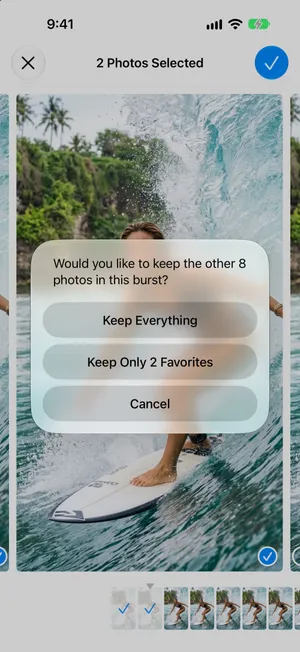
Deine Auswahl wird zu einzelnen Fotos in deiner Mediathek. Die Serie selbst wandert mit jedem Bild, das du nicht ausgewählt hast, nach Zuletzt gelöscht. Um den Platz sofort zurückzubekommen, tippe auf Sammlungen, öffne Zuletzt gelöscht unter „Sonstige“, tippe auf Album anzeigen und entsperre es, tippe auf Auswählen, wähle die Serie aus und tippe dann auf die Taste „Mehr“ und auf Löschen.
Um eine ganze Serie zu löschen, öffne sie und tippe auf das Papierkorbsymbol. Jedes Bild wandert nach „Zuletzt gelöscht“.
Eine Serie, die sich nicht löschen lässt. Scheint eine Serie festzuhängen, öffne sie, wähle nur ein Bild aus, tippe auf das Häkchen und wähle „Nur 1 Favorit behalten“. Lösche dann dieses eine Foto wie gewohnt.
Was die Fotos-App langsam macht
- Eine Serie nach der anderen. Es gibt keine Möglichkeit, für die ganze Mediathek „von jeder Serie das vorgeschlagene Bild behalten“ festzulegen. Fünfzig Serien bedeuten fünfzig Runden der Schritte oben.
- Die Vorschläge sind nur Vorschläge. Die grauen Punkte liegen oft richtig, aber nicht immer. Augen und Schärfe zu prüfen heißt, ein Bild nach dem anderen zu vergrößern.
- Ähnliche Aufnahmen sind keine Serien. Tippst du schnell auf den Auslöser, entstehen einzelne Fotos und keine Serie, sie erscheinen also nie in der Sammlung „Serien“. Eine Reihe fast identischer Aufnahmen auch nicht, und die Sammlung „Duplikate“ übergeht sie ebenfalls. Unsere Anleitung zum Löschen doppelter Fotos zeigt, was Fotos erkennt und was nicht.
Wie PrunePic rund um Serien hilft
PrunePic öffnet Serien nicht Bild für Bild. Nutze dafür die Schritte in Fotos oben. Die App hilft auf zwei andere Arten.
Wissen, wie viele Serien du hast. Die Bereinigungseinblicke enthalten eine Übersicht deiner Mediathek nach Medientyp, mit der Anzahl deiner Serienbilder neben deinen Videos, Bildschirmfotos, Live Photos und mehr. So siehst du schnell, ob sich ein Abend für Serien lohnt, und die Übersicht ist kostenlos.
Ähnliche Aufnahmen aufräumen, die keine Serien sind. Reihen fast identischer Fotos, die Fotos als einzelne Bilder ablegt, sind genau das, wofür sich die Ansicht von PrunePic mit einem Foto nach dem anderen lohnt. Im Modus Alles erscheint deine Mediathek nach Datum, eine Reihe ähnlicher Aufnahmen kommt also direkt hintereinander, jede im Vollbild. Wische beim besten Foto nach rechts, um es zu den Favoriten hinzuzufügen, bei den anderen nach links und bei allen, die du ebenfalls behalten willst, nach oben. Zoome mit zwei Fingern, wenn es auf die Schärfe ankommt.
Beim Wischen wird nichts gelöscht. Alles wartet im PrunePic-Papierkorb, bis du ihn leerst, und wandert dann für 30 Tage nach „Zuletzt gelöscht“. Deine Fotos verlassen nie dein Gerät.
Häufige Fehler
- „Alle behalten“ wählen. Damit werden deine ausgewählten Bilder herausgelöst, und die ganze Serie bleibt. Deine Mediathek wird größer, nicht kleiner.
- „Zuletzt gelöscht“ vergessen. Die Serie, die du gerade aufgeräumt hast, belegt dort noch 30 Tage lang Platz.
- Nichts auswählen und auf das Häkchen tippen. Dann ändert sich nichts. Wähle mindestens ein Bild aus, bevor du „Nur … Favoriten behalten“ wählst.
- „‚Lauter‘ für Serie verwenden“ aus Versehen aktiviert lassen. Findest du Serien, die du nie aufnehmen wolltest, sieh unter Einstellungen > Kamera nach.
Fazit
Öffne Sammlungen > Medienarten > Serien, wähle aus jeder Serie ein oder zwei Bilder aus, wähle „Nur … Favoriten behalten“ und leere „Zuletzt gelöscht“. Serien sind in den meisten Mediatheken nur ein kleiner Teil, Videos meist ein größerer. Lies also als Nächstes, wie du auf dem iPhone Speicher freigibst. Willst du wissen, was all diese Bilder zusammen ausmachen, sieh nach, wie viele Fotos auf ein iPhone mit 128 GB passen.
Häufige Fragen
Wo sind Serienbilder auf dem iPhone?
Deine Mediathek zeigt jede Serie als ein einzelnes Foto mit einem Stapel Bilder dahinter. Um alle an einem Ort zu sehen, öffne Fotos, tippe auf „Sammlungen“, scrolle zu „Medienarten“ und tippe auf „Serien“.
Belegen Serienbilder viel Platz?
Ja. Jedes Bild ist ein vollständiges Foto, eine Serie aus 30 Bildern belegt also etwa so viel Speicher wie 30 einzelne Fotos, auch wenn deine Mediathek sie als eins zeigt.
Was passiert mit den Bildern, die ich nicht auswähle?
Wählst du „Nur … Favoriten behalten“, wandern die Bilder, die du nicht ausgewählt hast, zusammen mit der ursprünglichen Serie nach „Zuletzt gelöscht“. Dort bleiben sie 30 Tage lang, außer du löschst sie früher.
Wie verhindere ich, dass ich aus Versehen Serien aufnehme?
Auf aktuellen iPhones startet eine Serie, wenn du den Auslöser nach links ziehst. Hältst du den Auslöser gedrückt, nimmst du stattdessen ein Video auf. Hast du unter Einstellungen > Kamera die Option „‚Lauter‘ für Serie verwenden“ aktiviert, nimmt auch das Gedrückthalten der Lauter-Taste eine Serie auf. Passiert das aus Versehen, deaktiviere die Option.
Weiterlesen
- FunktionenBehalte deinen Fortschritt und den gesparten Speicherplatz im BlickSieh, wie viele Fotos und Videos du mit PrunePic gelöscht hast und wie groß sie zusammen waren, mit Diagrammen nach Medientyp, Live-Zahlen zur Mediathek und 20 Abzeichen.
- FunktioneniPhone-Fotos per Wisch aussortieren, eins nach dem anderenPrunePic zeigt dir deine iPhone-Fotos und -Videos einzeln. Links löschen, oben behalten, rechts favorisieren. Weg ist erst etwas, wenn du den Papierkorb leerst.
- FunktioneniPhone-Fotos löschen rückgängig machenFoto aus Versehen gelöscht? Unter „Zuletzt gelöscht“ holst du es 30 Tage lang zurück. So geht’s, und so prüfst du künftig, bevor etwas gelöscht wird.
 AnleitungenSo löschst du doppelte Fotos auf dem iPhoneFühre doppelte Fotos mit der Sammlung „Duplikate“ in Fotos zusammen und kümmere dich dann um die fast gleichen Aufnahmen, die sie auslässt. Für iOS 27.
 AnleitungenSo gibst du auf dem iPhone Speicher freiSieh in den Einstellungen nach, was dein iPhone füllt, und räum die größten Posten zuerst weg: Videos, Anhänge in Nachrichten, unbenutzte Apps und „Zuletzt gelöscht“.
 AnleitungenWie viele Fotos passen auf ein iPhone mit 128 GB?Bei 100 GB freiem Speicher passen etwa 25.000–33.000 Fotos mit 24 MP auf ein 128-GB-iPhone. Dateigrößen, gemischte Mediathek und 256 GB im Vergleich.