

Cómo borrar fotos en ráfaga del iPhone
Abre la ráfaga en Fotos, toca Ráfaga para ver todas sus fotos, toca el círculo de cada toma que quieras conservar, toca la marca de verificación y elige la opción que conserva solo tus favoritas, por ejemplo Conservar solo 2 favoritas (el botón indica cuántas has marcado). Las fotos elegidas pasan a ser fotos normales y el resto de la ráfaga va a Eliminados. Para eliminar una ráfaga entera, ábrela y toca el botón de la papelera.
Quedarte con las mejores fotos de una ráfaga y eliminar el resto5 minutos
- Encuentra tus ráfagasAbre Fotos, toca Colecciones, desplázate hasta Tipos de contenido y toca Ráfagas.
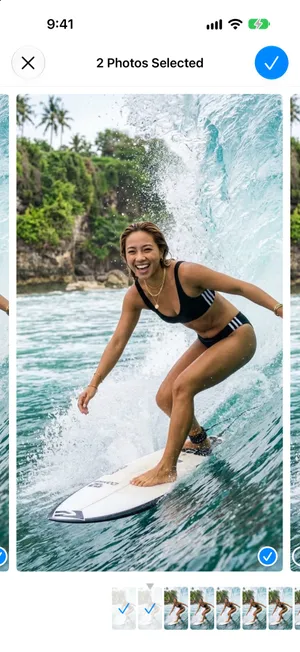
- Abre las fotos de la ráfagaToca una ráfaga y luego toca Ráfaga, arriba a la izquierda, donde se indica cuántas fotos contiene. La pantalla Seleccionar favoritas muestra todas las fotos. Los puntos grises bajo las miniaturas marcan las tomas que Fotos te sugiere conservar.
- Elige las tomas que quieres conservarDesliza por las fotos y toca el círculo de la esquina inferior derecha de cada foto que quieras conservar. Después, toca la marca de verificación, arriba a la derecha.
- Quédate solo con las elegidasElige la opción que conserva solo tus favoritas, por ejemplo Conservar solo 2 favoritas: el botón indica cuántas fotos has marcado. Las fotos elegidas se guardan como fotos independientes y el resto de la ráfaga pasa a Eliminados.
- Libera el espacioAbre Eliminados, en Más ítems, toca Ver álbum y desbloquéalo, y elimina la ráfaga antigua para recuperar el espacio ya.
El modo ráfaga hace una serie rápida de fotos para que puedas captar el instante que importa. Las otras veinte o treinta fotos se quedan en tu fototeca, escondidas tras una sola miniatura, ocupando espacio sin hacer ruido. Aquí verás cómo encontrarlas y quedarte solo con lo que quieres con la app Fotos de iOS 27, con pasos probados con una ráfaga de diez fotos de una sesión de surf. Los pasos son los mismos en iOS 26.
Encuentra todas las ráfagas de tu fototeca
Tu fototeca muestra cada ráfaga como una sola foto. Para verlas todas:
- Abre Fotos y toca Colecciones.
- Desplázate hacia abajo hasta Tipos de contenido y toca Ráfagas.
Si no ves Ráfagas en Tipos de contenido, es que no tienes ninguna en tu fototeca.

Quédate con las mejores fotos y elimina el resto
- Toca una ráfaga para abrirla y luego toca Ráfaga, arriba a la izquierda. Junto a la palabra aparece el número de fotos que contiene la ráfaga, por ejemplo 10.
- Se abre la pantalla Seleccionar favoritas. Desliza por las fotos. En un iPhone, unos puntos grises bajo las miniaturas pueden marcar las tomas que Fotos te sugiere conservar.
- Toca el círculo de la esquina inferior derecha de cada foto que quieras conservar. Aparece una marca de verificación.
- Toca la marca de verificación de arriba a la derecha. Fotos te pregunta si quieres conservar las demás fotos de la ráfaga, por ejemplo: «¿Quieres conservar las otras 8 fotos de esta ráfaga?».
- Elige Conservar solo [número] favoritas. El botón indica cuántas fotos has elegido, por ejemplo Conservar solo 2 favoritas. (La otra opción, Conservarlas todas, guarda tus elegidas como fotos independientes y además conserva la ráfaga entera, así que no libera nada).

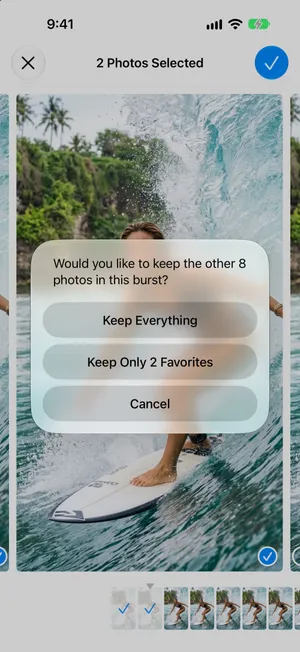
Tus elegidas pasan a ser fotos independientes en tu fototeca. La ráfaga en sí, con todas las fotos que no has elegido, pasa a Eliminados. Para recuperar el espacio ya, toca Colecciones, abre Eliminados, en Más ítems, toca Ver álbum y desbloquéalo, toca Seleccionar, elige la ráfaga y luego toca el botón Más y Eliminar.
Para eliminar una ráfaga entera, ábrela y toca el botón de la papelera. Todas sus fotos van a Eliminados.
Una ráfaga que no se deja eliminar. Si una ráfaga parece atascada, ábrela, selecciona una sola foto, toca la marca de verificación y elige Conservar solo 1 favorita. Después, elimina esa foto de la forma habitual.
Lo que la app Fotos hace lento
- Una ráfaga cada vez. No hay forma de decir «conserva la foto sugerida de cada ráfaga» para toda la fototeca. Cincuenta ráfagas son cincuenta rondas de los pasos anteriores.
- Las sugerencias son solo sugerencias. Los puntos grises suelen acertar, pero no siempre. Comprobar los ojos y el enfoque obliga a ampliar las fotos una a una.
- Las fotos parecidas no son ráfagas. Si tocas el obturador muy seguido, haces fotos independientes, no una ráfaga, así que nunca aparecen en la colección Ráfagas. Tampoco aparece ahí una serie de tomas casi idénticas, y la colección Duplicados también las pasa por alto. Nuestra guía para eliminar fotos duplicadas explica qué detecta Fotos y qué no.
Cómo te ayuda PrunePic con las ráfagas
PrunePic no abre las ráfagas foto a foto. Para eso, sigue los pasos de Fotos de arriba. Te ayuda de otras dos formas.
Saber cuántas ráfagas tienes. Los insights de limpieza incluyen un recuento de tu fototeca por tipo de contenido, con el número de ráfagas junto al de vídeos, capturas de pantalla, Live Photos y más. Es una forma rápida de ver si las ráfagas merecen una tarde, y ese recuento es gratis.
Quitar las fotos parecidas que no son ráfagas. Las series de fotos casi idénticas, las que Fotos guarda como imágenes independientes, son donde la vista de una en una de PrunePic demuestra lo que vale. En el modo Todo, tu fototeca aparece por orden de fecha, así que una serie de fotos parecidas llega seguida, cada una a pantalla completa. Desliza la mejor a la derecha para añadirla a Favoritos, el resto a la izquierda, y hacia arriba cualquiera que también quieras conservar. Pellizca para ampliar cuando el enfoque importe.
Al deslizar no se elimina nada. Todo espera en la Papelera de PrunePic hasta que la vacías, y después pasa 30 días en Eliminados. Tus fotos nunca salen de tu dispositivo.
Errores habituales
- Elegir Conservarlas todas. Extrae tus elegidas y conserva la ráfaga entera. Tu fototeca crece en lugar de encoger.
- Olvidarse de Eliminados. La ráfaga que acabas de quitar sigue ocupando espacio ahí durante 30 días.
- No seleccionar nada y tocar la marca de verificación. No cambia nada. Elige al menos una foto antes de tocar Conservar solo [número] favoritas.
- Dejar activado Botón de subir volumen para ráfaga sin querer. Si encuentras ráfagas que nunca quisiste hacer, revisa Ajustes > Cámara.
En resumen
Abre Colecciones > Tipos de contenido > Ráfagas, elige una o dos fotos de cada ráfaga, toca Conservar solo [número] favoritas y vacía Eliminados. Las ráfagas son una parte pequeña de la mayoría de las fototecas; los vídeos suelen ser una parte mayor, así que lee después cómo liberar espacio en el iPhone. Si quieres saber cuánto suman todas esas fotos, consulta cuántas fotos caben en un iPhone de 128 GB.
Preguntas frecuentes
¿Dónde están las fotos en ráfaga en el iPhone?
Tu fototeca muestra cada ráfaga como una sola foto con una pila de fotos detrás. Para verlas todas en un mismo sitio, abre Fotos, toca Colecciones, desplázate hasta Tipos de contenido y toca Ráfagas.
¿Las fotos en ráfaga ocupan mucho espacio?
Sí. Cada foto de una ráfaga es una foto completa, así que una ráfaga de 30 fotos ocupa más o menos lo mismo que 30 fotos sueltas, aunque tu fototeca la muestre como una sola.
¿Qué pasa con las fotos que no selecciono?
Cuando eliges Conservar solo [número] favoritas, las fotos que no has elegido pasan a Eliminados junto con la ráfaga original. Se quedan ahí 30 días, salvo que las elimines antes.
¿Cómo evito hacer ráfagas sin querer?
En los iPhone actuales, una ráfaga empieza cuando deslizas el botón del obturador hacia la izquierda. Si lo mantienes pulsado, grabas un vídeo. Si activaste Botón de subir volumen para ráfaga en Ajustes > Cámara, mantener pulsado el botón de subir volumen también hace una ráfaga, así que desactívalo si te pasa sin querer.
Sigue leyendo
- FuncionesSigue el progreso de la limpieza de tus fotosMira cuántas fotos y vídeos has eliminado con PrunePic y cuánto ocupaban, con gráficos por tipo de contenido, recuentos en tiempo real de tu fototeca y 20 insignias.
- FuncionesBorra fotos del iPhone deslizando, de una en unaPrunePic muestra las fotos y vídeos de tu iPhone de uno en uno. Izquierda para borrar, arriba para conservar, derecha para favoritos. Nada se va hasta vaciar la papelera.
- FuncionesDeshaz cualquier gesto antes de que se borre una fotoPrunePic nunca borra una foto al deslizar. Deshaz el gesto, vuelve atrás o restáurala desde la Papelera de PrunePic, y borra el resto de una vez tras confirmarlo en iOS.
 GuíasCómo eliminar fotos duplicadas en el iPhoneFusiona los duplicados con la colección Duplicados de la app Fotos y después ocúpate de las fotos casi idénticas que se le escapan. Paso a paso para iOS 27.
 GuíasCómo liberar espacio en el iPhoneMira en Ajustes qué llena tu iPhone y quita primero lo que más ocupa: vídeos, archivos adjuntos de Mensajes, apps que no usas y Eliminados. Pasos para iOS 27.
 Guías¿Cuántas fotos caben en un iPhone de 128 GB?Con 100 GB libres, estima 25.000–33.000 fotos de 24 MP en un iPhone de 128 GB. Tamaños de archivo, fototeca mixta y comparación con 256 GB.