

Как удалить серийные фото на iPhone
Откройте серию в «Фото», нажмите «Серия», чтобы увидеть все кадры, нажмите на кружок на каждом снимке, который хотите оставить, затем нажмите на галочку и выберите «Только N выбранных» (на кнопке указано, сколько кадров вы отметили). Отмеченные кадры станут обычными фото, а остальная серия отправится в «Удалены недавно». Чтобы удалить серию целиком, откройте ее и нажмите кнопку корзины.
Оставить лучшие кадры серии и удалить остальные5 минут
- Найдите свои серииОткройте «Фото», нажмите «Коллекции», прокрутите до раздела «Типы медиафайлов» и нажмите «Серии».
- Откройте кадрыНажмите на серию, затем на «Серия» в левом верхнем углу — там указано, сколько в ней фото. Откроется экран «Выбор» со всеми кадрами. Серые точки под миниатюрами отмечают снимки, которые «Фото» предлагает оставить.
- Отметьте снимки, которые оставитеПролистайте кадры и нажмите на кружок в правом нижнем углу каждого фото, которое хотите оставить, затем нажмите на галочку в правом верхнем углу.
- Оставьте только отмеченныеВыберите «Только N выбранных» — на кнопке указано число отмеченных кадров. Они сохранятся как отдельные фото, а остальная серия переместится в «Удалены недавно».
- Освободите местоОткройте «Удалены недавно» в разделе «Другое», нажмите «Перейти к альбому» и разблокируйте его, затем удалите старую серию, чтобы сразу вернуть место.
Серийная съемка делает быструю череду фото, чтобы вы поймали тот самый момент. Остальные двадцать-тридцать кадров остаются в медиатеке, спрятанные за одной миниатюрой, и тихо занимают место. Вот как их найти и оставить только нужное в приложении «Фото» в iOS 27 — проверено на серии из десяти кадров с серфинга. В iOS 26 шаги те же.
Как найти все серии в медиатеке
Медиатека показывает каждую серию как одно фото. Чтобы увидеть их все:
- Откройте Фото и нажмите Коллекции.
- Прокрутите вниз до раздела Типы медиафайлов и нажмите Серии.
Если в разделе «Типы медиафайлов» нет коллекции «Серии», значит, серий в вашей медиатеке нет.

Как оставить лучшие кадры и удалить остальные
- Нажмите на серию, чтобы открыть ее, затем нажмите Серия в левом верхнем углу. Там указано, сколько фото в серии, например «Серия (10)».
- Откроется экран Выбор. Пролистайте кадры. На iPhone серые точки под миниатюрами могут отмечать снимки, которые «Фото» предлагает оставить.
- Нажмите на кружок в правом нижнем углу каждого фото, которое хотите оставить. Появится галочка.
- Нажмите на галочку в правом верхнем углу. «Фото» спросит, хотите ли вы оставить другие фото из серии, например: «Хотите оставить 8 других фото из этой серии?»
- Выберите Только N выбранных. На кнопке указано, сколько кадров вы отметили, например «Только 2 выбранных». (Второй вариант, Оставить все, сохраняет отмеченные кадры как отдельные фото и оставляет всю серию, так что ничего не освобождается.)

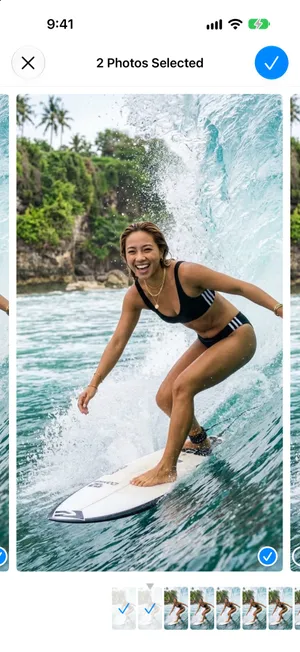
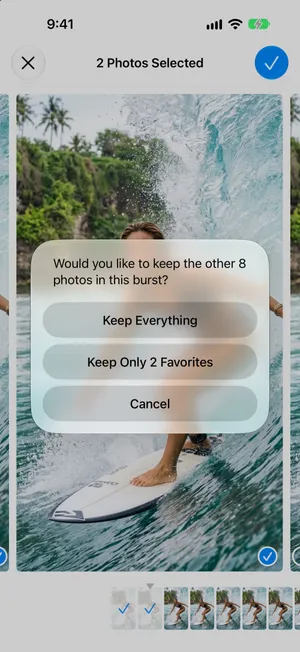
Отмеченные кадры станут отдельными фото в медиатеке. Сама серия со всеми неотмеченными кадрами переместится в альбом Удалены недавно. Чтобы сразу вернуть место, нажмите Коллекции, откройте Удалены недавно в разделе «Другое», нажмите Перейти к альбому и разблокируйте альбом, нажмите Выбрать, выберите серию, затем нажмите кнопку «Еще» и Удалить.
Чтобы удалить серию целиком, откройте ее и нажмите кнопку корзины. Все кадры отправятся в «Удалены недавно».
Серия не удаляется. Если серия словно застряла, откройте ее, отметьте только один кадр, нажмите на галочку и выберите «Только 1 выбранное». Затем удалите это фото обычным способом.
Что в «Фото» делается медленно
- По одной серии за раз. Нельзя сказать «оставь предложенный кадр в каждой серии» сразу для всей медиатеки. Пятьдесят серий — это пятьдесят повторов шагов выше.
- Предложения — это только предложения. Серые точки часто попадают в цель, но не всегда. Чтобы проверить глаза и резкость, придется увеличивать кадры по одному.
- Похожие снимки — не серии. Если быстро нажимать на затвор, получаются отдельные фото, а не серия, поэтому они никогда не появятся в коллекции «Серии». Как и череда почти одинаковых снимков, которую к тому же пропускает и коллекция «Дубликаты». Что «Фото» находит, а что нет, рассказано в нашем руководстве о том, как удалить дубликаты фото.
Чем PrunePic помогает с сериями
PrunePic не открывает серии по кадрам — для этого пользуйтесь шагами в «Фото» выше. Зато он помогает двумя другими способами.
Узнайте, сколько у вас серий. Статистика очистки включает обзор медиатеки по типам медиафайлов, где число серий указано рядом с видео, снимками экрана, Live Photo и прочим. Так можно быстро понять, стоят ли серии целого вечера, а обзор доступен бесплатно.
Уберите похожие снимки, которые не являются сериями. Череды почти одинаковых фото — тех, что «Фото» хранит как отдельные снимки, — как раз то, где просмотр по одному в PrunePic себя оправдывает. В режиме Everything медиатека идет по дате, поэтому похожие снимки появляются один за другим, каждый на весь экран. Смахните лучший вправо, чтобы добавить его в избранное, остальные — влево, а те, что тоже хотите оставить, — вверх. Если важна резкость, увеличьте снимок двумя пальцами.
Свайп ничего не удаляет. Все ждет в корзине PrunePic, пока вы ее не очистите, а затем отправляется в «Удалены недавно» на 30 дней. Ваши фото никогда не покидают устройство.
Частые ошибки
- Выбрать «Оставить все». Этот вариант извлекает отмеченные кадры и сохраняет всю серию. Медиатека становится больше, а не меньше.
- Забыть про «Удалены недавно». Только что разобранная серия еще 30 дней занимает там место.
- Ничего не отметить и нажать на галочку. Ничего не изменится. Отметьте хотя бы один кадр, прежде чем выбирать «Только N выбранных».
- Случайно оставить включенным параметр «Кнопка увеличения громкости для серий». Если находите серии, которые не собирались снимать, проверьте Настройки > Камера.
Коротко о главном
Откройте Коллекции > Типы медиафайлов > Серии, отметьте один-два кадра в каждой серии, выберите «Только N выбранных» и очистите «Удалены недавно». Серии — небольшая часть большинства медиатек, а видео обычно занимают куда больше, так что дальше прочитайте, как освободить место на iPhone. А чтобы узнать, во что складываются все эти кадры, посмотрите, сколько фото помещается на iPhone на 128 ГБ.
Частые вопросы
Где найти серийные фото на iPhone?
Медиатека показывает каждую серию как одно фото со стопкой кадров позади. Чтобы увидеть все серии в одном месте, откройте «Фото», нажмите «Коллекции», прокрутите до раздела «Типы медиафайлов» и нажмите «Серии».
Серийные фото занимают много места?
Да. Каждый кадр — полноценное фото, поэтому серия из 30 кадров занимает примерно столько же места, сколько 30 отдельных фото, хотя медиатека показывает ее как одно.
Что происходит с кадрами, которые я не отметил?
Когда вы выбираете «Только N выбранных», неотмеченные кадры вместе с исходной серией перемещаются в «Удалены недавно». Там они хранятся 30 дней, если вы не удалите их раньше.
Как перестать случайно снимать серии?
На современных iPhone серия начинается, когда вы смахиваете кнопку затвора влево. Если удерживать затвор, вместо этого записывается видео. Если вы включили параметр «Кнопка увеличения громкости для серий» в «Настройки» > «Камера», удержание кнопки увеличения громкости тоже снимает серию, так что выключите его, если это происходит по ошибке.
Читайте также
- ФункцииTrack your photo cleanup progressSee how many photos and videos you deleted with PrunePic and their total file size, with charts by media type, live library counts and 20 cleanup badges.
- ФункцииSwipe to delete photos, one at a timePrunePic shows your iPhone photos and videos one at a time. Swipe left to delete, up to keep, right to favorite. Nothing is gone until you empty the trash.
- ФункцииUndo any swipe before a photo is deletedPrunePic never deletes a photo when you swipe. Undo it, swipe back or Put Back from the PrunePic Trash, then delete the rest in one batch you confirm in iOS.
 РуководстваКак удалить дубликаты фото на iPhoneОбъедините дубликаты во встроенной коллекции «Дубликаты» в «Фото», а затем разберитесь с почти одинаковыми снимками, которые она пропускает. Пошагово для iOS 27.
 РуководстваКак освободить память на iPhoneУзнайте в настройках, чем занята память iPhone, и начните с самого крупного: видео, вложения в «Сообщениях», ненужные приложения и «Удалены недавно». iOS 27.
 РуководстваСколько фото помещается на iPhone на 128 ГБ?При 100 ГБ свободного места iPhone на 128 ГБ вместит около 25 000–33 000 фото 24 Мп. Размеры файлов, смешанная медиатека и сравнение с 256 ГБ.