

Så raderar du bildserier på iPhone
Öppna bildserien i Bilder, tryck på Bildserie för att se alla bilder i serien, tryck på cirkeln på varje bild du vill behålla, tryck sedan på bocken och välj Behåll bara favoriter (knappen visar hur många du har valt). Bilderna du valde blir vanliga bilder och resten av serien hamnar i Senast raderade. För att radera en hel bildserie öppnar du den och trycker på papperskorgsknappen.
Behåll de bästa bilderna i en bildserie och radera resten5 minuter
- Hitta dina bildserierÖppna Bilder, tryck på Samlingar, scrolla till Medietyper och tryck på Bildserier.
- Öppna bilderna i serienTryck på en bildserie och sedan på Bildserie uppe till vänster, som visar hur många bilder den innehåller. Skärmen Välj favoriter visar alla bilder i serien. Grå punkter under miniatyrerna markerar de bilder som appen Bilder föreslår att du behåller.
- Välj bilderna du vill behållaSvep mellan bilderna och tryck på cirkeln i det nedre högra hörnet av varje bild du vill behålla, och tryck sedan på bocken uppe till höger.
- Behåll bara dina valVälj Behåll bara favoriter, som visar hur många bilder du har valt. Dina val sparas som separata bilder och resten av serien flyttas till Senast raderade.
- Frigör utrymmetÖppna Senast raderade under Andra, tryck på Visa album och lås upp det, och radera den gamla bildserien för att få tillbaka utrymmet direkt.
Bildserieläget tar en snabb följd av bilder så att du kan fånga just det ögonblick som spelar roll. De andra tjugo eller trettio bilderna stannar i ditt bibliotek, dolda bakom en enda miniatyr, och tar tyst upp plats. Så här hittar du dem och behåller bara det du vill ha, med appen Bilder i iOS 27, testat med en bildserie på tio bilder från ett surfpass. Stegen är desamma i iOS 26.
Hitta alla bildserier i ditt bibliotek
Ditt bibliotek visar varje bildserie som en bild. För att se alla:
- Öppna Bilder och tryck på Samlingar.
- Scrolla ned till Medietyper och tryck på Bildserier.
Om du inte ser Bildserier under Medietyper har du inga i ditt bibliotek.

Behåll de bästa bilderna och radera resten
- Tryck på en bildserie för att öppna den och tryck sedan på Bildserie uppe till vänster. Där står hur många bilder serien innehåller, till exempel Bildserie (10).
- Skärmen Välj favoriter öppnas. Svep mellan bilderna. På en iPhone kan grå punkter under miniatyrerna markera de bilder som appen Bilder föreslår att du behåller.
- Tryck på cirkeln i det nedre högra hörnet av varje bild du vill behålla. En bock visas.
- Tryck på bocken uppe till höger. Bilder frågar om du vill behålla de andra bilderna i serien, till exempel ”Vill du behålla de andra 8 bilderna i serien?”
- Välj Behåll bara favoriter. Knappen visar hur många bilder du har valt, till exempel Behåll bara 2 favoriter. (Det andra alternativet, Behåll alla, sparar dina val som separata bilder och behåller också hela serien, vilket inte frigör något.)

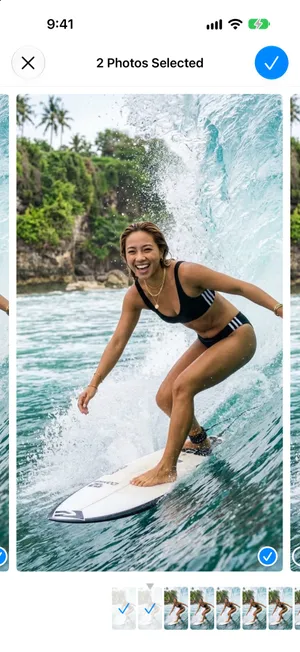
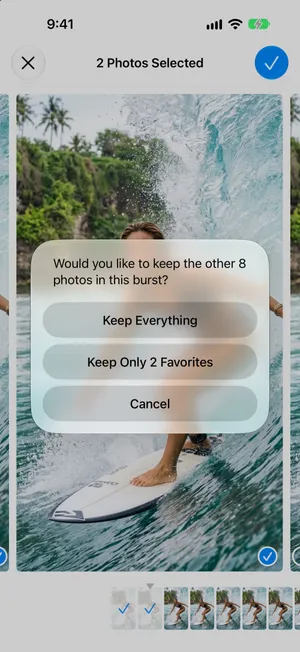
Dina val blir separata bilder i ditt bibliotek. Själva bildserien, med alla bilder du inte valde, flyttas till Senast raderade. För att få tillbaka utrymmet direkt trycker du på Samlingar, öppnar Senast raderade under Andra, trycker på Visa album och låser upp det, trycker på Välj, väljer bildserien och trycker sedan på knappen Mer och på Radera.
För att radera en hel bildserie öppnar du den och trycker på papperskorgsknappen. Alla bilder i serien hamnar i Senast raderade.
En bildserie som inte går att radera. Om en bildserie verkar ha fastnat öppnar du den, väljer bara en bild, trycker på bocken och väljer Behåll bara 1 favorit. Radera sedan den bilden som vanligt.
Det som går långsamt i appen Bilder
- En bildserie i taget. Det finns inget sätt att säga ”behåll den föreslagna bilden i varje bildserie” för hela biblioteket. Femtio bildserier betyder femtio omgångar av stegen ovan.
- Förslagen är bara förslag. De grå punkterna har ofta rätt, men inte alltid. För att kolla ögon och skärpa måste du zooma in på bilderna en i taget.
- Liknande bilder är inte bildserier. Om du trycker snabbt på avtryckaren flera gånger tas separata bilder, inte en bildserie, så de dyker aldrig upp i samlingen Bildserier. Det gör inte heller en följd av nästan identiska bilder, och samlingen Dubbletter hoppar också över dem. Vår guide om att radera dubbletter av bilder går igenom vad Bilder hittar och inte hittar.
Så hjälper PrunePic kring bildserier
PrunePic öppnar inte bildserier bild för bild. Använd stegen i Bilder ovan för det. Appen hjälper till på två andra sätt.
Vet hur många bildserier du har. Rensningsstatistiken (Cleanup insights i appen) innehåller en översikt över ditt bibliotek per medietyp, med antalet bildserier bredvid dina videor, skärmdumpar, Live Photo-bilder och mer. Det är ett snabbt sätt att se om bildserierna är värda en kväll, och översikten är gratis.
Rensa bort de liknande bilderna som inte är bildserier. Följder av nästan identiska bilder, de som Bilder sparar som separata bilder, är där PrunePics vy med en bild i taget kommer till sin rätt. I läget Everything visas ditt bibliotek i datumordning, så en följd av liknande bilder kommer en efter en, var och en i helskärm. Svep åt höger på den bästa för att lägga till den i Favoriter, åt vänster på resten och uppåt på dem du också vill behålla. Nyp för att zooma när skärpan spelar roll.
Inget raderas när du sveper. Allt väntar i PrunePics papperskorg tills du tömmer den, och hamnar sedan i Senast raderade i 30 dagar. Dina bilder lämnar aldrig din enhet.
Vanliga misstag
- Att välja Behåll alla. Då plockas dina val ut och hela bildserien behålls. Ditt bibliotek blir större, inte mindre.
- Att glömma Senast raderade. Bildserien du just rensade tar fortfarande plats där i 30 dagar.
- Att trycka på bocken utan att ha valt något. Ingenting ändras. Välj minst en bild innan du väljer Behåll bara favoriter.
- Att låta Använd volym upp för bildserie vara påslaget av misstag. Om du hittar bildserier som du aldrig tänkt ta, kolla Inställningar > Kamera.
Kort sagt
Öppna Samlingar > Medietyper > Bildserier, välj en eller två bilder från varje bildserie, välj Behåll bara favoriter och töm Senast raderade. Bildserier är en liten del av de flesta bibliotek; videor är oftast en större, så läs så frigör du lagringsutrymme på iPhone härnäst. Om du vill veta vad alla de där bilderna blir tillsammans, se hur många bilder som får plats på en iPhone med 128 GB.
Vanliga frågor
Var finns bildserier på iPhone?
Ditt bibliotek visar varje bildserie som en enda bild med en bunt bilder bakom. För att se alla på ett ställe öppnar du Bilder, trycker på Samlingar, scrollar till Medietyper och trycker på Bildserier.
Tar bildserier mycket plats?
Ja. Varje bild i serien är en fullständig bild, så en bildserie med 30 bilder tar ungefär lika mycket lagringsutrymme som 30 separata bilder, även om ditt bibliotek visar den som en.
Vad händer med bilderna jag inte väljer?
När du väljer Behåll bara favoriter flyttas bilderna du inte valde till Senast raderade tillsammans med den ursprungliga bildserien. De ligger kvar där i 30 dagar om du inte raderar dem tidigare.
Hur slutar jag ta bildserier av misstag?
På aktuella iPhone-modeller startar en bildserie när du sveper avtryckaren åt vänster. Om du håller kvar fingret på avtryckaren spelas en video in i stället. Om du har slagit på Använd volym upp för bildserie i Inställningar > Kamera tar du också en bildserie när du håller in volym upp-knappen, så stäng av inställningen om det händer av misstag.
Läs vidare
- FunktionerTrack your photo cleanup progressSee how many photos and videos you deleted with PrunePic and their total file size, with charts by media type, live library counts and 20 cleanup badges.
- FunktionerSwipe to delete photos, one at a timePrunePic shows your iPhone photos and videos one at a time. Swipe left to delete, up to keep, right to favorite. Nothing is gone until you empty the trash.
- FunktionerUndo any swipe before a photo is deletedPrunePic never deletes a photo when you swipe. Undo it, swipe back or Put Back from the PrunePic Trash, then delete the rest in one batch you confirm in iOS.
 GuiderSå tar du bort dubbletter av bilder på iPhoneSlå ihop dubbletter med den inbyggda samlingen Dubbletter i Bilder och ta sedan hand om de nästan identiska bilderna som den hoppar över. Steg för steg för iOS 27.
 GuiderSå frigör du utrymme på din iPhoneSe vad som fyller din iPhone i Inställningar och rensa sedan det största först: videor, bilagor i Meddelanden, oanvända appar och Senast raderade. Steg för iOS 27.
 GuiderHur många bilder får plats på en iPhone med 128 GB?Med 100 GB ledigt ryms cirka 25 000–33 000 bilder på 24 MP i en iPhone med 128 GB. Filstorlekar, blandat bibliotek och jämförelse med 256 GB.